


L’application Messages d’iOS 10 intègre désormais tout un système d’applications. De nombreuses applications d’autocollants ont été publiées pour l’application Messages. Bien sûr, de nombreuses autres fonctionnalités sont introduites dans cette application, dont Digital Touch. C’est un outil de dessin intégré qui vous permet de dessiner et d’envoyer un message à n’importe quel contact iMessage. Il a des préréglages pour envoyer un baiser, un cœur brisé ou une boule de feu. De plus, vous pouvez l’utiliser pour prendre une photo et dessiner dessus. Cette fonctionnalité a été introduite à l’origine dans l’Apple Watch et a été ajoutée à iOS 10. Voici comment cela fonctionne.
Accéder au message tactile numérique
Ouvrez l’application Messages et appuyez sur le bouton juste à côté du bouton de l’appareil photo. Cela ressemble à deux doigts tapant sur une icône de cœur. Une fois activé, un panneau remplacera le clavier par une zone dédiée pour dessiner un message, une liste de préréglages rapides que vous pouvez envoyer avec le bon geste, des commandes de couleur d’encre et le mode appareil photo.
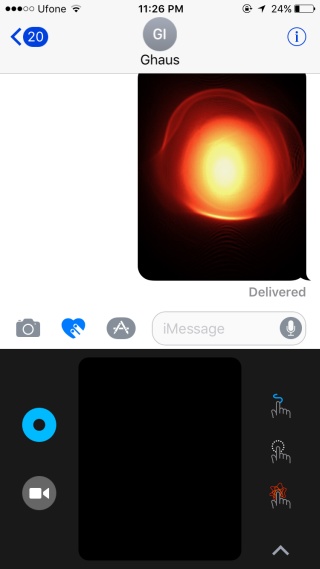
Envoi d’un préréglage tactile numérique
Vous pouvez dessiner sur le canevas Digital Touch, mais il est livré avec quelques dessins/images prédéfinis que vous pouvez envoyer via le geste correct. Par exemple, si vous appuyez et maintenez la toile avec un doigt, cela enverra une boule de feu. Pour afficher une liste de préréglages et comment les envoyer, appuyez sur la barre à droite du canevas.
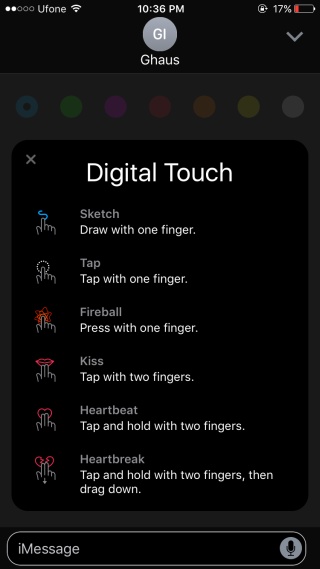

Dessiner un message personnalisé avec une touche numérique
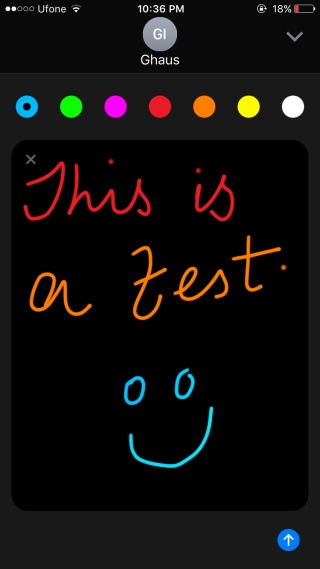
Si vous souhaitez créer un message personnalisé, appuyez sur la petite flèche orientée vers le haut tout en bas de la barre des préréglages. Cela vous fera passer en mode plein écran. Vous n’avez pas nécessairement besoin d’y passer pour dessiner un message personnalisé, mais il est plus facile de dessiner avec une toile plus grande.
Vous pouvez dessiner ce que vous voulez et changer la couleur de l’encre quand vous le souhaitez. Appuyez sur le bouton d’envoi en bas et il sera envoyé.

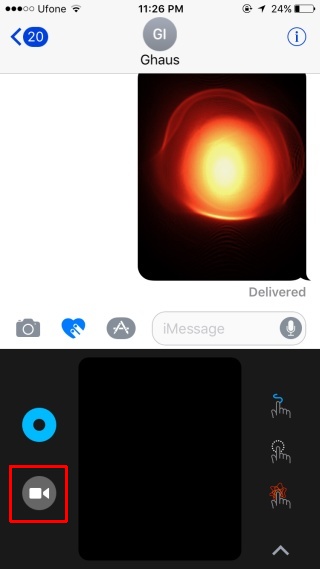
Utiliser le toucher numérique sur une image ou un film
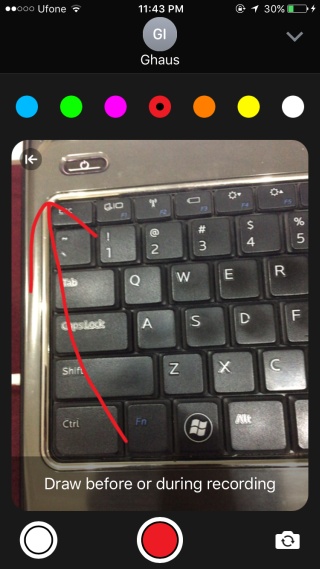
Vous pouvez ajouter un préréglage tactile numérique à une image ou à un dessin personnalisé au-dessus d’une photo ou d’un petit film. Pour ce faire, appuyez sur le bouton de l’appareil photo à l’intérieur du panneau Digital Touch.
Vous pouvez dessiner avant ou après avoir pris une photo ou enregistré votre vidéo. Vous pouvez utiliser soit la caméra frontale, soit la caméra arrière. Une fois que vous avez enregistré une vidéo ou pris la photo, un bouton d’envoi apparaîtra en bas. Dessinez ou ajoutez le préréglage à votre guise, puis envoyez l’image.
Digital Touch ne fonctionne que pour iMessages.
Soutenez notre effort ❤️
Si vous avez apprécié cet article, pensez à laisser un pourboire pour nous aider à continuer à publier du contenu de qualité.
