


Les réseaux privés virtuels (VPN) peuvent offrir une couche supplémentaire de sécurité et de confidentialité pour votre activité en ligne. Que vous travailliez sur un réseau Wi-Fi public et que vous souhaitiez échapper aux regards indiscrets, ou que vous vous préoccupiez de la confidentialité en général, un VPN peut offrir de nombreux avantages.
En un mot, un VPN établit une connexion sécurisée et cryptée entre votre appareil et un serveur privé, cachant votre trafic d’être vu par d’autres. Bien sûr, le VPN lui-même peut toujours voir votre trafic, c’est pourquoi vous devriez choisir un VPN d’une entreprise en qui vous avez confiance. (Une bonne règle de base est d’éviter les VPN gratuits, car s’ils ne vous facturent pas de frais, ils peuvent être monétisés d’une manière moins souhaitable.) De plus, les forces de l’ordre peuvent mettre la main sur vos informations via la société VPN. . Cependant, pour la plupart, un VPN vous offre un moyen de cacher votre activité en ligne aux autres.
Notez que l’obtention d’un VPN n’est que l’une des mesures que vous pouvez prendre pour sécuriser votre navigation sur le Web. D’autres incluent l’activation de l’authentification à deux facteurs et l’utilisation d’un gestionnaire de mots de passe.
En plus de leurs avantages en matière de sécurité, les VPN peuvent être pratiques lorsque vous essayez d’accéder à des informations sensibles, ou si vous voyagez en Europe et souhaitez diffuser Les titres Netflix ou Amazon Prime ne sont autorisés qu’aux États-Unis. Certains prétendent même qu’ils peuvent vous permettre de sauter des pare-feu dans des pays fortement réglementés comme la Chine.
À la maison, vous pouvez configurer votre VPN via votre routeur, ce qui prend quelques étapes supplémentaires, mais tous les appareils connectés à votre routeur n’auront pas besoin d’être configurés individuellement ; cela peut également ralentir tout le trafic qui passe. Cependant, pour cet article, nous allons nous concentrer sur les applications VPN que vous pouvez charger sur votre ordinateur portable ou votre téléphone afin que vous puissiez utiliser Internet en toute sécurité lorsque vous êtes loin de votre domicile.
De nos jours, la plupart des applications VPN prennent en charge le protocole OpenVPN, ce qui simplifie la configuration en autorisant l’accès à l’application à configurer les paramètres pour vous. Mais que votre appareil utilise macOS, Chrome OS, Windows 10, iOS ou Android, si vous souhaitez un aperçu rapide de ce qui est impliqué avant de sélectionner un service, ou si vous préférez effectuer une configuration manuelle, nous avons décomposé les étapes en instructions simples pour vous.
Configurer un VPN sous Windows 10
La première étape consiste à créer un profil VPN, que vous remplirez avec les détails de votre service VPN particulier.
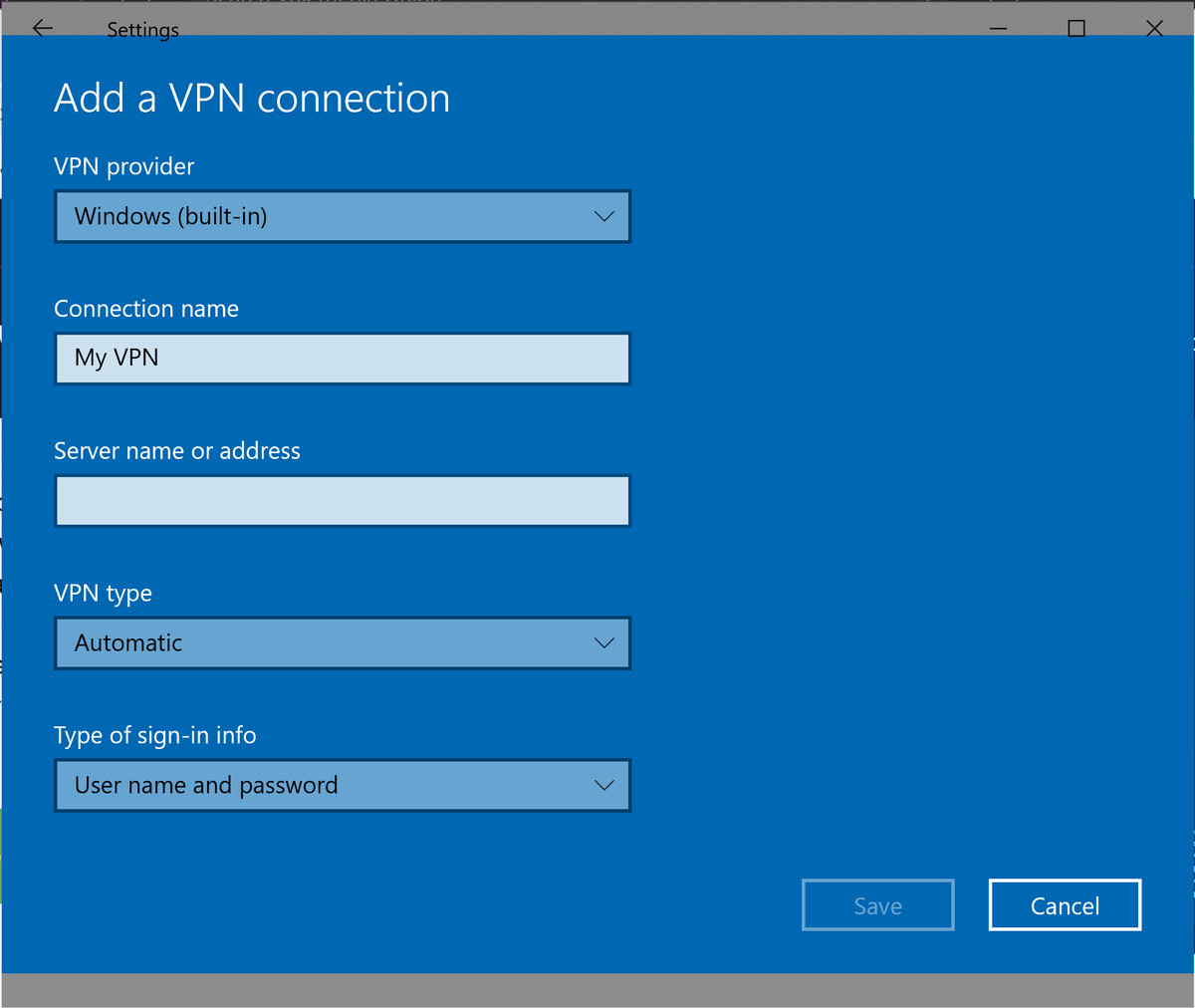
- Cliquez sur le bouton Windows, puis allez dans « Paramètres » > « Réseau et Internet » > « VPN ». Cliquez sur « Ajouter une connexion VPN ».
- Dans les champs du menu, sélectionnez « Windows (intégré) » pour votre fournisseur VPN. Donnez un nom à votre VPN sous « Nom de la connexion ». Saisissez le nom ou l’adresse du serveur, le type de VPN et le type d’informations de connexion, comme un nom d’utilisateur et un mot de passe.
- Cliquez sur « Enregistrer ».
- Pour vous connecter à votre VPN, retournez dans « Paramètres » > « Réseau et Internet » > « VPN ». Cliquez sur votre nom VPN.
- Si vous le souhaitez, vous pouvez sélectionner « Options avancées » pour modifier les propriétés de connexion, effacer vos informations de connexion ou configurer un proxy VPN. Vous pouvez également ajouter un nom d’utilisateur et un mot de passe dans cette section pour plus de sécurité (facultatif, mais recommandé).
- Sélectionnez « Connecter » et entrez un mot de passe si vous en avez défini un.
Configurer un VPN dans Chrome OS
Alors que l’utilisation d’un VPN avec un Chromebook était un problème, de nos jours, il y en a plusieurs (comme ExpressVPN ou NordVPN) qui ont des versions spécifiquement pour Chrome OS. Pour commencer, vous pouvez vous rendre sur le Google Play Store et obtenir l’application VPN à partir de là, ou en télécharger une sur le site Web du VPN. Peu importe ce que vous choisissez, après avoir ouvert votre application VPN, elle devrait vous demander des instructions sur la façon de la configurer complètement.
Si vous devez le faire manuellement, vous le pouvez. Chrome prend en charge nativement L2TP / IPsec et OpenVPN. Pour installer un VPN qui fonctionne avec l’un de ces formats :

- Cliquez sur l’heure dans le coin inférieur droit de votre écran, puis sur « Paramètres ».
- Cliquez sur « Ajouter une connexion » puis sur « OpenVPN / L2TP ». (Vous pouvez également trouver le nom de votre VPN dans la liste « Ajouter une connexion », ce qui facilitera les choses.)
- Ajoutez toutes les informations nécessaires, qui peuvent inclure le nom d’hôte du serveur, le nom du service, le type de fournisseur, la clé pré-partagée, le nom d’utilisateur et le mot de passe. Vous pouvez enregistrer votre identité et votre mot de passe si vous le souhaitez. Lorsque vous avez terminé, cliquez sur « Connecter ».
Certains VPN, en particulier ceux émis depuis un lieu de travail, exigent un certificat, que vous devrez d’abord importer. Si c’est nécessaire :
- Entrer chrome://paramètres/certificats dans la barre d’adresse.
- Allez dans l’onglet « Autorités ». Recherchez le bon certificat dans la liste et cliquez sur « Importer ».
- Suivez ensuite les instructions ci-dessus pour configurer le VPN.
Configurer un VPN sous macOS
Comme pour les autres formats ici, il existe des applications qui vous guident automatiquement tout au long du processus de configuration, mais vous pouvez également le faire vous-même manuellement.

- Pour commencer, allez dans « Préférences Système », puis choisissez « Réseau ».
- A partir de là, le processus est simple. Cliquez sur le bouton du symbole Plus en bas à gauche et utilisez le menu déroulant Interface pour choisir votre VPN. Vous aurez besoin des détails de votre VPN de choix pour remplir « Type de VPN » et « Nom du service ».
- Cliquez sur « Créer ». Remplissez l’adresse du serveur, l’ID distant et l’ID local dans les champs appropriés. Cliquez ensuite sur « Paramètres d’authentification ».
- Saisissez le nom d’utilisateur et le mot de passe de votre VPN, que vous pouvez définir via votre application VPN.
- Cliquez sur « OK » puis sur « Connecter ».
Configurer un VPN dans iOS
La configuration d’un VPN sur un appareil iOS est assez simple. Encore une fois, si vous téléchargez une application depuis l’App Store, sélectionnez-la et elle devrait vous guider tout au long de la configuration. Voici cependant comment le faire manuellement :


- Rendez-vous simplement dans « Paramètres » et appuyez sur « Général ».
- Faites défiler vers le bas pour sélectionner « VPN ». (L’iPhone indiquera si vous êtes actuellement connecté à un ou non.)
- Appuyez sur « Ajouter une configuration VPN », puis sur « Type » pour sélectionner un protocole de sécurité. (Suivez les instructions fournies par l’application que vous avez choisie.)
- Revenez à l’écran « Ajouter une configuration », où vous ajouterez la description du VPN, le serveur, l’ID distant et l’ID local.
- Entrez votre nom d’utilisateur et votre mot de passe. Vous pouvez également utiliser un proxy si vous le souhaitez.
- Appuyez sur « Terminé ». Vous serez alors ramené à l’écran VPN. Activez le commutateur « Status ».
Configurer un VPN sous Android
Comme avec iOS, la configuration d’un VPN sur un appareil Android ne devrait pas être trop difficile. Voici le processus manuel si vous ne laissez pas une application configurer automatiquement les choses pour vous. (Gardez à l’esprit que, parce que certains fournisseurs comme Samsung modifient leurs versions Android, votre processus peut varier légèrement.)


- Allez dans « Paramètres »> « Réseau et Internet »> « Avancé »> « VPN ». Si vous ne voyez pas « Réseau et Internet » dans le menu Paramètres (ce qui peut dépendre de votre superposition Android), effectuez une recherche dans Paramètres pour VPN. Appuyez sur le bouton « Ajouter ».
- Si vous configurez cela sur un nouveau téléphone ou si vous n’avez pas encore défini de verrouillage d’écran ou de mot de passe, Google vous demandera d’en définir un pour votre téléphone en premier. Faites-le.
- Créez maintenant votre profil VPN. Ajoutez le nom, le type et l’adresse du serveur VPN. Cliquez sur « Enregistrer ».
- Vous serez ramené à l’écran VPN, où vous devriez maintenant voir le nom de votre VPN. Appuyez dessus et saisissez votre nom et votre mot de passe pour le VPN. Vous pouvez également choisir d’enregistrer les informations de votre compte et vous pouvez éventuellement configurer le VPN pour qu’il soit toujours activé. Lorsque vous avez terminé, appuyez sur « Connecter ».
- Saisissez le nom, le type, l’adresse du serveur, le nom d’utilisateur et le mot de passe du VPN.
- Appuyez ensuite sur « enregistrer ». Vous avez terminé!
Une fois que votre VPN est opérationnel, vous remarquerez peut-être que la navigation sur le Web n’est plus aussi rapide qu’auparavant, surtout si vous avez configuré le trafic pour passer par un autre pays. Un cryptage plus fort, ou plus d’utilisateurs connectés à un VPN, peuvent également ralentir vos vitesses Internet. Les téléchargements peuvent ralentir à une vitesse d’escargot, et votre League of Legends le décalage de l’écran peut être absurde. Mais ce ne sont pas de gros problèmes par rapport à la sécurité que vous avez ajoutée.
Et de toute façon, maintenant que vous savez comment configurer un VPN, le désactiver est facile en comparaison. Vous devez juste vous rappeler de le faire.
Mise à jour du 1er juin 2021 à 10 h 20 HE : Cet article a été initialement publié le 1er mars 2019 et présente désormais quelques mises à jour liées aux modifications apportées à l’interface de Windows 10.
Soutenez notre effort ❤️
Si vous avez apprécié cet article, pensez à laisser un pourboire pour nous aider à continuer à publier du contenu de qualité.
