


Pour une expérience Linux complète, rien ne remplace une installation complète. Mais si vous êtes un utilisateur de Windows souhaitant plus de Linux dans votre vie, le sous-système Windows pour Linux (WSL) est un excellent point de départ. Il vous donne un noyau Linux dans une machine virtuelle légère qui s’exécute juste à côté de Windows et peut interagir avec son système de fichiers. Il est assez facile de mettre en place une distribution Linux sur votre machine Windows, que vous appreniez simplement Linux ou que vous souhaitiez utiliser un environnement de développement Linux, cela vaut donc le coup si vous êtes curieux. Ici, vous apprendrez comment installer Linux sur Windows 10 avec WSL.
Ce que vous obtiendrez
Vous vous retrouverez avec une machine virtuelle Linux que vous pouvez exécuter sous Windows. Vous pouvez obtenir Ubuntu, Debian, Kali, openSUSE et SLES, et vous pouvez les installer et les exécuter en même temps. Pour la plupart, vous pouvez faire n’importe quoi dans une installation WSL que vous feriez sur une installation Linux distincte, comme utiliser le shell Bash, exécuter des outils de ligne de commande ou installer des applications Linux (ligne de commande). Vous pouvez basculer rapidement entre Linux et Windows et, peut-être plus important encore, accéder à vos fichiers et programmes Windows depuis l’intérieur du shell Linux.
Ce que vous n’obtenez pas, c’est une interface graphique. WSL est uniquement en ligne de commande, vous devrez donc apprendre quelques commandes Linux de base.
Installation et configuration de WSL
Vous devrez exécuter une version à jour de Windows 10 pour que cela fonctionne, mais c’est à peu près la seule exigence. Les instructions ci-dessous vous permettront de configurer la version la plus récente du sous-système Windows pour Linux (WSL2, à compter de juin 2020), bien que vous deviez maintenir l’installation de Linux à jour vous-même en utilisant :
sudo apt update && sudo apt upgrade
Noter: les étapes 1, 2 et 3 utilisent la ligne de commande PowerShell pour activer la fonctionnalité WSL. Si vous préférez utiliser l’interface graphique, saisissez simplement « Fonctionnalités Windows » dans la barre de recherche Windows, recherchez « Sous-système Windows pour Linux » et cochez la case. L’utilisation de PowerShell est cependant recommandée.
1. Ouvrez PowerShell. Assurez-vous d’utiliser « Exécuter en tant qu’administrateur ».
2. Collez le script suivant :
dism.exe /online /enable-feature /featurename:Microsoft-Windows-Subsystem-Linux /all /norestart
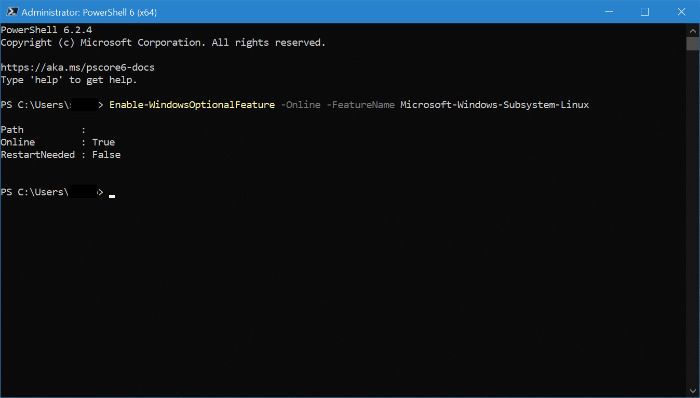
3. S’il vous invite à redémarrer, faites-le. Sinon, passez votre chemin.
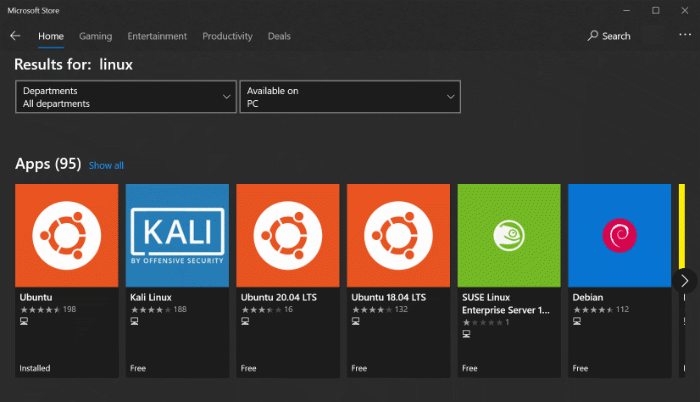
4. Ouvrez le Microsoft Store et rechercher pour « Linux » pour voir toutes vos options. Ici, nous allons installer Ubuntu.
5. Cliquez sur le bouton « Installer ».
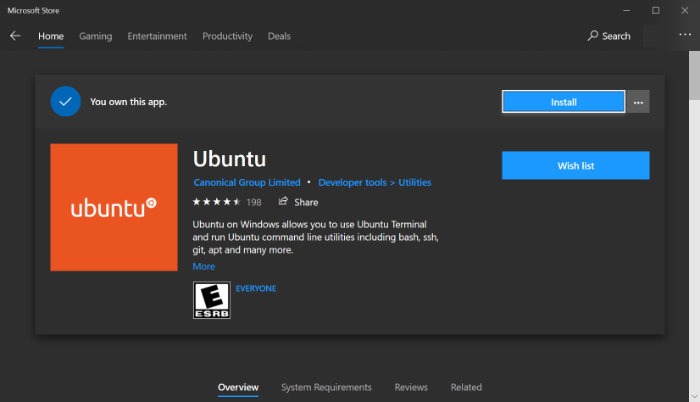
6. Attendez qu’il soit téléchargé, puis lancez Ubuntu. À l’avenir, vous pourrez le faire à partir de votre menu Démarrer.
7. Configurez la combinaison nom d’utilisateur/mot de passe de votre choix. Il ne doit pas nécessairement être le même que votre connexion Windows.
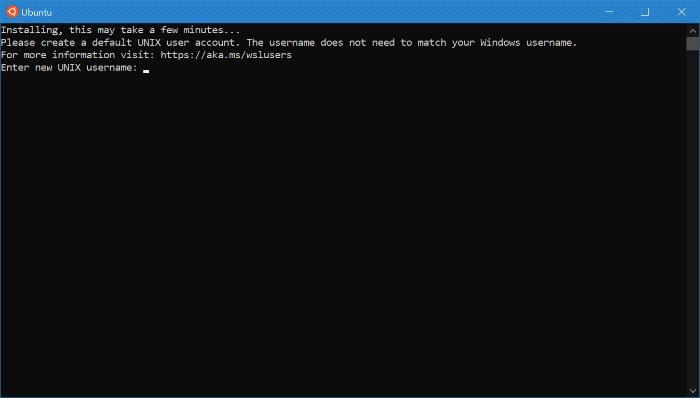
8. Mettez à jour votre installation en utilisant :
sudo apt update && sudo apt upgrade
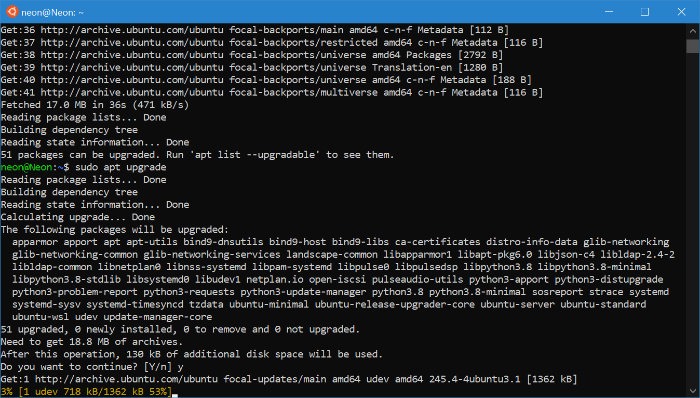
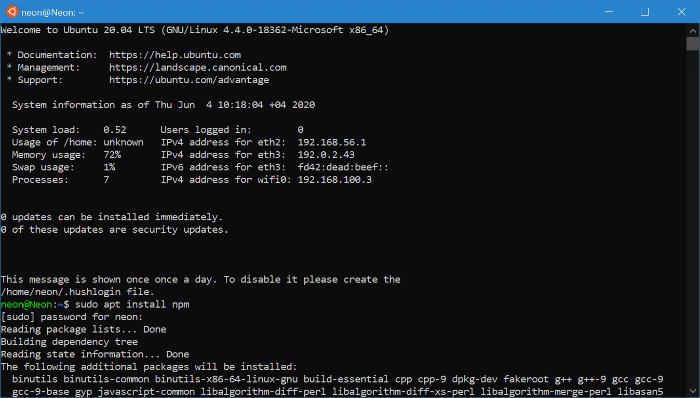
9. Si vous souhaitez installer des packages, vous pouvez utiliser :
sudo apt install [package_name]
Commandes Linux de base

Si vous êtes familiarisé avec la navigation de base en ligne de commande Linux, vous pouvez sauter un peu vers le bas. Sinon, voici quelques commandes de base que vous devrez connaître pour vous déplacer dans une ligne de commande Linux.
Utiliser WSL avec Windows
Si vous le souhaitez, vous pouvez utiliser votre installation Linux comme son propre système sous Windows, avec des fichiers et des programmes totalement séparés. C’est bien, et vous voudrez peut-être que certains fichiers soient stockés sur Linux pour ses avantages de vitesse, mais l’un des gros avantages de WSL est que vous pouvez interagir avec vos fichiers et dossiers Windows en montant efficacement le lecteur sur votre système Linux. Cela vous permet d’utiliser Linux avec tout ce que vous avez sous Windows, gardant ainsi toutes vos affaires au même endroit.
L’utilisation de commandes Linux dans un shell Windows comme PowerShell ou une invite de commande est simple. Utilisez simplement :
wsl [the command you want to use]
Par exemple, si vous souhaitez lister tout le contenu de votre répertoire actuel à l’aide de la commande Linux, saisissez simplement :
wsl ls.
Cela exécutera la commande Linux sur Windows sans ouvrir le système d’exploitation réel.
Si vous souhaitez démarrer l’intégralité du système d’exploitation à partir de PowerShell ou de cmd, c’est également simple. Exécutez simplement :
wsl.exe
ou alors
bash.exe
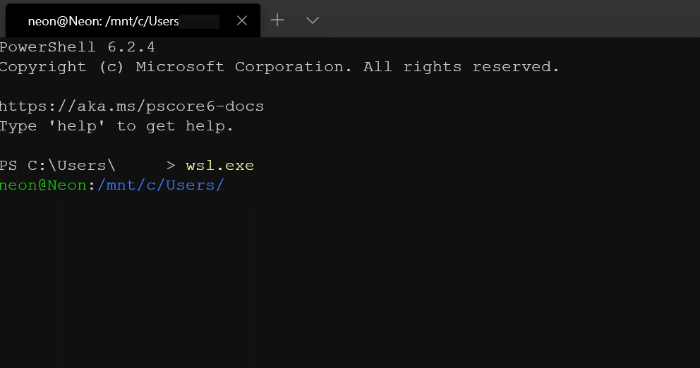
Finalement, cependant, vous vous demanderez probablement comment accéder aux répertoires Windows depuis l’intérieur de votre système Linux. La clé ici est que Windows est essentiellement monté en tant que lecteur externe sur le système Linux, donc Linux peut l’utiliser comme stockage, ce qui en fait à peu près la même chose que d’utiliser votre système d’exploitation pour éditer des fichiers sur un lecteur flash.
1. Ouvrez votre terminal Linux (Ubuntu, dans ce cas) en tant qu’administrateur Windows.

2. Accédez à votre lecteur Windows C: en entrant :
cd /mnt/c
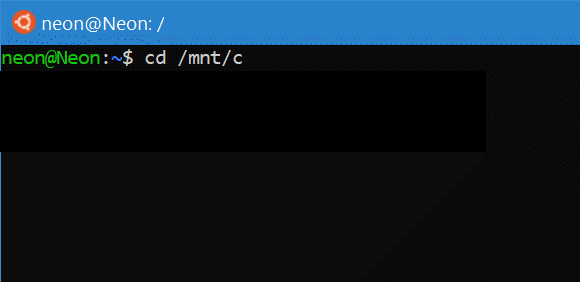
Pour confirmer que vous y avez accédé, exécutez :
ls
pour voir les fichiers et dossiers.
3. Essayez de créer un répertoire. Cours:
mkdir [your_directory_name]
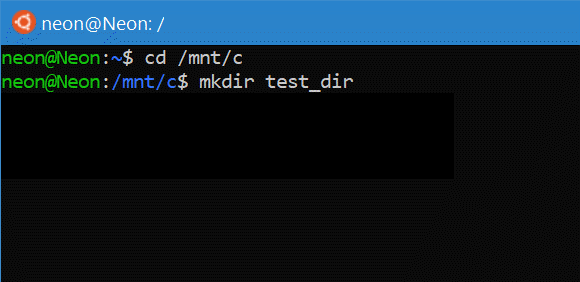
Ouvrez l’explorateur de fichiers et vérifiez votre lecteur C: pour confirmer qu’Ubuntu y a créé un dossier.
4. Entrez dans le répertoire en tapant :
cd /mnt/c/[your_directory_name]
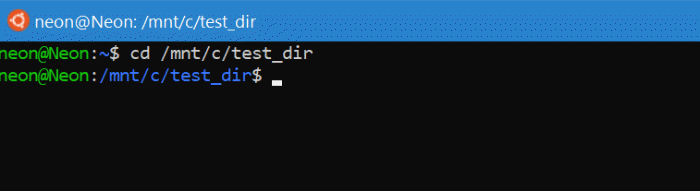
5. Créez un fichier en utilisant :
touch [your_file_name]
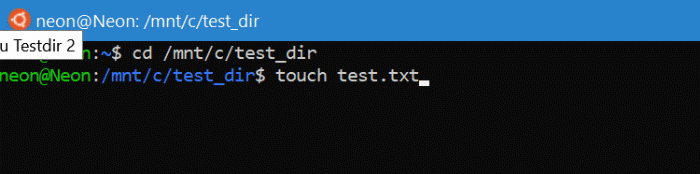
6. Modifiez le fichier en utilisant :
nano [your_file_name]
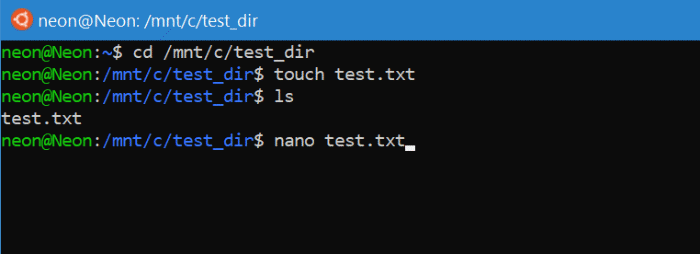
Saisissez quelques mots, puis appuyez sur Ctrl + O pour économiser et Ctrl + X pour quitter.
7. Vérifiez à nouveau votre système de fichiers Windows. Vous devriez voir un fichier texte avec le contenu que vous avez entré.
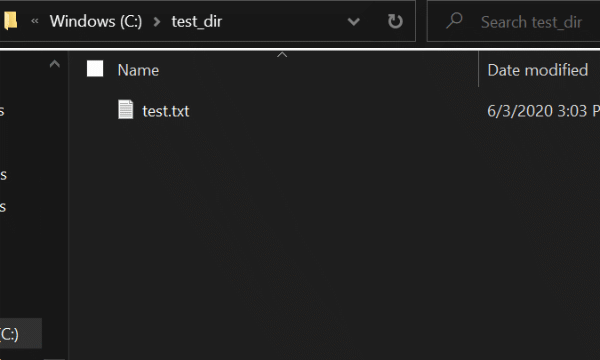
8. Si vous le souhaitez, vous pouvez accéder à n’importe quel autre dossier ou document sur votre lecteur Windows et le modifier à l’aide d’Ubuntu.
Supposons maintenant que vous souhaitiez accéder à vos fichiers Linux sous Windows ou que vous souhaitiez simplement une représentation graphique de votre système de fichiers. Aucun problème. Naviguez simplement vers le répertoire Linux que vous voulez voir et entrez :
explorer.exe .
le . à la fin correspond au répertoire actuel, et si vous l’incluez, explorer.exe lancera une fenêtre de l’Explorateur Windows qui vous montrera vos fichiers Linux.
Vous pouvez également lancer d’autres applications Windows et exécuter des commandes Windows à partir de Linux. Par example:
Notepad.exe
lance le bloc-notes.
Que pouvez vous faire d’autre?
Maintenant que vous savez comment installer Linux sur Windows 10 et comment il interagit avec Windows, vous pouvez faire à peu près tout ce que vous voulez. Vous pouvez exécuter des langages de programmation, exécuter des serveurs locaux, utiliser un IDE Windows pour travailler dans le shell Linux, exécuter plusieurs distributions Linux en même temps ou simplement jouer avec Linux pour vous familiariser avec la ligne de commande. Le prix de l’échec est assez bas. Si vous gâchez quelque chose, la réinitialisation ou la réinstallation de votre distribution Linux est assez facile.
Crédits images : Smoking
Soutenez notre effort ❤️
Si vous avez apprécié cet article, pensez à laisser un pourboire pour nous aider à continuer à publier du contenu de qualité.
