


Un périphérique de stockage connecté au réseau (NAS) n’est en fait qu’un lecteur qui vous permet d’y accéder via votre réseau local. Il s’agit essentiellement de la version domestique du stockage en nuage et est idéal pour stocker des fichiers qui ne tiennent pas sur votre ordinateur ou pour les partager entre plusieurs appareils. Si vous avez un Raspberry Pi, vous pouvez facilement et à moindre coût créer un serveur NAS avec le Pi.
Il existe différentes manières d’y parvenir, mais OpenMediaVault (OMV) et Samba sont de loin les deux plus populaires. Ici, nous allons utiliser Samba, principalement parce que vous pouvez l’exécuter sur votre installation Raspbian actuelle, alors qu’OMV remplace le système d’exploitation principal et vous empêche d’utiliser le Pi pour autre chose. OMV a cependant beaucoup plus de fonctionnalités, notamment la possibilité d’accéder facilement aux fichiers à partir de réseaux externes. Si vous prévoyez d’utiliser un Pi pour rien d’autre que NAS, cela vaut le coup d’œil.
Ce dont vous aurez besoin
- Un Raspberry Pi, de préférence un 4, 3 ou 2. Samba ne prend pas grand-chose à exécuter, il n’y a donc pas besoin de matériel de pointe.
- Une carte SD installée dans le Pi et configurée avec framboise.
- Un ordinateur connecté au même réseau que le Pi.
- [Optional] Un périphérique de stockage externe, comme un disque dur, branché sur le Pi.
J’utilise un Raspberry Pi 4 avec 4 Go de RAM parce que c’est ce que j’ai, mais les utilisateurs des générations 2 et 3 ont également signalé du succès avec Samba. Selon le nombre de fichiers que vous souhaitez que votre Pi stocke, vous pourrez peut-être vous débrouiller avec une carte MicroSD interne haute capacité, mais la configuration d’un lecteur externe connecté au Pi augmentera considérablement votre espace de stockage. Vous pouvez même utiliser deux périphériques externes et configurer RAID pour vous assurer de ne pas perdre de données en cas de défaillance d’un disque, mais nous allons rester simples pour le moment.
Si votre système n’est pas entièrement mis à jour, c’est le bon moment pour le faire ! Cours
sudo apt update && sudo apt -y upgrade
pour mettre à jour la liste des packages et installer les mises à jour.
Étape 1 : Préparez votre stockage
Comme pour la plupart des projets Pi, vous souhaiterez ouvrir un terminal, soit sur le Pi lui-même, soit via SSH.
Si vous utilisez un lecteur externe :
Si vous avez un lecteur connecté via USB, vous devrez d’abord le formater. Si vous le souhaitez, vous pouvez utiliser GParted pour le faire dans une interface graphique, mais les instructions ci-dessous concernent le terminal.
Cours:
lsblk
ou alors:
sudo fdisk -l
et identifiez le lecteur que vous souhaitez utiliser comme périphérique de stockage partagé. Si vous n’en avez qu’un branché, il s’appellera probablement « sda » ou « sda1 », dont vous voudrez vous souvenir. Je sais, le mien est petit – c’est juste ce que j’avais qui traînait et ça ne me dérangeait pas de formater pour cette démo.
Démontez le lecteur en utilisant :
sudo umount /dev/NAME
où NAME est « sda » ou « sda1 », ou tout ce que vous avez vu dans la sortie de lsblk ou alors sudo fdisk -l.
Pour formater le lecteur, saisissez :
sudo mkfs -t ext4 /dev/NAME
Cela effacera et formatera le lecteur en utilisant le format ext4. Vous pouvez utiliser quelque chose comme NTFS ou FAT32 si vous le souhaitez, mais ext4 est plus rapide et cause le moins de problèmes.
Le formatage prendra un certain temps. Une fois que c’est fait, renommez le lecteur en n’importe quel chemin personnalisé que vous souhaitez lui donner en utilisant :
sudo e2label /dev/NAME YOURLABEL
où NAME est probablement sda/sda et YOURLABEL est votre étiquette personnalisée pour le lecteur. Après cela, c’est une bonne idée de redémarrer, alors allez-y et entrez :
sudo reboot
Si vous utilisez votre carte SD :
Si vous n’avez pas besoin de stockage externe, vous pouvez simplement créer un dossier partagé sur la carte SD de votre Pi.

Pour ce faire, exécutez simplement :
mkdir /home/pi/FOLDERNAME
C’est ça! Vous pouvez changer le nom du répertoire ou du dossier en tout autre nom que vous voulez. J’appelle le mien « raspsharey ».
Étape 2 : Installer Samba
Samba est l’outil qui permet aux machines Windows et Unix de partager des fichiers. Exécutez la commande suivante pour installer Samba.
sudo apt install samba samba-common-bin

Étape 3 : Configurer Samba
Vous pouvez accéder au fichier de configuration de Samba en exécutant :
sudo nano /etc/samba/smb.conf
Une fois que vous y êtes, faites défiler vers le bas et ajoutez quelques lignes supplémentaires pour dire à Samba ce que vous souhaitez partager. Ça devrait ressembler a quelque chose comme ca:
[sambadrive]
path = /media/pi/pisharedrive
writeable=Yes
read only=no
create mask=0777
directory mask=0777
public=no
[sambadrive] est l’adresse que vous utiliserez pour accéder au dossier partagé depuis un autre PC.

Pour le chemin, si vous utilisez un lecteur, il ressemblera à ce qui précède. Si vous utilisez un dossier sur votre carte SD, ce sera le répertoire que vous définissez à l’aide mkdir à l’étape 1 ci-dessus. Pour moi, c’est :
/home/pi/raspsharey
Si le paramètre public est « non », vous aurez besoin d’un nom d’utilisateur/mot de passe pour accéder au dossier. Le définir sur « oui » permettra à n’importe qui sur le réseau d’entrer avec uniquement l’adresse.
J’ai ajouté à la fois le lecteur externe et le dossier interne à mon fichier de configuration – vous pouvez partager plusieurs dossiers/lecteurs sur Samba simultanément si vous le souhaitez.
Avec ça, vous avez terminé avec le fichier de configuration ! Frappé Ctrl + O et Entrée pour enregistrer (juste pour être sûr !), puis Ctrl + X pour fermer le fichier.
Étape 4 : Créer un utilisateur Samba
Ensuite, vous devrez créer un nom d’utilisateur/mot de passe Samba. L’utilisateur par défaut de Raspberry Pi s’appelle simplement « pi », donc c’est facile à utiliser. Utiliser
sudo smbpasswd -a pi
pour créer un utilisateur Samba appelé « pi » avec un mot de passe. Vous recevrez une invite pour entrer un mot de passe. Tapez-le, appuyez sur Entrée et recommencez.

Ensuite, redémarrez Samba pour charger les modifications en utilisant :
sudo systemctl restart smbd
Avec cela, vous avez terminé la configuration ! Il ne vous reste plus qu’à accéder à votre dossier partagé depuis une autre machine.
Étape 5 : Accédez à votre NAS depuis Windows
1. Ouvrez l’explorateur de fichiers.
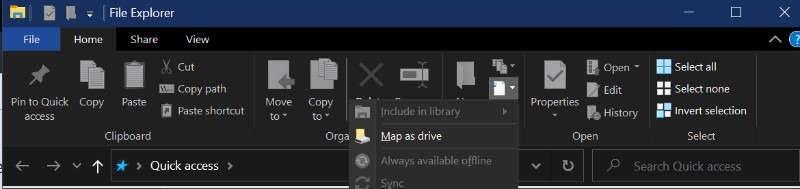
2. Trouvez le bouton sur la barre supérieure étiqueté avec une variante de « Map drive ». Le mien est dans le nouveau groupe derrière un bouton intitulé « Accès facile » et s’appelle « Map comme lecteur » si je suis n’importe où, sauf dans le dossier principal « Ce PC », où il s’appelle « Map Network Drive » et se trouve dans son propre bouton plus grand sous l’onglet « Ordinateur ».
3. Cliquer dessus vous amènera à une boîte de dialogue de configuration. Dans la zone Dossier, vous devrez entrer l’adresse de votre Raspberry Pi et l’adresse que vous avez entrée entre parenthèses dans le fichier de configuration ci-dessus. Pour moi, cela ressemble \raspberrypisambadrive.
4. C’est la même chose pour le dossier. L’utilisation de l’adresse IP locale de votre pi au lieu de « raspberrypi » fonctionne également.

5. Assurez-vous de cocher la case « Se connecter en utilisant des informations d’identification différentes ».
6. Cliquez sur Terminer et entrez les informations d’identification que vous avez configurées lorsque vous avez créé l’utilisateur Samba.

Ouvrez vos dossiers et profitez-en.
Remarques finales
Si vous rencontrez des problèmes pour accéder à vos dossiers, comme avoir besoin d’une autorisation d’écriture, c’est peut-être parce que votre utilisateur Pi n’en a pas la propriété. Pour résoudre ce problème, saisissez :
sudo chown -R [PI USER] [PATH TO FOLDER]
Sur le mien, c’est :
sudo chown -R pi pi/raspsharey
Vous pouvez rencontrer des conseils en ligne vous disant de modifier le fichier « /etc/fstab » pour résoudre ce problème d’autorisations, mais sachez que la modification de ce fichier peut potentiellement gâcher profondément votre Pi si vous vous trompez. Cela devrait probablement être un dernier recours.
Si tout se passe bien, cependant, c’est un projet que vous devriez pouvoir terminer en moins d’une demi-heure, après quoi vous aurez votre propre NAS chaque fois que votre Pi sera opérationnel.
Crédits images : Framboise 4 Modèle B
Lire la suite :
- Comment transformer votre Raspberry Pi 4 en une passerelle Edge
- Comment installer OSMC sur un Raspberry Pi
- Comment construire une imprimante sans fil DIY avec un Raspberry Pi
Soutenez notre effort ❤️
Si vous avez apprécié cet article, pensez à laisser un pourboire pour nous aider à continuer à publier du contenu de qualité.
