


Les AirTags d’Apple ont fait leur marque sur le marché. Ces appareils de type balise vous permettent de suivre les objets perdus, les sacs, les portefeuilles et même vos clés de voiture. Vous devez les attacher aux éléments de votre choix et les suivre avec votre iPhone.

Donc, si vous avez récemment obtenu un AirTag (ou envisagez d’en obtenir un), voici notre guide complet sur la façon d’utiliser l’Apple AirTag avec votre Apple iPhone. Mais avant ça,
- Voici les meilleurs câbles Thunderbolt 3 tressés que vous pouvez acheter
- Accessoirisez votre AirTag avec ces étuis, supports et sangles AirTag cool
Comment ajouter et synchroniser un AirTag sur votre iPhone
Lorsque vous retirez un AirTag de l’emballage, la première chose à faire est de l’ajouter à votre iPhone et de le coupler.
Étape 1: Déverrouillez votre iPhone et activez les connexions telles que Bluetooth et Wi-Fi. Une fois terminé, retournez à l’écran d’accueil.
Étape 2: Pendant ce temps, retirez la languette de la batterie (la fine feuille transparente) de votre AirTag. Cette étape terminera le circuit de la batterie et alimentera le tracker.
Étape 3: Tenez-le près de votre iPhone et vous verrez la carte Connect sur votre téléphone. Une fois cela fait, vous pouvez nommer le tracker. Pour l’instant, Apple vous permet de choisir parmi Sac à dos, Vélo, Appareil photo, etc.

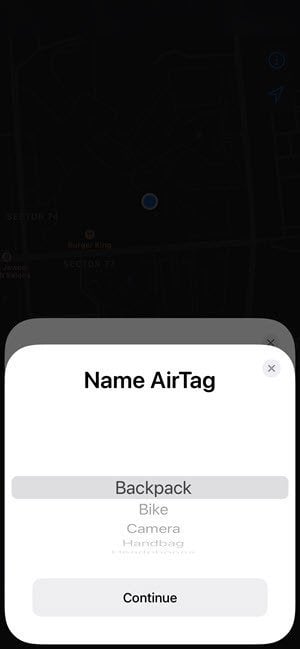
Étape 4: Terminez le reste du processus d’inscription pour ajouter le tracker à votre compte Apple AirTag. Une fois cela fait, ouvrez l’application Find My et l’AirTag s’affichera sous l’onglet Éléments. Simple, voyez.
Jouez un son et trouvez-le
Pour explorer tout ce que vous pouvez faire avec ce tracker Apple, appuyez sur le nom du tracker comme indiqué ci-dessous. Un appui sur le son de lecture activera un son aigu, tandis qu’un appui sur Rechercher vous montrera où se trouve votre AirTag.

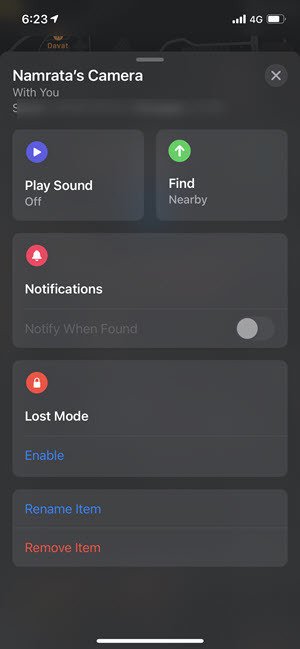
Si vous souhaitez tester toute sa puissance, vous pouvez le conserver dans un coin éloigné de votre maison, puis appuyer sur Find to well, trouver le tracker via votre téléphone.
Si vous êtes sûr que le tracker est à proximité, vous pouvez également demander à Siri de le localiser pour vous. Vous pouvez simplement dire : « Hey Siri, localisez mon tracker ». S’il est à proximité, il le localisera et lui fera un ping. Cool, non ?
Changer le nom de l’AirTag
L’avantage de l’Apple AirTag est que vous pouvez lui attribuer différents noms. Si vous souhaitez changer son nom, c’est possible sans tracas. Pour rendre le nom plus amusant, vous pouvez également ajouter un emoji. Voici comment vous pouvez le faire.
Étape 1: Pour changer le nom de votre Apple AirTag, accédez à Éléments sur l’application Find My et appuyez sur le nom du tracker.
Étape 2: Faites défiler la carte vers le bas jusqu’à ce que l’option Renommer l’élément s’affiche. Appuyez dessus et choisissez un nouveau nom.


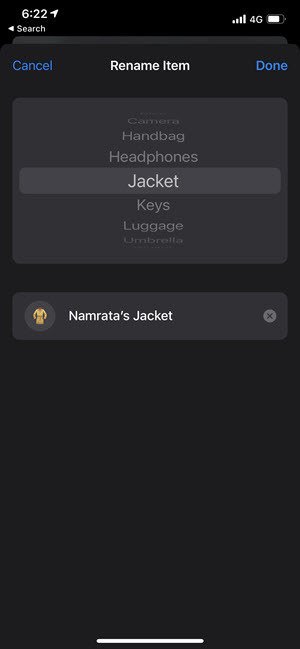
Si vous n’êtes pas satisfait des préréglages, vous pouvez également ajouter un nom personnalisé. Pour cela, faites défiler la liste des noms vers le bas et appuyez sur Personnalisé.

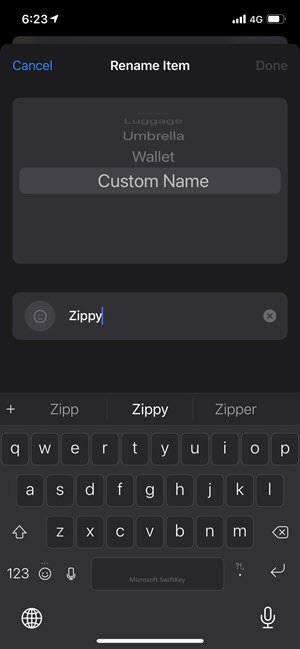


C’est là que ça devient intéressant. Au lieu d’un nom décontracté, vous pouvez simplement ajouter un emoji. Cool, dirions-nous.
Comment désactiver les alertes de sécurité des articles
Vous savez peut-être déjà que l’AirTag intègre des mesures anti-harcèlement. Dans le cas malheureux où votre iPhone détecte un traqueur inconnu se déplaçant avec vous, il vous alertera.
Cependant, si vous partagez le tracker avec vos amis et votre famille, il est logique de désactiver cette fonctionnalité pour éviter les alertes et notifications inutiles.
Étape 1: Rendez-vous dans la section Moi de l’application Find My et activez le commutateur pour les alertes de sécurité d’articles.

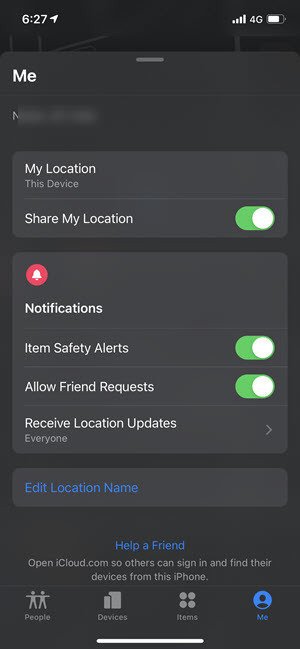
Notez que même si les alertes de sécurité sont désactivées, vous pourrez toujours voir l’emplacement du tracker. C’est juste que vous ne recevrez pas les alertes.
Le meilleur scénario consiste à le dissocier de l’iPhone actuel et à le lier au téléphone du nouveau propriétaire si vous le prêtez pour une période prolongée.
Que faire si vous perdez votre AirTag
Si vous avez perdu votre AirTag, vous pouvez le placer en mode Perdu. Une fois le mode perdu activé, il vous avertira s’il se trouve à portée de votre téléphone.
Étape 1: Pour activer le mode Perdu, accédez aux paramètres du tracker (via Éléments) et appuyez sur Perdu > Activer. À ce stade, vous serez invité à mettre à jour vos coordonnées afin que le chercheur puisse vous contacter.


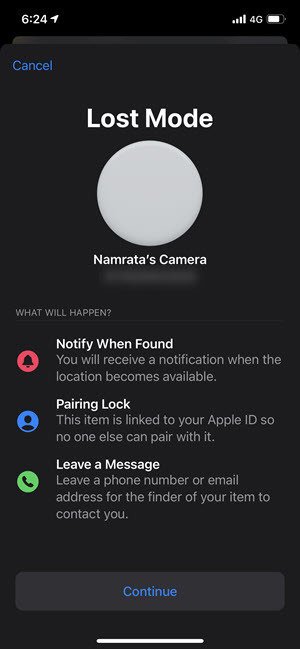
Étape 2: Une fois trouvé, vous pouvez désactiver en toute sécurité le mode Perdu.
Que faire si vous trouvez un AirTag perdu
Comme nous l’avons mentionné précédemment, les AirTags ont des mesures anti-harcèlement intégrées. L’une des meilleures choses est que le tracker émettra un son s’il ne détecte pas son propriétaire pendant une période prolongée. S’il vous arrive de trouver l’AirTag de quelqu’un d’autre lors de vos promenades nocturnes (ou randonnées en montagne), il est simple de trouver les informations du propriétaire.
Étape 1: Si le propriétaire a déjà mis en mode perdu, vous pouvez appuyer et maintenir votre smartphone contre le côté blanc du tracker. Vous verrez une notification contextuelle sur votre téléphone (Android et iPhone).


Étape 2: Appuyez pour ouvrir la notification et vous verrez les informations du propriétaire dessus.

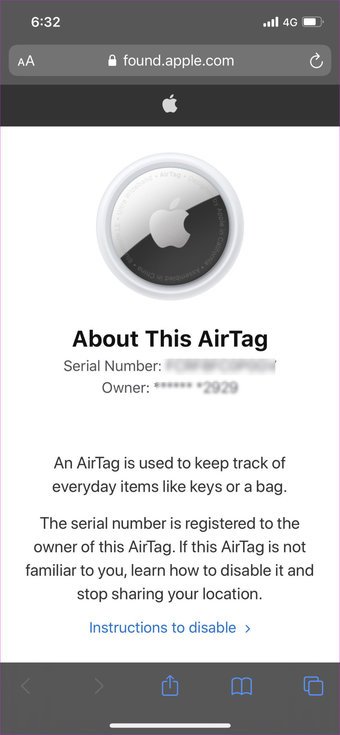
Gardez à l’esprit que NFC doit être activé.
Comment réinitialiser un AirTag et le coupler à nouveau avec votre autre iPhone
L’Apple Airtag peut également être associé à d’autres iPhones. Le processus de réappariement est simple et rapide et le travail se fait en quelques minutes. Bien que nous aurions préféré que le mécanisme de réinitialisation soit un peu différent.
Étape 1: Faites pivoter l’arrière de votre tracker jusqu’à ce que le dos en métal se détache. Maintenant, retirez la batterie.

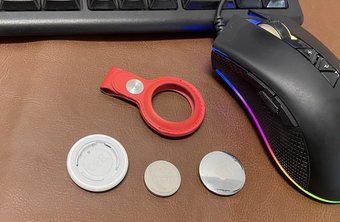
Étape 2: Remplacez la batterie, puis appuyez sur la batterie jusqu’à ce que vous entendiez un léger bip.
Notez que le son émis n’est pas fort et que vous voudrez peut-être garder le tracker plus près de vos oreilles.
Étape 3: Répétez le processus ci-dessus quatre fois de plus. Le cinquième son émis est légèrement différent du précédent pour indiquer que le tracker est en mode appairage.
Étape 4: Pendant ce temps, dissociez l’AirTag de l’ancien téléphone auquel il a été couplé.


Étape 5: Sur votre nouvel iPhone, activez toutes les connexions nécessaires telles que Bluetooth et Wi-Fi. Maintenant, maintenez l’AirTag près de votre téléphone (votre téléphone doit être déverrouillé) et la carte de connexion sera visible sur l’écran de votre téléphone.

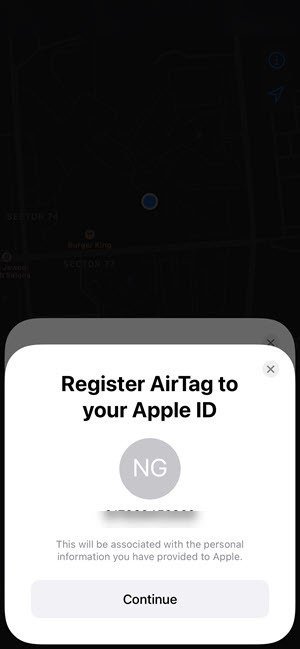
Et puis, vous pouvez recommencer à utiliser l’AirTag.
Plus d’articles égarés
Maintenant que vous savez ce que votre AirTag peut faire, comment comptez-vous l’utiliser ? Envisagez-vous de l’accrocher à vos clés de voiture (comme je l’ai fait) ou de le placer dans votre portefeuille ?
Soutenez notre effort ❤️
Si vous avez apprécié cet article, pensez à laisser un pourboire pour nous aider à continuer à publier du contenu de qualité.
