


Contrairement aux versions précédentes de Windows, Microsoft a rendu beaucoup plus difficile la gestion des mises à jour dans Windows 10. En fait, il n’y a pas d’options intégrées pour masquer les mises à jour indésirables. Cela étant dit, nous avons déjà expliqué comment gérer et désactiver les mises à jour automatiques dans Windows 10. Une façon consiste à utiliser l’application de dépannage officielle pour masquer temporairement les mises à jour que vous ne souhaitez pas installer.
Vous pouvez également masquer les mises à jour à l’aide de PowerShell dans Windows 10. Voici comment procéder.
Accéder à PowerShell dans Windows 10
Les anciennes versions de Windows 10 n’incluaient pas PowerShell. Cependant, si votre système est à jour, PowerShell est déjà installé. Si vous devez l’installer, visitez Windows Update (Paramètres -> Mise à jour et sécurité -> Windows Update) pour installer la dernière version de Windows 10.
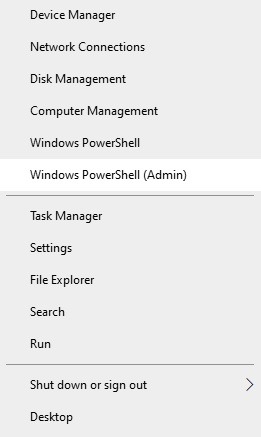
presse Gagner + X ou cliquez avec le bouton droit sur le menu Démarrer. Sélectionnez Windows PowerShell (administrateur). Cette option vous permet d’exécuter des commandes avec des droits d’administrateur. Cela ne fonctionne que si votre compte Windows 10 dispose réellement de privilèges d’administrateur.
Accès illimité
Par défaut, votre compte d’utilisateur aura un accès restreint et vous ne pourrez pas exécuter de scripts externes dans PowerShell. Pour exécuter des scripts externes, vous devez définir la stratégie d’exécution sur Illimité. Pour ce faire, entrez la commande ci-dessous et appuyez sur le bouton Entrée.
Set-ExecutionPolicy Unrestricted

Dès que vous exécutez la commande, une confirmation vous sera demandée. Appuyez simplement sur le UNE touche suivie de Entrer sur votre clavier. À partir de ce moment, votre compte d’utilisateur aura un accès illimité.

Si vous le souhaitez, vous pouvez vérifier la politique d’exécution actuelle de votre compte utilisateur à l’aide de la commande ci-dessous. Comme vous pouvez le voir, j’ai un accès illimité.
Get-ExecutionPolicy
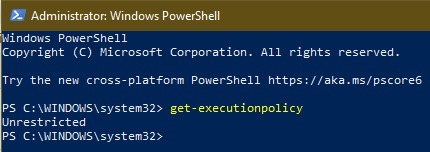
Après avoir modifié la politique d’exécution, vous êtes libre d’utiliser PowerShell comme vous le souhaitez.
Installer l’outil de mise à jour Windows
Par défaut, Windows 10 PowerShell n’inclut pas les commandes pour gérer les mises à jour Windows. Au lieu de cela, vous devez installer le module PSWindowsUpdate. Vous pouvez le faire directement dans PowerShell tant que vous disposez d’un accès administrateur illimité.
Ouvrez PowerShell et saisissez :
Install-Module -Name PSWindowsUpdate

Tapez « Y » pour confirmer que vous souhaitez également installer NuGet, ce qui est nécessaire pour utiliser PSWindowsUpdate. Veuillez noter que vous devez être connecté à Internet pour ce faire.
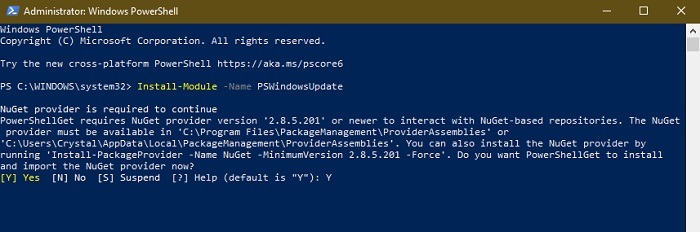
Si vous recevez un avertissement concernant un référentiel non fiable, tapez « Y » pour confirmer que vous souhaitez continuer.
Le processus d’installation ne devrait prendre que quelques minutes dans la plupart des cas. Vous reviendrez à l’invite PowerShell normale une fois que tout est terminé.
Masquage des mises à jour en fonction du titre
Avant de pouvoir masquer les mises à jour à l’aide de PowerShell, vous devez voir une liste de ce qui est actuellement en attente. Vous aurez besoin du nom de la mise à jour pour la masquer.
Pour commencer, utilisez la commande ci-dessous pour obtenir une liste de toutes les mises à jour Windows disponibles.
Get-WUList

Une fois que vous avez la liste de toutes les mises à jour disponibles, recherchez la mise à jour que vous souhaitez masquer et notez le titre de la mise à jour. Vous aurez besoin du titre si la mise à jour n’a pas de numéro KB. Vous pouvez également utiliser le numéro KB. (Voir la section suivante.) Entrez la commande suivante et appuyez sur le bouton Entrée pour masquer la mise à jour. N’oubliez pas de remplacer UpdateName* avec le titre réel.
Hide-WindowsUpdate -Title "UpdateName*"
Nous pouvons utiliser le caractère générique

Comment masquer les mises à jour à l’aide de Powershell dans Windows 10 Masquer la mise à jour
Dans PowerShell, vous pouvez surligner et copier une section de texte pour éviter d’avoir à tout taper. Cela empêche également toute erreur de taper quelque chose. PowerShell vous demande de confirmer votre action. Appuyez simplement sur le UNE touche suivie de Entrer

Comment masquer les mises à jour à l’aide de Powershell dans Windows 10 Masquer la mise à jour Confirmer H Cette action masquera la mise à jour Windows cible. Vous pouvez le confirmer en regardant la lettre H sous « État ». Au cas où vous vous poseriez la question, la lettre Hiddensignifie
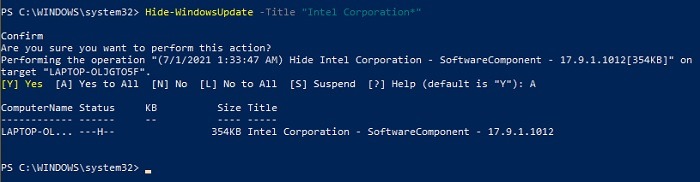
Comment masquer les mises à jour à l’aide de Powershell dans Windows 10 caché
Masquage des mises à jour en fonction du numéro de la base de connaissances
Hide-WindowsUpdate -KBArticleID KBNumber

Comment masquer les mises à jour à l’aide de Powershell dans Windows 10 Hidden Kb Encore une fois, PowerShell vous demandera la confirmation. Entrez la lettre UNE et appuyez sur le Entrer

Comment masquer les mises à jour à l’aide de Powershell dans Windows 10 Hidden Kb Confirmer
Afficher les mises à jour
À l’avenir, si vous souhaitez afficher la mise à jour, vous devrez afficher la liste des mises à jour à l’aide d’une commande différente. Le Get-WUList d’origine n’affiche pas les mises à jour cachées.
Show-WindowsUpdate
À la place, utilisez la commande suivante : Taper L

Comment masquer les mises à jour à l’aide de Powershell dans Windows 10 Afficher les mises à jour
Show-WindowsUpdate -KBArticleID KBNumber
Show-WindowsUpdate -Title UpdateTitle
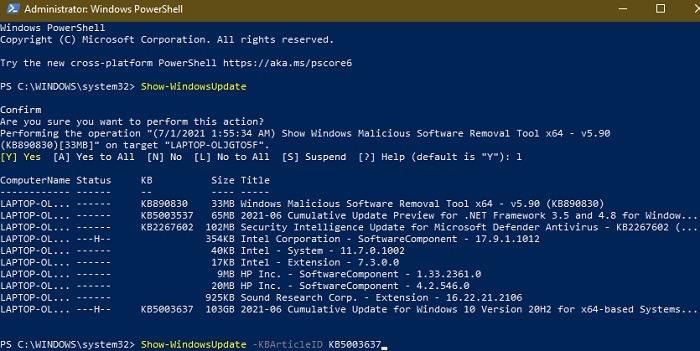
Comment masquer les mises à jour à l’aide de Powershell dans Windows 10 Show Update

Comment masquer les mises à jour à l’aide de Powershell dans Windows 10 Confirmer l’affichage
Show-WindowsUpdate
Si vous avez masqué de nombreuses mises à jour et que vous souhaitez les afficher à nouveau, utilisez la commande suivante : Taper UNE
pour afficher toutes les mises à jour, y compris celles que vous avez masquées. Il s’agit d’un moyen rapide de restaurer toutes les mises à jour masquées à la fois plutôt que de saisir des titres individuels ou des numéros de base de connaissances.
Set-ExecutionPolicy Restricted
Pour conclure, redéfinissez votre politique d’exécution sur Restreint à l’aide de la commande ci-dessous. Le fait que votre compte utilisateur exécute les scripts avec un accès illimité peut rendre votre système vulnérable.
get-command-module PSWindowsUpdate
Pour mieux gérer vos mises à jour Windows 10 à l’aide de PowerShell, saisissez ce qui suit :
Cela vous donne une liste de toutes les commandes de gestion des mises à jour disponibles dans ce module.
Si vous souhaitez simplement limiter vos temps de téléchargement pour éviter les redémarrages embêtants pendant que vous êtes au milieu de quelque chose ou pour économiser de la bande passante sur une connexion limitée, définissez une fenêtre de mise à jour dans Windows Update. Apprenez également à résoudre les problèmes de mise à jour de Windows 10 si quelque chose ne va pas très bien.
Soutenez notre effort ❤️
Si vous avez apprécié cet article, pensez à laisser un pourboire pour nous aider à continuer à publier du contenu de qualité.
