


Internet est l’autoroute mondiale de l’information. Cela signifie qu’en plus des tonnes de choses utiles disponibles en ligne pour votre consommation quotidienne, il existe une quantité égale de contenu dérangeant et dangereux dont vous souhaitez vous éloigner lorsque vous recherchez en ligne vos besoins. Ce contenu indésirable est un terme de recherche accidentel loin d’apparaître dans votre historique de recherche Google et de devenir une partie de vos données de profil en ligne. Heureusement, Google vous offre la possibilité de filtrer le contenu répréhensible lors de l’utilisation de son moteur de recherche.
Filtrage du contenu de recherche sur PC
Accédez à votre compte Google en vous rendant d’abord sur votre page principale Gmail. Appuyez sur votre photo de profil dans le coin supérieur droit et sélectionnez l’onglet du compte Google surligné en bleu.
Sur la nouvelle page qui s’ouvre, cliquez sur l’option « Données et personnalisation » située à gauche. Vous serez redirigé vers la page qui garde une trace de vos données et préférences d’activité.
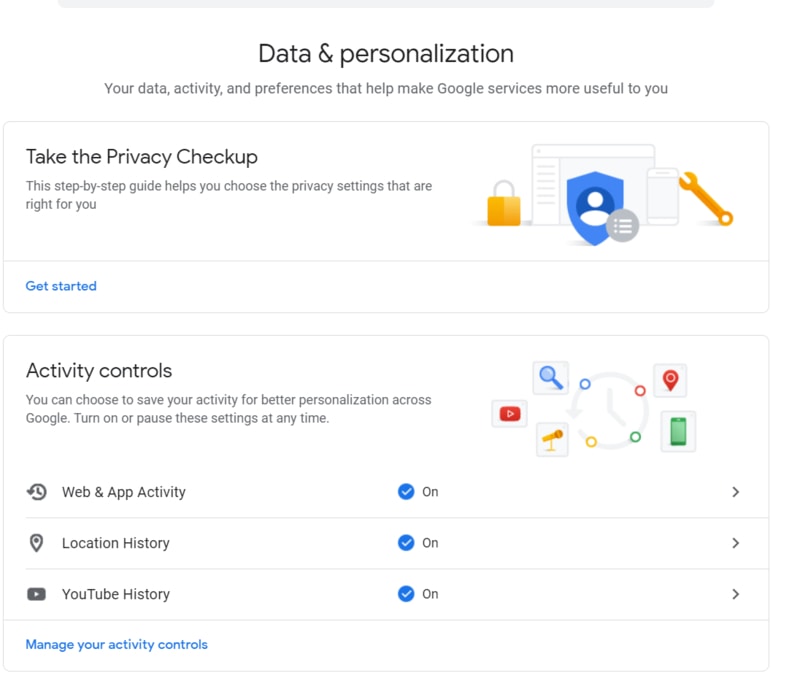
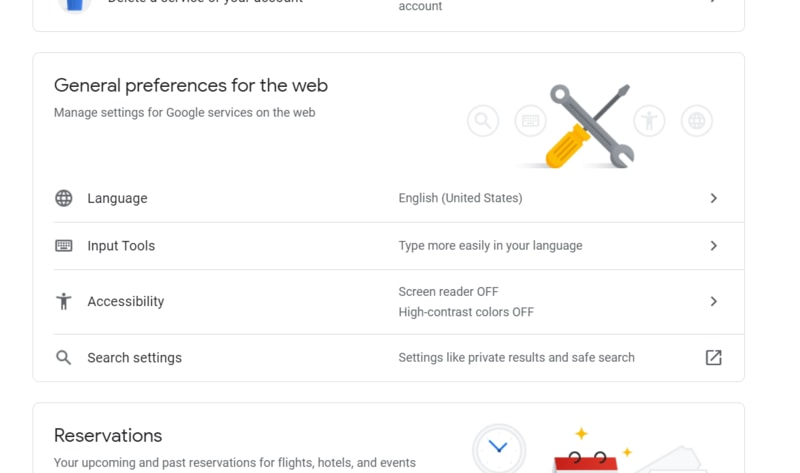
Faites défiler vers le bas jusqu’à ce que vous arriviez à la section intitulée Préférences générales pour le Web. La dernière option de cette section concerne les paramètres de recherche, sur lesquels vous devez cliquer.
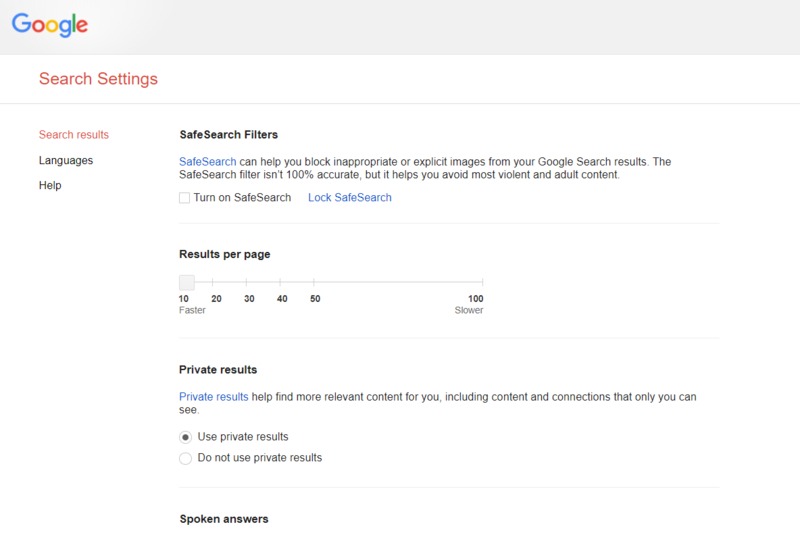
Vous serez maintenant dirigé vers la section de votre profil Gmail qui contrôle le niveau de filtrage auquel vous souhaitez soumettre vos recherches sur Internet.
Cliquez sur la case à côté des mots « Activer SafeSearch » près du haut de la page.
Faites défiler vers le bas de la page et cliquez sur « Enregistrer » dans la case bleue en bas de l’écran. Une petite fenêtre apparaîtra confirmant que votre nouvelle préférence a été enregistrée.
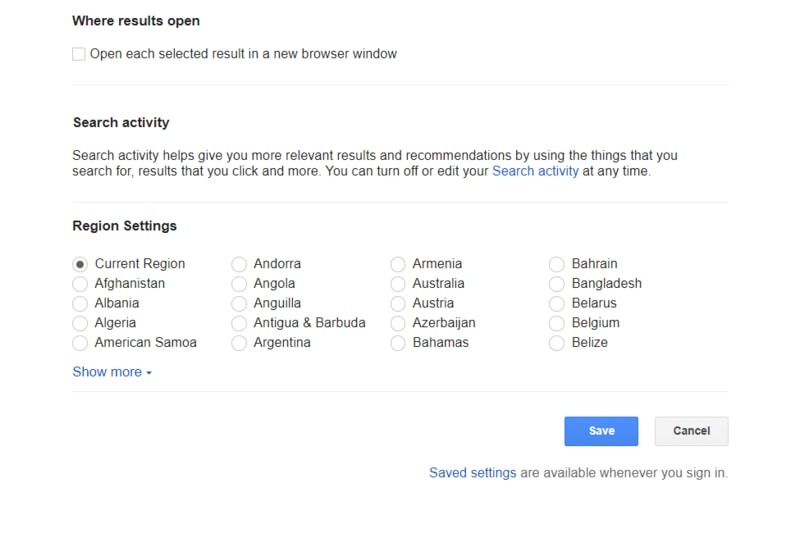
De plus, si vous souhaitez verrouiller SafeSearch sur votre ordinateur afin que les autres personnes qui utilisent l’appareil ne puissent pas annuler le paramètre SafeSearch, cliquez sur les mots bleus « Verrouiller SafeSearch » et suivez les instructions pour confirmer d’abord votre identité Gmail, puis confirmez que vous souhaitez allumez la serrure.
Filtrage du contenu de recherche sur Android
Via Chrome :
La configuration de l’option SafeSearch sur votre téléphone mobile est pratiquement identique au processus suivi sur votre PC, avec une disposition légèrement différente.
Encore une fois, accédez à la page d’accueil de votre compte Google sur votre navigateur Chrome.
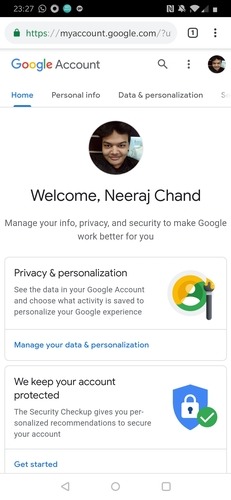
Faites défiler jusqu’à la section Données et personnalisation.
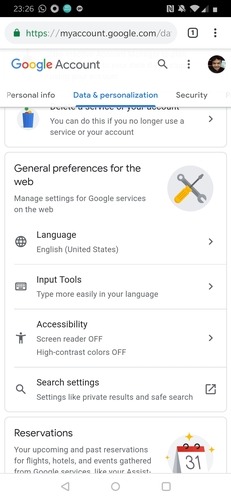
Faites défiler jusqu’à la section Préférences générales du Web où vous trouverez le menu Paramètres de recherche.
Après avoir appuyé sur « Paramètres de recherche », sélectionnez l’option « Filtrer les résultats explicites » qui apparaît à l’écran. Votre nouveau réglage sera enregistré.
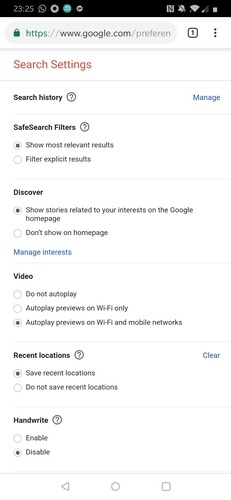
Pour annuler SafeSearch sur Android ou PC, répétez les étapes décrites ci-dessus, et dans l’étape finale, désélectionnez simplement les options « Filtrer les résultats explicites » ou « SafeSearch » respectivement.
Via l’appli Google :
Ouvrez l’application.

En bas à droite, appuyez sur les trois points pour « Plus ».
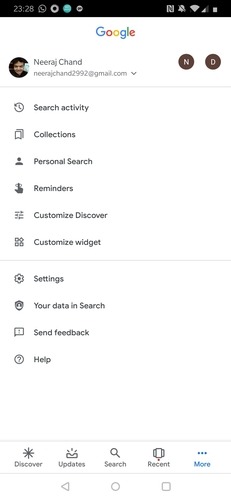
Sur la page qui s’ouvre, accédez à Paramètres.
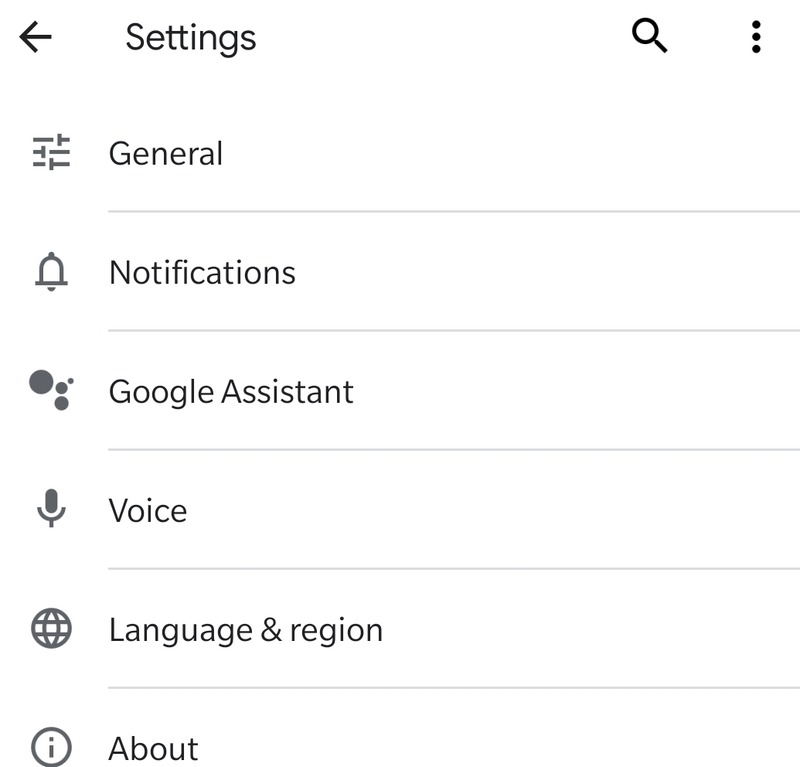
Sélectionnez Général.
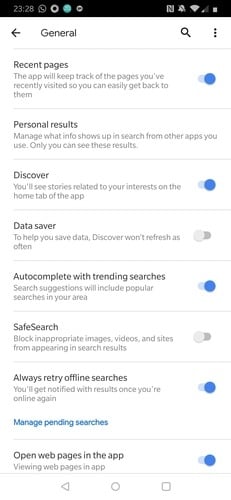
Faites défiler vers le bas jusqu’à ce que vous voyiez l’option SafeSearch et appuyez sur le commutateur à côté.
Conclusion
SafeSearch est un outil simple et puissant pour garantir que votre ordinateur est protégé contre le pire type de contenu qu’Internet a à offrir. Cependant, n’oubliez pas que puisque SeafeSearch utilise l’IA, il peut parfois filtrer le contenu qui vous est utile qu’il catégorise comme « Contenu explicite ». C’est pourquoi il est préférable de garder vos termes de recherche aussi précis que possible. Une autre solution de contournement consiste à désactiver SafeSearch et à utiliser simplement le mode navigation privée lors de la recherche d’un sujet que vous ne souhaitez pas afficher sur votre page d’historique Internet.
Soutenez notre effort ❤️
Si vous avez apprécié cet article, pensez à laisser un pourboire pour nous aider à continuer à publier du contenu de qualité.
