


Google Slides est une excellente alternative à PowerPoint pour créer et afficher des présentations. Le logiciel est gratuit et bourré de fonctionnalités. L’une de ces fonctionnalités qui vous aidera à créer une présentation d’aspect professionnel est la possibilité non seulement d’insérer un graphique ou un graphique, mais également de lier les deux pour une mise à jour facile.
Les instructions suivantes vous montreront comment ajouter un graphique à votre présentation Google Slides.
Insérer un graphique en tant qu’image
Si vous avez déjà créé votre tableau ou graphique et que vous savez que les données n’auront jamais besoin d’être mises à jour, vous pouvez l’insérer sous forme d’image simple.
1. Enregistrez votre tableau ou graphique en tant que fichier image.
2. Créez un nouveau document Slides en cliquant sur le bouton Nouveau.
3. Choisissez Diapositives.

4. Cliquez sur Insérer et sélectionnez Image.
Créez un graphique dans Google Slides.
L’insertion du graphique en tant qu’image est idéale si vous utilisez des données qui ne changeront pas à l’avenir. Mais si vous souhaitez mettre à jour ces informations pour une future présentation, vous devez créer le graphique directement dans les diapositives. Cela liera votre graphique aux données de Google Sheets et vous permettra de mettre à jour ces informations que vous pourrez mettre à jour sur la diapositive d’un simple clic.
Pour insérer l’image :
1. Accédez à la diapositive où vous souhaitez afficher le graphique.
2. Cliquez sur Insérer et sélectionnez Graphique.
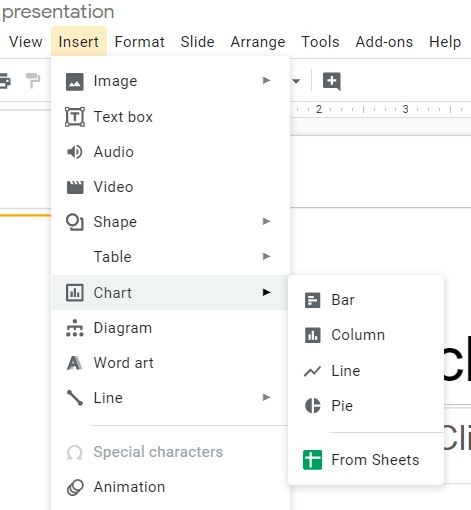
3. Choisissez un style de graphique.
4. Votre graphique apparaîtra dans le diaporama.
5. Pour modifier le graphique inséré, cliquez sur l’icône de lien dans le coin supérieur droit du graphique et sélectionnez « Open Source ». Lorsque vous cliquez sur Open Source, Google vous amènera à une feuille Google prédéfinie. Cette feuille contiendra les données utilisées dans le graphique et une copie de votre graphique tel qu’il apparaît dans votre présentation.

6. Double-cliquez sur le graphique pour ouvrir l’éditeur de graphique.
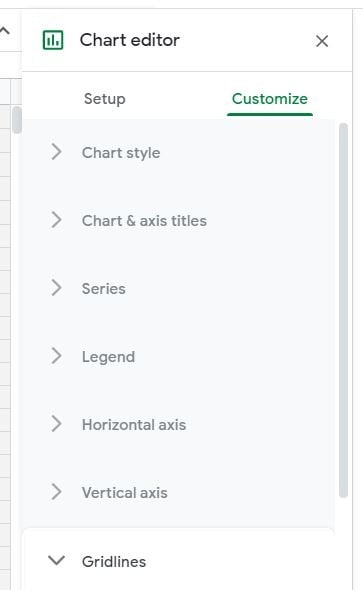
L’éditeur de graphique comporte deux onglets, Configuration et Personnaliser.

La configuration vous permet de modifier le type de graphique, la plage de données et les en-têtes.
Personnaliser vous offre toutes les options pour contrôler l’apparence de votre graphique. Ceux-ci incluent les couleurs, les polices et les tailles de chacun des éléments de votre graphique. Vous pouvez également éditer la Légende qui montre l’explication des points de données.
Modifiez et modifiez les informations de votre graphique. Les données seront automatiquement mises à jour dans le graphique.
Si vous ajoutez d’autres colonnes, vous devrez ajouter une nouvelle série dans la configuration de l’éditeur de graphiques.
Après avoir apporté les modifications nécessaires, revenez à votre présentation Slides et cliquez sur le bouton de mise à jour dans le coin supérieur droit du graphique. Votre graphique mis à jour apparaîtra sur la diapositive.

Lier un graphique à une diapositive à partir de Sheets
Si vous préférez d’abord créer le graphique ou si vous avez déjà des données sur une feuille que vous souhaitez ajouter à une présentation Google Slides, vous pouvez toujours lier les deux fichiers.
1. Ajoutez vos données à un document Google Sheets.
2. Créez le graphique en cliquant sur Insérer et en sélectionnant Graphique.
3. Apportez les modifications dont vous avez besoin pour créer le graphique dont vous avez besoin à l’aide de l’éditeur de graphique.
4. Accédez à votre présentation Slides et cliquez sur Insérer, puis survolez la flèche à côté du graphique.
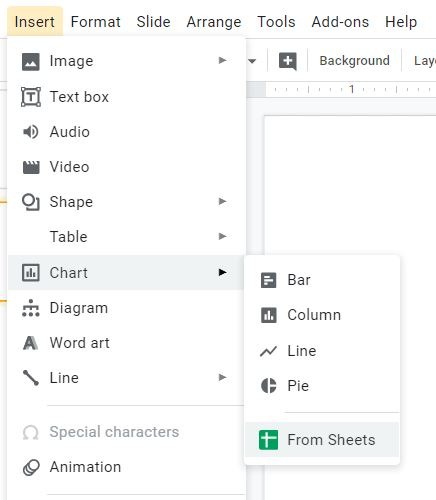
5. Sélectionnez l’option « À partir des feuilles ».
6. Un menu de vos fichiers Sheets apparaîtra. Cliquez sur celui que vous souhaitez utiliser.
7. Google affichera les graphiques disponibles dans ce fichier. Cliquez sur celui à insérer, puis sur Importer.
La prochaine fois que vous aurez une présentation à faire qui nécessite des tableaux et des graphiques pour faire valoir votre point de vue, essayez d’utiliser Google Slides. Les étapes pour créer et lier ces images sont faciles à suivre et créeront des diaporamas professionnels pour votre public.
Soutenez notre effort ❤️
Si vous avez apprécié cet article, pensez à laisser un pourboire pour nous aider à continuer à publier du contenu de qualité.
