


Google Translate est un outil pratique pour apprendre une nouvelle langue. Avec l’application Google Translate, vous disposez de différentes options telles que l’identification d’une langue ou l’utilisation de votre appareil photo pour traduire un signe (entre autres). Il est également possible d’utiliser Google Translate dans d’autres services Google tels que Sheets. En insérant un simple code dans une cellule, vous pouvez traduire n’importe quelle langue dans une autre. Voyons comment c’est fait.
Traduisez n’importe quelle langue dans Google Sheets
Pour utiliser Google Translate, ouvrez les feuilles Google et saisissez le mot que vous souhaitez traduire dans n’importe quelle cellule. Par exemple, tapez le mot « chat » dans la cellule A1. Cliquez sur la cellule et tapez =googletranslate, et l’option permettant de sélectionner Google Translate apparaîtra.
Votre deuxième option consiste à saisir vous-même l’intégralité du code : =GOOGLETRANSLATE("text", "source language", "target language")
Remplacez « texte » par le texte que vous souhaitez traduire. La langue source doit être la langue dans laquelle se trouve le texte et la langue cible doit être la langue dans laquelle vous souhaitez que le texte soit traduit.
Vous pouvez également remplacer « texte » pour la cellule dans laquelle se trouve le texte que vous souhaitez traduire. Par exemple, si le texte que vous souhaitez traduire est en A1, au lieu de taper les guillemets et le mot texte, remplacez-le par A1, mais n’ajoutez pas les guillemets. Cliquez sur la cellule et elle sera ajoutée automatiquement.
N’écrivez pas toute la langue. Par exemple, lorsque vous choisissez la langue source ou cible, ne tapez pas anglais, tapez « en » à la place. Si la langue que vous avez sélectionnée est l’espagnol, tapez « es ». Vous obtiendrez un message d’erreur si vous tapez le nom complet de la langue.
Si vous n’aimez aucune des options mentionnées précédemment, Sheets a une option Google Translate cachée profondément dans ses options. Allez dans « Insertion -> Fonctions -> Google -> Google Translate ».
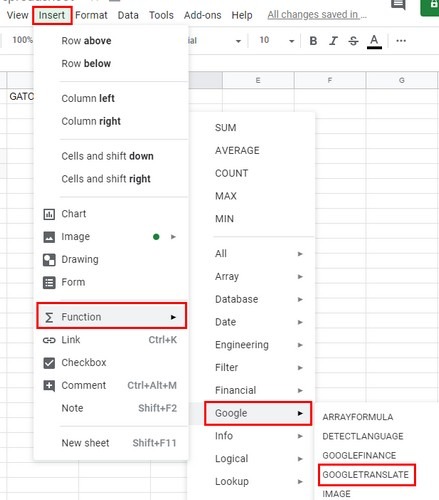
Appliquer le code de traduction à plusieurs cellules simultanément
Vous n’avez pas à répéter le processus pour chaque mot que vous souhaitez traduire. Disons que vous avez essayé les méthodes pour ne traduire qu’un mot dans la cellule A1. Cliquez sur la cellule dans laquelle le texte a été traduit. Placez le curseur en bas à droite de la cellule jusqu’à ce que vous voyiez une croix.
Lorsque vous le voyez, cliquez et faites-le glisser pour qu’il couvre le nombre de cellules que vous souhaitez. Lorsque vous lâchez prise, Google Sheets place un message dans chaque cellule, vous informant qu’une erreur s’est produite. Ce message d’erreur disparaîtra progressivement au fur et à mesure que vous taperez le texte que vous souhaitez traduire dans la cellule à côté.

Une fois que vous avez rempli toutes les cellules vides, vous n’aurez qu’à répéter le processus si vous souhaitez traduire plus de texte.
Les mots que vous voulez traduire n’ont pas besoin d’être côte à côte. Par exemple, si le mot que vous souhaitez traduire ou détecter la langue se trouve dans la cellule F10, ajoutez cette position et tapez =detectlanguage(F10) et appuyez sur Entrée. Les initiales de la langue apparaîtront dans la cellule que vous avez mise en surbrillance/choisie.
Détecter les langues dans Sheets avec Google Translate
C’est une bonne idée d’être préparé à tout, et cela inclut de traiter avec une langue que vous ne pouvez pas identifier. Google Translate a cela aussi couvert.
Dans une cellule, saisissez le texte dans la langue que vous souhaitez identifier. Dans la cellule de droite, tapez =detectlanguage. Après avoir tapé les premières lettres, l’option apparaîtra.
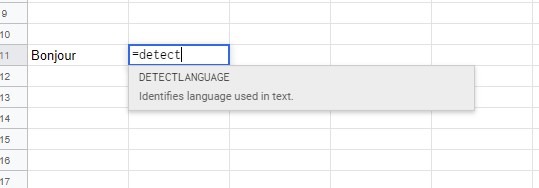
Sélectionnez l’option et entrez la cellule dont vous souhaitez détecter la langue et appuyez sur Entrée. Sheets placera les initiales de la langue à droite.
Vous pouvez utiliser la même option de glissement que vous utilisiez auparavant lorsque vous vouliez traduire différents mots. Placez le curseur sur le coin de la cellule contenant le code d’identification de la langue et chaque mot que vous tapez à sa gauche sera traduit.
Conclusion
Désormais, vous n’avez plus besoin de basculer entre l’application Google Translate et Google Sheets pour traduire ou identifier une langue. Tout peut être fait sans avoir à quitter Sheets ! Faites-nous savoir comment cela fonctionne pour vous.
Soutenez notre effort ❤️
Si vous avez apprécié cet article, pensez à laisser un pourboire pour nous aider à continuer à publier du contenu de qualité.
