


Êtes-vous un utilisateur de Linux Mint ? Vous avez besoin de savoir comment modifier vos PPA sur votre système mais vous ne savez pas quoi faire ? Nous pouvons aider! Suivez ce guide pendant que nous expliquons comment modifier les PPA dans Linux Mint!
Modifier les PPA dans Linux Mint – GUI
Si vous êtes un utilisateur de Linux Mint, il est probable que vous n’êtes pas un grand fan de l’utilisation du terminal. Heureusement, il est possible de modifier les PPA dans Linux Mint avec une interface graphique. Voici comment procéder.
Tout d’abord, appuyez sur le Gagner sur le clavier pour ouvrir la fenêtre de recherche sur Cinnamon, Mate ou tout autre bureau Linux Mint que vous utilisez. À partir de là, tapez « Sources du logiciel ».
Si vous ne trouvez pas l’application dans les résultats de recherche, appuyez sur Alt + F2 pour ouvrir le menu de lancement rapide. Après cela, tapez le pkexec mintsources commande et appuyez sur la Entrer clé pour l’ouvrir.
Une fois que vous êtes dans l’application Sources de logiciels dans Linux Mint, vous verrez plusieurs choix différents parmi lesquels choisir. Il existe des « dépôts officiels », des « PPA », des « dépôts supplémentaires », des « clés d’authentification » et une « maintenance ».
Pour modifier (c’est-à-dire activer, désactiver ou même ajouter de nouvelles sources logicielles), recherchez la section « PPA » et cliquez dessus. Cette zone gère tous les dépôts de logiciels tiers que vous ajoutez à Mint.
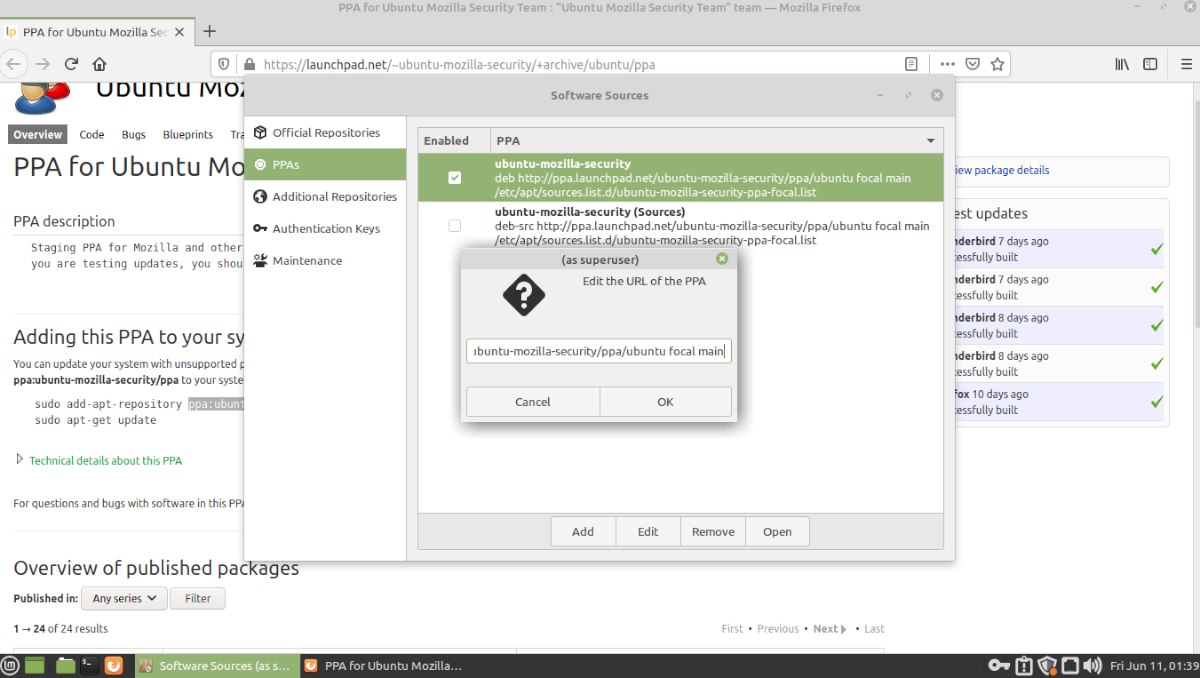
Pour ajouter un nouveau PPA, cliquez sur le bouton « Ajouter » et ajoutez-le. Pour en supprimer un, cliquez sur « Supprimer » et pour modifier un dépôt existant, cliquez sur le bouton « Modifier ».
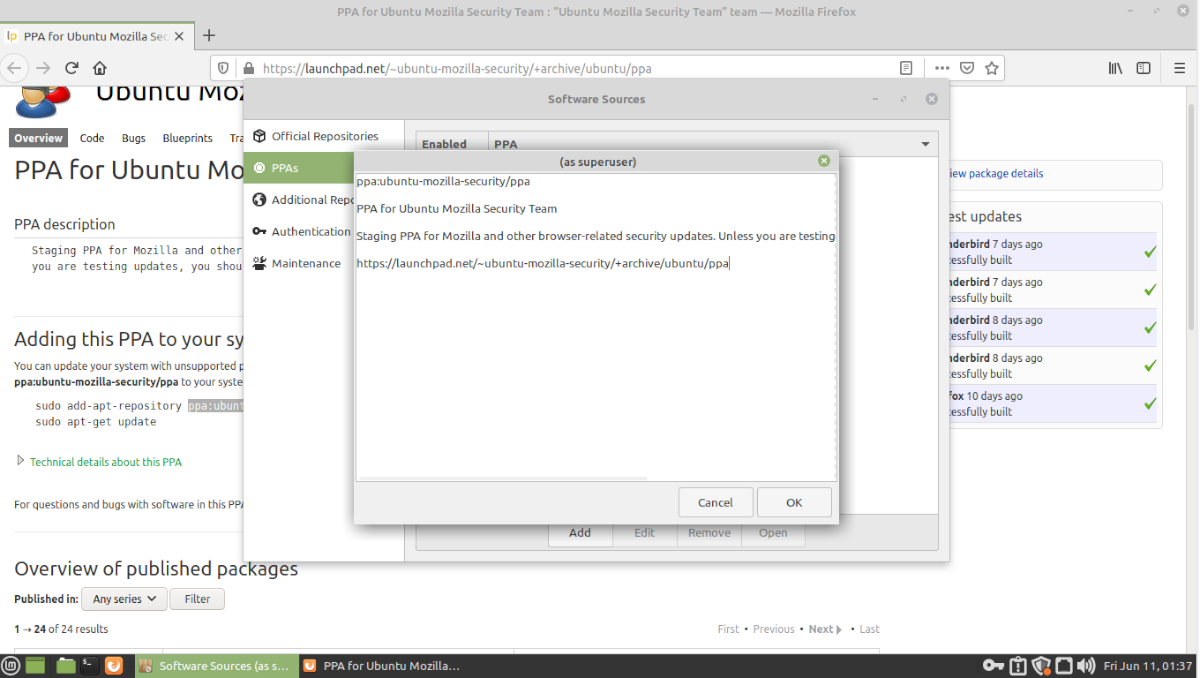
Lorsque vous avez terminé de modifier vos sources logicielles dans Linux Mint, fermez l’application.
Modifier les PPA dans Linux Mint – Terminal
Une autre façon de modifier votre liste de sources de logiciels dans Linux Mint est via le terminal, en ouvrant le /etc/apt/sources.list.d/ dossier. Dans ce domaine, Linux Mint détient toutes les sources logicielles. Chaque PPA que vous ajoutez à votre système obtient son fichier dans ce dossier.
Pour démarrer le processus d’édition, vous devrez ouvrir une fenêtre de terminal sur le bureau Linux Mint. presse Ctrl + Alt + T sur le clavier ou recherchez « terminal » dans le menu de l’application et ouvrez-le de cette façon.
Avec la fenêtre du terminal ouverte et prête à l’emploi, utilisez le CD commande et passe dans le /etc/apt/sources.list.d/ dossier. Une fois que vous êtes dans ce dossier, vous pouvez exécuter le ls commande pour afficher le contenu du répertoire.
ls
Si vous avez beaucoup de fichiers PPA, il peut y avoir beaucoup de choses à trier. Pour vous faciliter la tâche, vous pouvez combiner les ls commande avec le grep commande de filtre. Vous pouvez utiliser grep pour trier différents mots-clés.
Par exemple, si vous essayez de trouver le ppa de sécurité Mozilla, vous recherchez la commande ci-dessous.
ls | grep "mozilla"
Supprimer un PPA
Si vous souhaitez supprimer complètement un PPA de Linux Mint, vous pouvez le faire directement dans le dossier à l’aide des commandes de base du terminal Bash. Pour supprimer un PPA du système, commencez à utiliser le rm commande et spécifiez le nom de fichier PPA.
Par exemple, pour supprimer le PPA de sécurité Mozilla de Linux Mint (le PPA qui fournit des mises à jour rapides de Firefox et Thunderbird), vous pouvez exécuter le rm à côté du fichier « ubuntu-mozilla-security-ppa-focal.list ».
cd /etc/apt/sources.list.d/
sudo rm ubuntu-mozilla-security-ppa-focal.list
Pour supprimer un fichier de liste PPA de votre PC Linux Mint, remplacez simplement « my_ppa_file_here.list par le fichier PPA que vous souhaitez supprimer de Linux Mint (qui réside dans /etc/apt/sources.list.d/.
cd /etc/apt/sources.list.d/

sudo rm my_ppa_file_here.list
Une fois votre PPA supprimé de Linux Mint, vous devrez exécuter le mettre à jour commander. Cette commande garantira que Linux Mint sait que l’ancien PPA n’est plus sur le système.
sudo apt update
Une fois mis à jour, votre PPA sera supprimé.
Modifier un PPA existant
Il est possible de modifier n’importe quel PPA existant sur Linux Mint à l’aide du terminal. Pour ce faire, vous devez d’abord saisir le /etc/apt/sources.list.d/ répertoire à l’aide du CD commande ci-dessous.
cd /etc/apt/sources.list.d/
À partir de là, vous devrez exécuter le ls pour afficher le contenu du dossier afin que vous puissiez en localiser un à des fins d’édition.
ls
Ou pour un meilleur filtrage.
ls | grep "name of ppa"
Lorsque vous avez trouvé le nom de votre PPA, utilisez le nano éditeur de texte pour éditer le PPA. Par exemple, pour modifier le PPA de sécurité Mozilla, vous devez saisir :
sudo nano ubuntu-mozilla-security-ppa-focal.list
Une fois en mode édition, utilisez l’éditeur de texte Nano pour peaufiner et modifier ce que vous aimez. Une fois terminé, appuyez sur Ctrl + O pour l’enregistrer et appuyez sur Ctrl + X pour quitter l’édition.
Utilisez l’exemple de commande ci-dessous pour modifier n’importe quel PPA.
cd /etc/apt/sources.list.d/

sudo nano my-ppa-file.list
Ajouter un nouveau PPA
L’ajout d’un nouveau PPA à Linux Mint via le terminal est beaucoup, beaucoup plus simple que de les supprimer ou de les modifier. Si vous souhaitez ajouter un nouveau PPA à Linux Mint, utilisez simplement le add-apt-repository commande ci-dessous.
sudo add-apt-repository ppa:my-ppa/ppa
Soutenez notre effort ❤️
Si vous avez apprécié cet article, pensez à laisser un pourboire pour nous aider à continuer à publier du contenu de qualité.
