


Il existe de nombreuses raisons pour lesquelles vous souhaiterez peut-être effectuer un double démarrage Windows et Linux. La plupart du temps, vous ne rencontrerez aucun problème avec cette configuration, mais si vous avez une partition Windows cryptée par BitLocker, vous aurez du mal à accéder à vos fichiers.
La bonne nouvelle est qu’il existe un moyen de contourner ce problème en utilisant un outil Linux gratuit appelé Dislocker. Vous pouvez utiliser Dislocker pour déchiffrer et monter une partition chiffrée par BitLocker afin de pouvoir y accéder pendant que vous exécutez Linux. Ce tutoriel vous montrera comment.
Installer Dislocker
Dislocker est capable de déchiffrer les partitions chiffrées par BitLocker. Il les convertit en partitions virtuelles qui peuvent ensuite être montées sur Linux et accessibles comme n’importe quelle autre partition.
Tout d’abord, installez Dislocker. Si vous utilisez des distributions Linux basées sur Ubuntu ou Debian, y compris le système d’exploitation élémentaire et Linux Mint, entrez la commande suivante dans le terminal :
sudo apt install dislocker
Si Disclocker n’est pas disponible dans les dépôts de votre distribution préférée, vous pouvez suivre ces instructions pour télécharger, compiler et installer Dislocker sur votre machine.
Créer deux nouveaux répertoires de montage
Créez deux répertoires avant de commencer le décryptage. Le premier concerne votre « fichier dislocker », qui est le « fichier » virtuel de partition NTFS créé par Dislocker avant de le monter pour y accéder. Le second est le dossier dont vous aurez besoin lorsque vous monterez la partition déchiffrée.

Saisissez les commandes suivantes dans votre terminal pour créer les dossiers dont vous avez besoin :
sudo mkdir -p /media/bitlocker
sudo mkdir -p /media/mount
Trouver la partition BitLocker
Le nom de périphérique de la partition déchiffrée est nécessaire pour indiquer à Dislocker de la déchiffrer. Utilisation fdisk pour lister toutes les partitions disponibles.

Exécutez la commande suivante :
sudo fdisk -l
Notez le nom de périphérique de votre partition chiffrée par BitLocker.
Décrypter la partition BitLocker
L’étape suivante consiste à décrypter la partition. Le nom de périphérique de la partition BitLocker est nécessaire ainsi que le mot de passe que vous avez utilisé lors du chiffrement de cette partition. Saisissez la commande suivante :
sudo dislocker -V <devicename> -u <yourpassword> -- /media/bitlocker
Remplacer <devicename> avec le nom de périphérique de la partition que vous avez noté précédemment. Remplacer <yourpassword> avec le mot de passe BitLocker que vous avez utilisé pour chiffrer votre lecteur.
Si vous souhaitez déchiffrer le volume en lecture seule, incluez le -r option:
sudo dislocker -r -V <devicename> -u <yourpassword> -- /media/bitlocker
Monter la partition
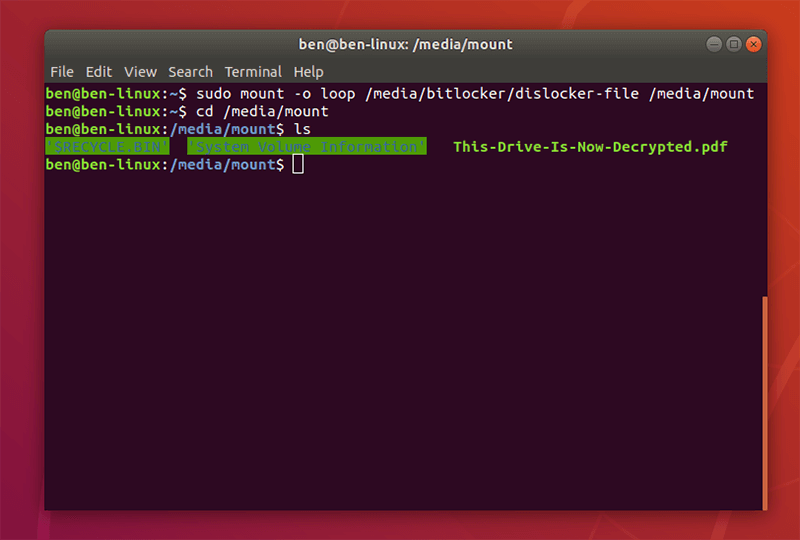
La dernière étape consiste à monter la partition afin que vous puissiez accéder à vos fichiers. Utilisez la commande suivante :
sudo mount -o loop /media/bitlocker/dislocker-file /media/mount
Vous devriez maintenant pouvoir accéder au dossier « /media/mount » dans votre gestionnaire de fichiers et avoir un accès complet à votre volume crypté sous Linux.
Si vous souhaitez monter la partition en lecture seule, incluez le -r option:
sudo mount -r -o loop /media/bitlocker/dislocker-file /media/mount
Cryptage des partitions sous Linux
BitLocker n’est pas pris en charge nativement, c’est pourquoi vous avez besoin d’un outil comme Dislocker pour contourner le problème. Vous pouvez crypter vos partitions sur Linux pour vous assurer que toutes vos données sur cette plate-forme sont également protégées. Vous saurez que vos données sont cryptées quel que soit le système d’exploitation que vous utilisez.
Avez-vous d’autres astuces de cryptage Linux à partager ? Laissez-les dans la section commentaires ci-dessous.
Soutenez notre effort ❤️
Si vous avez apprécié cet article, pensez à laisser un pourboire pour nous aider à continuer à publier du contenu de qualité.
