


La confidentialité est probablement l’un des plus grands mots à la mode dans la technologie de nos jours, et même Google, un amoureux des données, se lance dans l’action.
La mise à jour Android 12 propose une poignée d’ajouts liés à la confidentialité qu’il serait sage d’explorer. (Le logiciel est actuellement à la fin de sa phase bêta et devrait être lancé dans n’importe quelle semaine.) Certains d’entre eux sont sous le capot et automatiques, comme le nouveau Private Compute Core qui permettra à certains types de calculs sensibles de se produire. dans un environnement isolé, entièrement sur votre appareil. Mais d’autres sont plus superficiels. Et cela signifie que c’est à vous de profiter d’eux – ou du moins de comprendre ce qu’ils font.
Voici les trois ajouts les plus importants liés à la confidentialité dans Android 12 et ce que vous devez savoir pour en tirer parti. (Notez que pour l’instant, Android 12 n’est disponible que sur les téléphones Pixel ; une fois qu’il est disponible sur d’autres appareils, les directions peuvent varier.)
Tableau de bord de confidentialité
Tout d’abord dans la gamme de confidentialité Android 12 se trouve le tout nouveau tableau de bord de confidentialité de Google. Il s’agit essentiellement d’un centre de commande simplifié qui vous permet de voir comment différentes applications accèdent aux données de votre appareil afin que vous puissiez restreindre cet accès selon vos besoins.
Dans la version d’Android de Google, vous pouvez accéder au tableau de bord de confidentialité en trois étapes simples :
- Ouvrez les paramètres de votre système (en glissant deux fois vers le bas depuis le haut de l’écran et en appuyant sur l’icône en forme d’engrenage sur le panneau qui apparaît).
- Faites défiler vers le bas et appuyez sur la section Confidentialité.
- Appuyez sur l’entrée « Privacy Dashboard » en haut de l’écran.
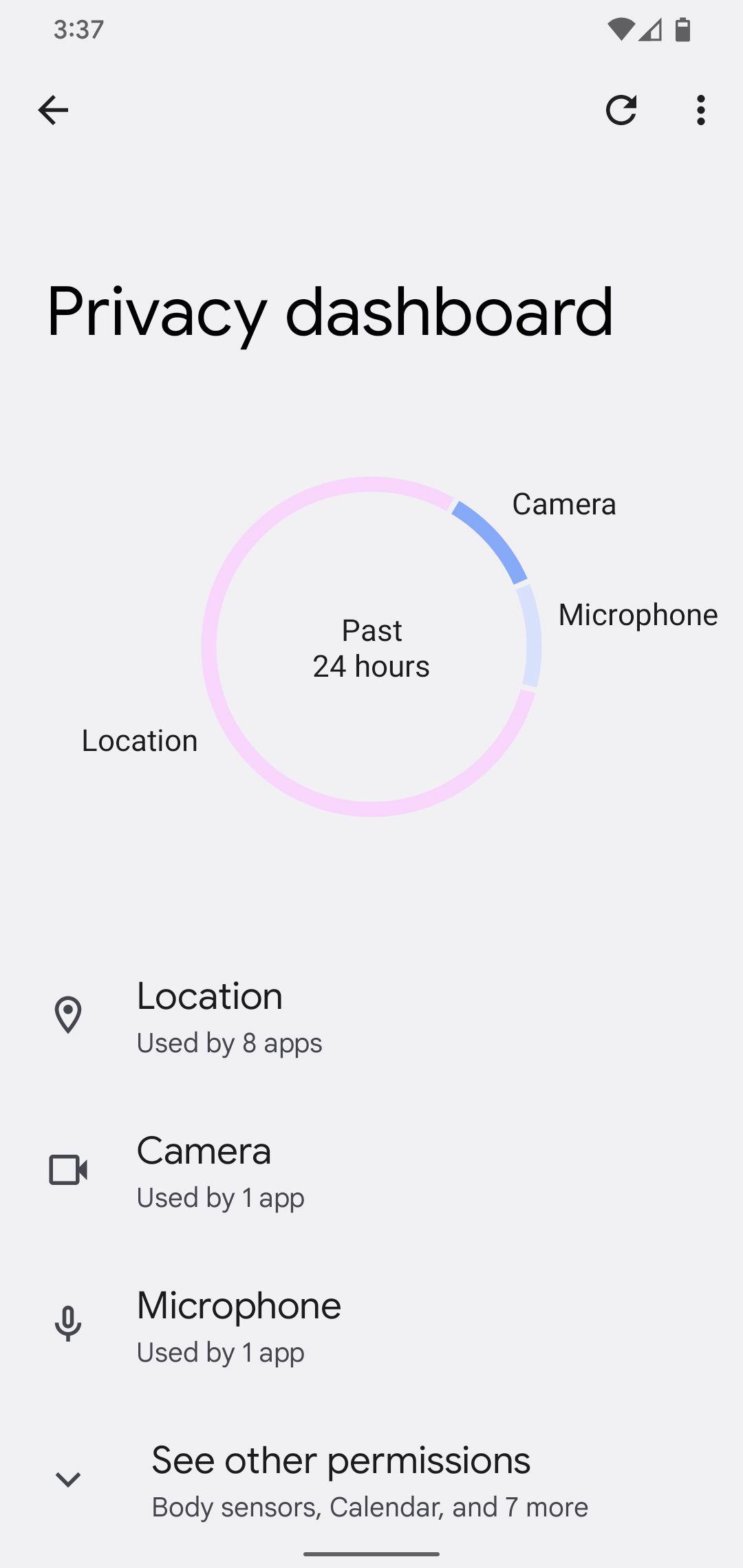

À partir du tableau de bord de confidentialité, vous pouvez explorer n’importe quel type de fonctionnalité spécifique (comme « Emplacement » ou « Appareil photo ») et vous obtiendrez une chronologie qui vous indiquera exactement quelles applications ont accédé à cette fonctionnalité à quel moment. (Si vous recherchez une fonctionnalité autre que l’emplacement, la caméra ou le microphone, vous devrez peut-être appuyer sur « Voir les autres autorisations » en bas de l’écran.)
Après cela, si quelque chose ne vous semble pas correct, il suffit d’un autre clic pour accéder à la liste des autorisations de n’importe quelle application et revenir sur ce qu’elle est capable de faire.
Indicateurs d’accès aux capteurs
Suivant sur la liste de confidentialité Android 12 est une fonctionnalité que vous verrez occasionnellement sur votre écran mais dont le message peut ne pas toujours être évident. Chaque fois qu’une application accède à la caméra ou au microphone de votre téléphone, même si ce n’est qu’en arrière-plan, Android 12 place un indicateur dans le coin supérieur droit de votre écran pour vous alerter.
Lorsque l’indicateur apparaît pour la première fois, il affiche une icône qui correspond au mode d’accès exact. Mais cette icône ne reste visible que pendant une seconde environ, après quoi l’indicateur se transforme en un petit point vert.
Alors, comment pouvez-vous savoir à quoi vous accédez et quelle application est responsable ? Le secret réside dans le balayage vers le bas : chaque fois que vous voyez un point vert dans le coin de votre écran, balayez une fois vers le bas depuis le haut de l’écran. Le point se développera jusqu’à cette icône complète, et vous pourrez ensuite appuyer dessus pour voir exactement ce qui est impliqué.


En appuyant sur le nom de n’importe quelle application dans cette fenêtre contextuelle, vous accéderez directement à la page d’autorisation de cette application, où vous pourrez réévaluer les types d’accès qu’elle autorise et ne permet pas.
Commutateurs de capteur à bascule rapide
Enfin, une nouvelle série de bascules vous permet d’éteindre complètement l’appareil photo, le microphone ou le capteur GPS de votre téléphone en un seul clic.
Les bascules se trouvent dans le panneau Paramètres rapides d’Android et peuvent être masquées par défaut. Pour les découvrir :
- Faites glisser deux fois vers le bas depuis le haut de l’écran de votre téléphone.
- Appuyez sur l’icône en forme de crayon dans le coin inférieur gauche du panneau Paramètres rapides. Si vous utilisez un téléphone autre qu’un Pixel, vous devrez peut-être appuyer sur une icône de menu à trois lignes, puis rechercher une commande « Modifier » à la place.
- Faites défiler jusqu’en bas de la liste et recherchez les vignettes intitulées « Accès à la caméra », « Accès au micro » et « Emplacement ».
- Une par une, maintenez chaque vignette enfoncée pendant une seconde, puis faites glisser votre doigt vers le haut pour la déplacer dans la zone active de votre panneau Paramètres rapides. Plus vous montez, plus il apparaîtra haut dans la liste.


Une fois que vous avez les trois en place, appuyez simplement sur la flèche dans le coin supérieur gauche de l’écran. Les commutateurs à bascule rapide seront désormais présents et accessibles dans votre zone Paramètres rapides habituelle. Et tout ce qu’il vous faudra, c’est un balayage rapide vers le bas et un appui sur la tuile de droite pour désactiver tout capteur associé à tout moment.
Soutenez notre effort ❤️
Si vous avez apprécié cet article, pensez à laisser un pourboire pour nous aider à continuer à publier du contenu de qualité.
