


Étant donné que OS X d’Apple est basé sur UNIX, vous pouvez exécuter de nombreuses commandes UNIX sur votre Mac directement à partir de l’application Terminal. Ces commandes vous aident à accomplir de nombreuses tâches sur votre machine sans avoir à travailler avec l’interface utilisateur graphique. Pour que vous puissiez utiliser ces commandes, vous n’avez pas besoin d’être un codeur, car il existe de nombreuses commandes simples que même un non-programmeur peut comprendre et exécuter sur sa machine.
Afin d’utiliser ces commandes UNIX sur votre Mac, vous devez avoir un utilitaire appelé « Outils de ligne de commande » installé sur votre machine. Par défaut, OS X n’est pas livré avec cet outil et vous devez l’installer manuellement. Une façon de l’installer est d’installer Xcode, et il installera également ces commandes. Mais, Xcode est lourd (en taille de fichier), et à moins que vous ne soyez un développeur, vous n’en aurez pas besoin.
Dans ce tutoriel, nous allons vous montrer comment installer les outils de ligne de commande sans Xcode.
Noter: ce guide ne s’applique qu’aux Mac exécutant OS X 10.9 et versions ultérieures.
Installation des outils de ligne de commande sans Xcode
Vous allez utiliser l’application Terminal pour faire le travail.
1. Lancez Terminal en cliquant sur Launchpad dans votre dock et en recherchant et en cliquant sur Terminal.
2. Lorsque Terminal démarre, tapez la commande suivante et appuyez sur Entrée. Il installe les outils de ligne de commande.
xcode-select --install

3. Vous recevrez une invite vous demandant si vous souhaitez installer les outils de ligne de commande sur votre machine. Cliquez sur le bouton « Installer ».
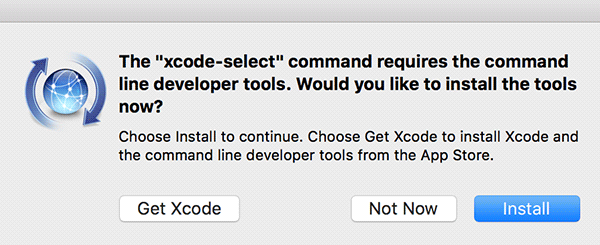
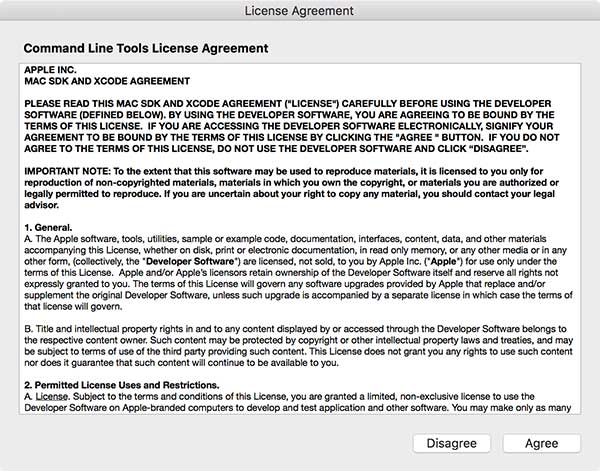
4. Lisez le contrat de licence sur l’écran suivant et cliquez sur « Agree » pour continuer.
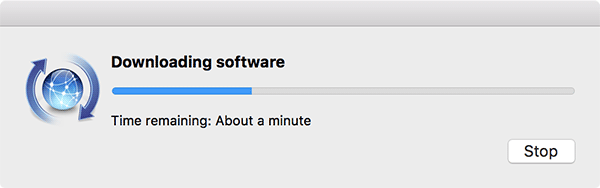
5. Vous devriez voir l’écran suivant lorsque les outils de ligne de commande sont en cours de téléchargement.
6. Une fois les outils téléchargés, cliquez sur « Terminé » dans la boîte de dialogue.
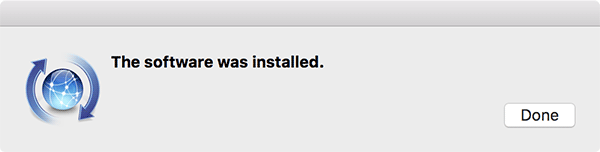
7. Les outils de ligne de commande sont installés avec succès sans que vous ayez à installer Xcode.
Vous êtes prêt à profiter des commandes UNIX sur votre Mac.
Si jamais vous souhaitez désinstaller les outils de ligne de commande, vous pouvez le faire en suivant les étapes suivantes.
Désinstallation des outils de ligne de commande
Le processus de désinstallation n’utilise pas Terminal. Au lieu de cela, le dossier est supprimé manuellement en suivant ces étapes.
1. Ouvrez une fenêtre du Finder et cliquez sur le menu « Aller » suivi de « Aller au dossier… »
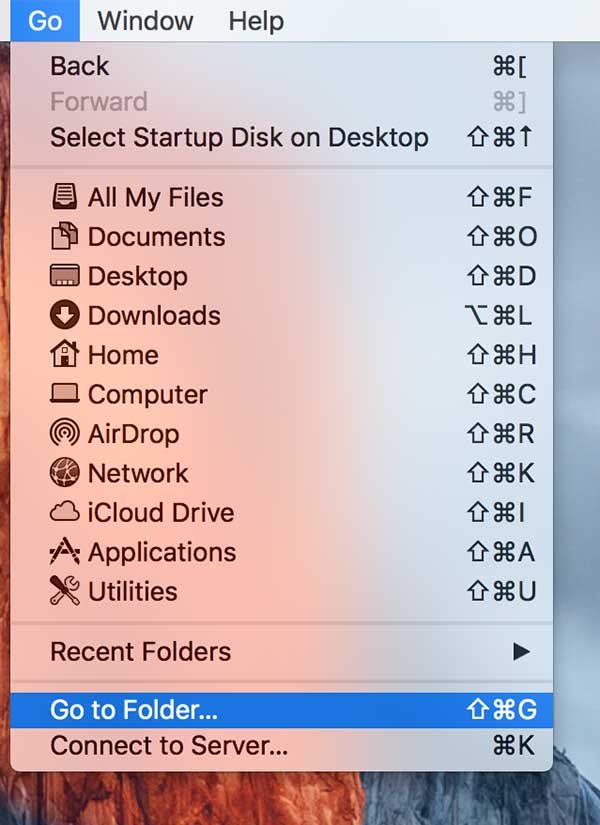
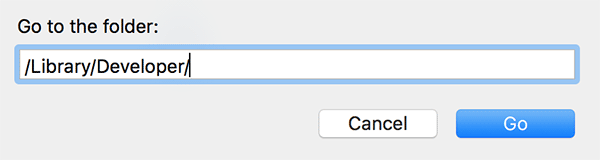
2. Lorsque le panneau Aller au dossier s’ouvre, saisissez le chemin suivant et appuyez sur Entrée. Cela devrait vous amener au répertoire où existent les outils de ligne de commande.
/Library/Developer/
3. Vous devriez voir un dossier nommé « CommandLineTools » sur l’écran suivant. Le supprimer devrait supprimer les outils de ligne de commande. Vous pouvez le faire en cliquant avec le bouton droit sur le dossier et en sélectionnant « Déplacer vers la corbeille ».
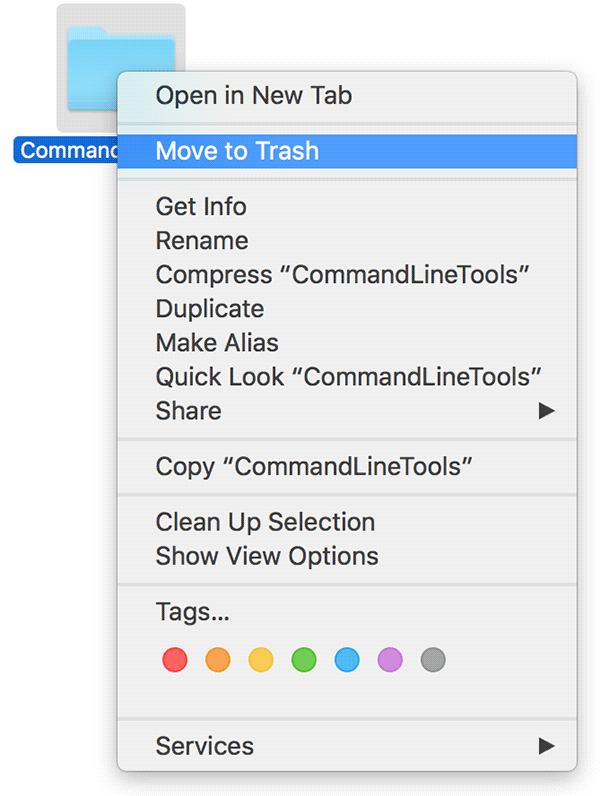
Les outils de ligne de commande devraient maintenant être supprimés.
Conclusion
Si vous devez exécuter des commandes UNIX sur votre Mac mais que vous ne souhaitez pas installer l’énorme application Xcode, le guide ci-dessus devrait vous aider.
Soutenez notre effort ❤️
Si vous avez apprécié cet article, pensez à laisser un pourboire pour nous aider à continuer à publier du contenu de qualité.
