


L’une des choses les plus tragiques que vous puissiez faire avec un e-mail est de le supprimer par erreur. Avec le nombre d’appareils que vous pouvez utiliser pour accéder à votre courrier électronique, il devient plus facile de faire un mauvais balayage ou d’appuyer sur le mauvais bouton. Parfois, un e-mail précieux est même supprimé lors d’une tentative de suppression d’un tas d’e-mails inutiles.
Une fois que cela se produit, vous entrez dans un mode panique. Il existe cependant quelques moyens de s’en prémunir. L’une consiste à effectuer une sauvegarde appropriée de vos e-mails, et l’autre consiste à comprendre les étapes à suivre pour récupérer vos e-mails même lorsqu’ils sont supprimés.
Sauvegarde des e-mails dans Gmail
Il existe plusieurs façons d’effectuer une sauvegarde des e-mails. Dans cette section, nous allons vous montrer comment procéder à l’aide de Google Takeout.
1. Pour utiliser ce service sur votre navigateur, accédez à Google à emporter et connectez-vous à votre compte Google/Gmail.
2. Juste en haut de la liste des services, cliquez sur le bouton « Ne rien sélectionner », puis faites défiler jusqu’à « Courrier ».
3. Activez le bouton « Mail » en le faisant glisser vers la droite ou en cliquant simplement dessus.
4. Si vous avez créé une étiquette dans votre compte Gmail pour l’e-mail que vous souhaitez sauvegarder, cliquez sur la flèche pointant vers le bas devant Mail. Cela ouvre des options. Ici, vous devez sélectionner l’option « Sélectionner l’étiquette ». Il ouvre une liste d’étiquettes dans votre compte Gmail.

5. Sélectionnez dans la liste des étiquettes celles que vous souhaitez sauvegarder et cliquez sur OK dans le coin supérieur droit de la fenêtre.

6. Faites défiler jusqu’en bas de la page et cliquez sur Suivant.
7. Sur la page suivante, vous pouvez modifier les paramètres en fonction de vos besoins. En général, je ne modifierai que les paramètres de « Méthode de livraison » au bas de la page. Vous pouvez choisir entre n’importe laquelle des options proposées. Habituellement, j’utilise soit la valeur par défaut « Envoyer le lien de téléchargement par courrier », soit je choisis DropBox ou Google Drive.

Notez que le téléchargement viendra avec une extension .mbox. Pour le récupérer, vous aurez besoin d’une visionneuse Mbox, ce qui sera expliqué dans la section suivante.
Récupération des e-mails sauvegardés
Après avoir sauvegardé votre e-mail à l’aide de Google Takeout, un e-mail vous sera envoyé dès que le processus de sauvegarde sera terminé. Vous devrez suivre les étapes ci-dessous.
1. Ouvrez votre Gmail et localisez l’e-mail de votre sauvegarde terminée.
2. Téléchargez le fichier sur votre ordinateur en cliquant sur le lien dans l’e-mail qui vous a été envoyé.
3. Téléchargez et installez MboxViewer.
4. Ouvrez MboxViewer et cliquez sur le menu « Ajouter un fichier » suivi de Suivant dans la fenêtre contextuelle qui apparaît.

5. Cliquez sur le bouton avec trois points pour sélectionner le fichier Mbox que vous venez de télécharger depuis votre e-mail.

6. Parcourez l’emplacement du fichier téléchargé et sélectionnez-le. Cliquez sur « Traiter ».
7. Dans le volet gauche de MboxViewer, cliquez sur « Mail » et tous les e-mails seront affichés dans le volet droit.

Comment récupérer des e-mails supprimés
Un problème auquel vous pouvez être confronté avec votre e-mail est la suppression des e-mails que vous souhaitiez conserver. Voici comment récupérer des e-mails après les avoir supprimés.
Récupérer les e-mails de la corbeille
Si vous avez supprimé des e-mails importants si vous n’avez pas vidé la corbeille, vous pouvez les récupérer dans la corbeille. Pour ce faire dans Gmail, faites simplement défiler jusqu’à Corbeille dans le volet de gauche et cliquez dessus. Tous vos messages supprimés seront affichés dans le volet de droite.
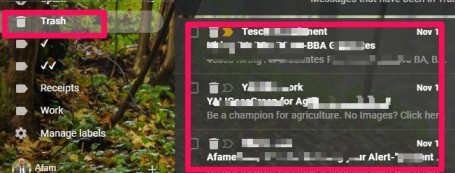
Notez que la corbeille est vidée tous les trente jours, donc si vous avez supprimé les e-mails et que la corbeille est vide, vous pouvez suivre l’option suivante.
Récupérer des e-mails à l’aide de l’assistance Gmail
Pour récupérer les e-mails supprimés définitivement (lorsque vous n’avez pas de sauvegarde), vous devrez contacter le Équipe d’assistance Gmail. Le lien vous amène à un formulaire. Une fois que vous aurez rempli le formulaire, votre demande sera traitée et vos e-mails supprimés pourront être restaurés (seulement s’ils peuvent les récupérer).
Vous devrez spécifier l’adresse e-mail à laquelle vous devez restaurer les e-mails, la date à laquelle vous avez remarqué les e-mails manquants et si vous êtes actuellement connecté à l’e-mail. Le reste appartient à l’équipe d’assistance Gmail.
Conclusion
La sauvegarde des e-mails est la meilleure pratique. Cela signifie que vous aurez toujours une copie de ce qui est important pour vous et éviterez d’avoir à attendre que l’équipe d’assistance Gmail vienne à votre secours. Dans les cas où vous n’avez pas fait la sauvegarde, vous n’avez pas à paniquer car il y a encore de l’espoir.
Soutenez notre effort ❤️
Si vous avez apprécié cet article, pensez à laisser un pourboire pour nous aider à continuer à publier du contenu de qualité.
