


Certains utilisateurs de PC signalent le problème suivant lequel, après la mise à jour de Windows 11 ou Windows 10, ils reçoivent à plusieurs reprises le message d’erreur SearchProtocolHost.exe Erreur d’application lors de l’utilisation de l’application Microsoft Office ; spécifiquement le client de messagerie Outlook. L’erreur est également connue pour se produire au démarrage de Windows. Cet article fournit les solutions pour résoudre ce problème.
Lorsque vous rencontrez ce problème, vous recevez le message d’erreur complet suivant ;
SearchProtocolHost.exe – Erreur d’application
L’exception logicielle inconnue (0x0241938e) s’est produite dans l’application à l’emplacement 0x000000006931759E.
Voici les variantes de l’erreur que les utilisateurs de PC peuvent rencontrer :
- SearchProtocolHost.exe n’a pas de signature valide
- SearchProtocolHost.exe a cessé de fonctionner
- L’hôte du protocole de recherche Microsoft Windows a cessé de fonctionner
- Outlook : SearchProtocolHost.exe a cessé de fonctionner
- L’instruction à 0x00f01e40 faisait référence à la mémoire à 0x00f01e40. La mémoire n’a pas pu être écrite.
Qu’est-ce que SearchProtocolHost.exe ?
SearchProtocolHost.exe fait partie du service d’indexation Windows. C’est un processus/application qui indexe les fichiers sur le disque local, ce qui facilite leur recherche. Il s’agit d’un processus critique du système d’exploitation Windows et ne doit pas être désactivé ou supprimé.
Correction de l’erreur d’application SearchProtocolHost.exe
Si la SearchProtocolHost.exe Erreur d’application s’est produit sur votre ordinateur Windows 11/10, vous pouvez essayer nos solutions recommandées ci-dessous sans ordre particulier et voir si cela aide à résoudre le problème sur votre système.
- Exécuter une analyse AV
- Exécuter l’analyse SFC
- Activer le service de recherche Windows
- Désinstaller la mise à jour Windows
- Désactiver le démarrage rapide
- Exécuter les diagnostics de la mémoire
- Modifier la taille de la mémoire virtuelle
- Réparer/réinitialiser Outlook ou désinstaller/réinstaller Office
Jetons un coup d’œil à la description du processus impliqué concernant chacune des solutions répertoriées.
1]Exécuter une analyse AV

Nous vous suggérons d’exécuter une analyse antivirus complète du système si votre gestionnaire de tâches exécute plusieurs processus SearchProtocolHost.exe en même temps sur votre appareil Windows 11/10, ou/et s’il ne se trouve pas dans C:\Windows\System32 dossier.
Vous pouvez exécuter une analyse antivirus complète du système avec Windows Defender ou tout autre produit AV tiers réputé. En outre, dans les cas graves, vous pouvez exécuter une analyse hors ligne de Windows Defender au démarrage ou utiliser un support de secours antivirus amorçable pour récupérer votre système si, d’une manière ou d’une autre, votre ordinateur ne démarre pas.
Essayez la solution suivante Si le SearchProtocolHost.exe Erreur d’application n’est pas résolu après avoir effectué cette tâche ou si vous vous êtes assuré que votre système n’est pas infecté par un logiciel malveillant/virus.
2]Exécutez l’analyse SFC

Si vous avez des erreurs de fichiers système sur votre PC, vous pouvez rencontrer l’erreur en vue. Le SFC/DISM est un utilitaire de Windows qui permet aux utilisateurs de rechercher les corruptions dans les fichiers système de Windows et de restaurer les fichiers corrompus.
Cette solution nécessite que vous exécutiez une analyse SFC et que vous voyiez si cela vous aide.
3]Activer le service de recherche Windows

SearchProtocolHost.exe est un fichier exécutable et une partie du système d’exploitation Windows, développé par Microsoft. Le processus est également connu sous le nom de Hôte du protocole de recherche Microsoft Windows.
Cette solution nécessite que vous activiez le service de recherche Windows. Voici comment:
- presse Touche Windows + R pour appeler la boîte de dialogue Exécuter.
- Dans la boîte de dialogue Exécuter, tapez services.msc et appuyez sur Entrée pour ouvrir les services.
- Dans la fenêtre Services, faites défiler et localisez le Recherche Windows service.
- Cliquez avec le bouton droit sur l’entrée et choisissez Démarrer ou Redémarrageen fonction de l’état actuel du service.
- Ensuite, double-cliquez sur l’entrée pour modifier ses propriétés.
- Dans la fenêtre des propriétés, cliquez sur le menu déroulant sur le Type de démarrage et sélectionnez Automatique (départ différé).
- Ensuite, assurez-vous que le service est démarré.
- Cliquez sur Appliquer > d’accord pour enregistrer les modifications.
- Quittez le gestionnaire de services.
- Redémarrez l’ordinateur.
4]Désinstaller la mise à jour Windows

Étant donné que certains utilisateurs de PC concernés ont commencé à recevoir l’erreur après une récente mise à jour de Windows, une solution viable dans ce cas consiste à désinstaller la mise à jour de votre système ou à effectuer une restauration du système et à sélectionner un point de restauration avant de mettre à jour l’ordinateur.
5]Désactiver le démarrage rapide
Alors que dans la plupart des cas, le démarrage rapide est une fonctionnalité capable d’augmenter considérablement la vitesse de démarrage, cela signifie également que votre PC ne s’éteindra jamais vraiment. Par conséquent, vous pouvez rencontrer des problèmes de Wake-on-LAN, des complications de double démarrage et de virtualisation, ainsi que des codes d’erreur aléatoires lors de la procédure de démarrage.
Étant donné que le problème en cours peut survenir au démarrage de Windows, vous pouvez désactiver la fonction de démarrage rapide sur votre appareil Windows 11/10 et voir le problème résolu. Sinon, essayez la solution suivante.
6]Exécutez les diagnostics de la mémoire

L’outil de diagnostic de la mémoire de Windows 11/10 analyse la mémoire de votre système pour détecter tout problème potentiel et vous propose des solutions recommandées en conséquence, ce qui vous permet de prendre d’autres mesures.
Vous pouvez rencontrer une instance de l’erreur liée à la mémoire. Dans ce cas, vous pouvez essayer d’exécuter l’outil de diagnostic de la mémoire et voir si cela aide.
7]Modifier la taille de la mémoire virtuelle
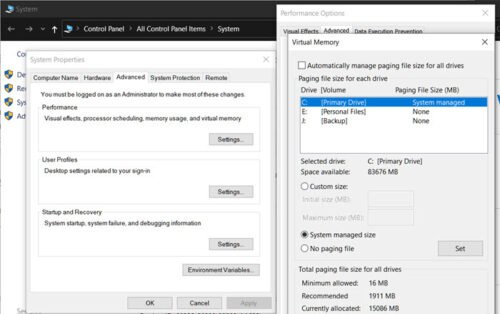
La meilleure pratique consiste à conserver la mémoire virtuelle 1.5 fois plus grand que votre RAM installée. Cette solution vous oblige à modifier la taille de la mémoire virtuelle sur votre PC Windows 11/10 et à voir si l’erreur se reproduit. Si c’est le cas, essayez la solution suivante.
Qu’est-ce que SearchFilterHost.exe ?
SearchFilterHost.exe est un fichier de processus légitime et sûr créé par Microsoft. Il est essentiel que certaines fonctions de Windows Search fonctionnent correctement. Le fichier est également connu sous le nom d’hôte de filtre de recherche Microsoft Windows et se trouve généralement dans C:\Windows\System32 par défaut. Cependant, les programmeurs de logiciels malveillants peuvent créer des fichiers avec un contenu malveillant et les nommer après SearchFilterHost.exe pour compromettre les systèmes.
Soutenez notre effort ❤️
Si vous avez apprécié cet article, pensez à laisser un pourboire pour nous aider à continuer à publier du contenu de qualité.
