


Si vous avez acheté un PC ces dernières années, vous disposez selon toute probabilité d’une version 64 bits de Windows 11/10. Contrairement à l’installation Windows 32 bits (x86) qui permettait l’installation de programmes 32 bits uniquement, une installation Windows 11/10 64 bits (x64) permet d’installer des programmes d’architecture 32 bits et 64 bits. Maintenant, pour améliorer votre expérience Windows pour des performances supérieures, les utilisateurs peuvent vouloir déterminer si un programme installé est de type 32 bits ou 64 bits. Heureusement, il est facile de déterminer si une application installée est 32 bits ou 64 bits.
La différence entre l’architecture 32 bits et 64 bits
Windows est actuellement disponible en deux architectures, 32 bits et 64 bits. La principale différence entre les deux est la quantité de mémoire prise en charge par eux et les performances. Windows et les programmes 32 bits prennent en charge l’utilisation de 3 Go de RAM, tandis que Windows et les programmes 64 bits prennent en charge plus de 4 Go de RAM et offrent des avantages de sécurité supplémentaires. Pour cette raison, une application 64 bits sur Windows 64 bits peut s’exécuter un peu plus rapidement. En outre, Windows et les programmes 64 bits sont généralement plus volumineux que 32 bits. Visitez ce post pour en savoir plus sur la différence entre Windows 32 bits et 64 bits.
Mise à niveau des applications 32 bits vers 64 bits
En mode natif, un utilisateur ne peut pas mettre à niveau une installation Windows 32 bits vers 64 bits. Il en va de même pour les applications, vous devrez donc désinstaller l’application 32 bits, puis installer celle 64 bits, si disponible.
Application 32 bits ou 64 bits – Comment savoir ?
Dans ce guide, nous vous expliquerons les différentes manières de déterminer si le logiciel ou le programme installé sur votre système Windows 11/10 est une architecture 64 bits ou 32 bits. Vous pouvez suivre ces méthodes pour vérifier si l’application est 64 bits ou 32 bits.
- Utilisation du gestionnaire de tâches
- Analyser ses propriétés
- Utilisation de l’explorateur de fichiers
- Vérification du menu À propos ou Aide
Examinons ces méthodes en détail.
1) Vérifiez si une application est 32 bits ou 64 bits à l’aide du Gestionnaire des tâches
1]Ouvrez le ‘Commencer’ menu et recherchez ‘Gestionnaire des tâches‘. Cliquez ensuite sur le résultat supérieur pour ouvrir l’application. Ou essayez le moyen le plus rapide d’y arriver en utilisant ce raccourci clavier – ‘Ctrl + Maj + Échap’.
2]Cliquez sur le ‘Détails’ languette.
3]Maintenant, cliquez avec le bouton droit sur un en-tête de colonne et choisissez le ‘Sélectionnez les colonnes‘ option.
4]Dans le ‘Sélectionnez les colonnes‘ fenêtre vérifier le ‘Plateforme’ option et appuyez sur le ‘D’ACCORD’ bouton.

5]Cette action ajoute la colonne de plate-forme dans le Gestionnaire des tâches, afin que vous puissiez confirmer les applications 64 bits et 32 bits en cours d’exécution sur votre ordinateur. Pour chaque application ou processus en cours d’exécution, cette colonne vous indique s’il s’agit d’une version 32 bits ou 64 bits.

Une fois les étapes ci-dessus terminées, vous comprendrez l’architecture des applications exécutées sur votre système.
2) Vérifiez si une application est 64 bits ou 32 bits, en analysant ses propriétés
Une autre méthode qui fonctionne très bien pour vérifier l’architecture d’une application consiste à analyser les propriétés du fichier exécutable de ce programme. Suivez ces étapes:
1]Localisez le fichier de lancement (*.exe) ou l’un de ses raccourcis.
2]Maintenant, faites un clic droit dessus et sélectionnez ‘Propriétés’

3]Allez à la ‘Compatibilité’ languette.

4]Maintenant, cochez la case « Exécuter ce programme en mode de compatibilité pour” et ouvrez la liste déroulante. Notez que si cette liste déroulante commence par Windows Vista, l’application que vous avez sélectionnée est une application 64 bits. Si la liste commence par Windows 95, l’application que vous avez sélectionnée est une application 32 bits.
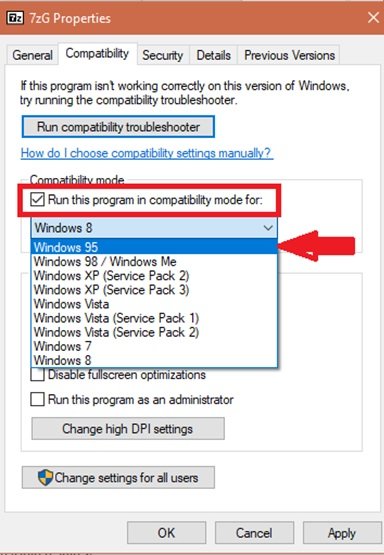
Dans cet exemple, la liste commence par Windows 95, il ne s’agit donc pas d’une application 64 bits mais d’une application 32 bits.
REMARQUE: N’appliquez pas le paramètre de compatibilité et fermez le ‘Propriétés’ fenêtre sans apporter de modifications.
3) Vérifiez si une application est 64 bits ou 32 bits à l’aide de l’explorateur de fichiers
Vous pouvez suivre ces étapes :
1]Allez à la ‘Explorateur de fichiers‘
2]Dans le volet de navigation de gauche, cliquez sur ‘Ce PC‘
3]Sous le ‘Périphériques et pilotes‘, double-cliquez sur le ‘Windows (C:)’ lecteur sur lequel Windows 10 est installé.
4]Confirmez les applications 64 bits ouvrant le dossier Programs Files et les applications 32 bits ouvrant le dossier Programs Files (x86).

Normalement, lorsqu’une application ou un programme est installé sur un système Windows 10, il se trouve dans l’un des dossiers suivants sur le lecteur C : Fichiers de programme ou Fichiers de programme (x86).
Les applications 64 bits sont généralement installées dans le dossier « C:\Program Files », tandis que les applications 32 bits s’installent dans le dossier « C:\Program Files (x86) ».
Mais il y a quelques exceptions à cette règle. Par exemple, la version 64 bits de Google Chrome s’installe dans le dossier « C:\Program Files (x86) ». Nous n’avons pas pu trouver la raison de cette exception, il y a des chances que vous rencontriez d’autres applications 64 bits qui font la même chose.
4) Vérifiez le menu À propos ou Aide
Peu d’applications indiquent également si elles sont 32 bits ou 64 bits dans leur menu « À propos ou Aide ». Google Chrome, par exemple, vous pouvez accéder à son ‘Menu Paramètres’ et cliquez sur ‘Aider’ puis allez à ‘À propos de Google Chrome’. Cela ouvre un nouvel onglet contenant les détails de son numéro de version et de l’architecture de l’application.

Mais ce n’est pas une solution très fiable car ce n’est pas une méthode standard des développeurs de logiciels pour inclure ces informations dans leurs applications. De plus, actuellement, très peu d’applications proposent l’architecture de l’application dans leurs informations À propos et Aide.
Voici donc quelques-unes des méthodes les plus simples qui peuvent être utilisées pour vérifier si une application est 64 bits ou 32 bits, sans utiliser d’outils tiers. Essayez-les et dites-nous lequel a fonctionné pour vous. Et, si vous avez d’autres astuces, n’hésitez pas à nous en faire part dans la section commentaires ci-dessous.
Soutenez notre effort ❤️
Si vous avez apprécié cet article, pensez à laisser un pourboire pour nous aider à continuer à publier du contenu de qualité.
