


Malgré des améliorations significatives au cours des deux dernières années, Windows est toujours enclin à jeter le code d’erreur occasionnel.
Nous avons précédemment examiné comment corriger le code d’arrêt de la mort du processus critique (code d’erreur 0x000000EF); il est maintenant temps d’enquêter code d’erreur 0x800F081F. Continuez à lire pour découvrir ce qui en est la cause et comment vous pouvez résoudre le problème.
Quelles sont les causes du code d’erreur 0x800F081F?
Le code d’erreur 0x800F081F est l’un des quatre codes d’erreur possibles qui pointent tous vers le même problème sous-jacent. Les trois autres sont le code d’erreur 0x800F0906, le code d’erreur 0x800F0907 et le code d’erreur 0x800F0922.
Les incompatibilités avec Microsoft .NET Framework 3.5 provoquent tous les codes d’erreur. En règle générale, ils se produisent lorsque vous activez le .NET Framework à l’aide de l’assistant d’installation, de l’outil de gestion et de maintenance des images de déploiement (DISM) ou des commandes Windows PowerShell.
Vous ne verrez que les codes sur Windows 10, Windows Server 2016, Windows Server version 1709, Windows 8.1, Windows Server 2012 R2, Windows 8 et Windows Server 2012. Sur ces systèmes d’exploitation, Microsoft .NET Framework 3.5 est une «fonctionnalité sur Demande »(c’est-à-dire qu’elle n’est pas activée par défaut).
Lorsque vous activez la fonctionnalité, Windows Update essaie de récupérer les fichiers binaires .NET avec d’autres fichiers nécessaires. Si votre ordinateur n’est pas correctement configuré, vous pouvez voir les codes.
- 0x800F081F: Windows n’a pas pu trouver les fichiers source .NET pour que l’installation se poursuive.
- 0x800F0906: Windows n’a pas pu télécharger les fichiers source .NET, n’a pas pu se connecter à Internet ou n’a pas pu installer de rôle, de service de rôle ou de fonctionnalité.
- 0x800F0907: Soit l’outil DISM a échoué, soit vos paramètres de stratégie réseau ont empêché Windows de se connecter au Web.
- 0x800F0922: Le traitement des programmes d’installation avancés .NET ou des commandes génériques a échoué.
Comment réparer les codes d’erreur 0x800F081F, 0x800F0906, 0x800F0907 ou 0x800F0922 sous Windows 10
Heureusement, la méthodologie de correction des trois premiers codes d’erreur est la même. Vous pouvez essayer deux approches. Pour le code d’erreur 0x800F0922, vous devez passer directement à la méthode deux.
Méthode 1: configurer votre stratégie de groupe
Il est possible que votre stratégie de groupe affecte la capacité de Windows à activer l’installation.
Remarque: En mode natif, l’éditeur de stratégie de groupe est uniquement disponible dans Windows 10 Pro, Enterprise et Education. Heureusement, il existe une solution de contournement. Vous pouvez suivre notre guide pour accéder à l’éditeur de stratégie de groupe sur Windows 10 Home.
Pour commencer, appuyez sur Windows + R pour afficher le dialogue Exécuter. Ensuite, saisissez gpedit.msc et frapper Entrer. La commande ouvrira la fenêtre de l’éditeur de stratégie de groupe.
Une fois l’éditeur sur votre écran, utilisez le panneau de gauche pour naviguer jusqu’à Configuration ordinateur> Modèles d’administration> Système.
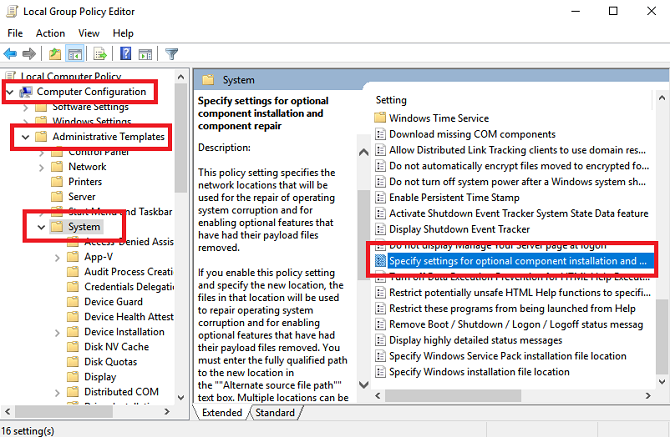
Déplacez votre attention sur le panneau de droite. Faites défiler vers le bas jusqu’à ce que vous trouviez l’entrée intitulée Spécifiez les paramètres d’installation et de réparation des composants en option. Vous le trouverez sous les dossiers que vous voyez en haut de la liste.
Double lien sur l’entrée pour ouvrir la fenêtre Paramètres. Enfin, dans le coin supérieur gauche, cochez la case à côté de Activée et cliquez D’accord.

Si vous souhaitez en savoir plus, consultez notre liste d’autres façons intéressantes que l’éditeur de stratégie de groupe peut améliorer votre PC.
Méthode 2: activer le .NET Framework à l’aide d’une commande DISM
Remarque: Il s’agit de la seule méthode qui corrige le code d’erreur 0x800F0922.
La deuxième approche nécessite que vous utilisiez une commande DISM pour activer le .NET Framework. Ne vous inquiétez pas; ce n’est pas aussi compliqué qu’il y paraît. Suivez notre guide et tout ira bien.
Avant de commencer le processus principal, vous devez d’abord vous assurer d’avoir une image ISO de Windows 10 à portée de main. La version ISO doit correspondre exactement à votre système d’exploitation actuel.
Vous pouvez créer une image ISO à l’aide de l’Outil de création de médias officiel de Microsoft, que vous pouvez télécharger à partir de Site Web de Microsoft.
Une fois le téléchargement terminé, lancez l’outil et cliquez sur Créer un support d’installation pour un autre PC. Sur l’écran suivant, choisissez votre langue et votre architecture système, puis sélectionnez Fichier ISO pour commencer le processus de création. Gravez le fichier ISO sur un DVD avant de continuer.
Prêt? Nous pouvons maintenant commencer à corriger le code d’erreur.
Pour commencer, vous devez monter votre image ISO fraîchement créée. Ouvrez l’Explorateur de fichiers et double-cliquez sur le fichier. Il devrait se monter automatiquement. Vous pouvez également cliquer avec le bouton droit sur le fichier et sélectionner Monter dans le menu contextuel.
Si le processus a réussi, vous verrez l’ISO dans un lecteur virtuel dans le panneau de gauche de la fenêtre. Notez la lettre du lecteur.
Remarque: Pour démonter l’image, cliquez avec le bouton droit sur le lecteur virtuel dans Ce PC et choisissez Éjecter.

Une fois l’image montée, ouvrez le menu Démarrer et tapez cmd. Lorsque vous voyez la liste des résultats, faites un clic droit sur Invite de commande et sélectionnez Exécuter en tant qu’administrateur.
Sur la ligne de commande, tapez ism / online / enable-feature / featurename: NetFx3 / All / Source:[Drive]: sources sxs / LimitAccess. Remplacer [Drive] avec la lettre de lecteur que vous avez notée précédemment et assurez-vous de laisser des espaces aux bons endroits. Lorsque vous êtes prêt, appuyez sur Entrée.
Essayez de réinstaller Microsoft .NET Framework 3.5
Une fois que vous avez parcouru avec succès les instructions, il est temps d’installer .NET Framework 3.5 et de voir que le code d’erreur 0x800F081F (ou l’un de ses codes d’erreur associés) a disparu.
Ouvrez l’application Paramètres et accédez à Applications> Applications et fonctionnalités. Faites défiler jusqu’à Paramètres associés et cliquez sur Programmes et fonctionnalités. Ensuite, dans la nouvelle fenêtre, cliquez sur Activer ou désactiver des fonctionnalités Windows dans le coin supérieur gauche.

Enfin, cochez la case à côté de.NET Framework 3.5 (inclut .NET 2.0 et 3.0) et cliquez sur D’accord. Le processus d’installation prendra quelques minutes, selon la vitesse de votre connexion.
Cela a-t-il fonctionné? Très bien, vous avez battu le code d’erreur 0x800F081F.
Comment réparer le code d’erreur 0x800F081F: un résumé
Pour corriger le code d’erreur 0x800F0922 sous Windows 10:
- Ouvrez le Éditeur de stratégie de groupe.
- Aller à Configuration ordinateur> Modèles d’administration> Système.
- Double-cliquez sur Spécifiez les paramètres d’installation et de réparation des composants en option.
- Sélectionner Activer.
Si cela ne fonctionne pas, suivez plutôt ces instructions.
- Créez et montez une image ISO Windows 10.
- Ouvrez l’invite de commandes en tant qu’administrateur.
- Type ism / online / enable-feature / featurename: NetFx3 / All / Source:[Drive]: sources sxs / LimitAccess (remplaçant [Drive] avec la lettre appropriée).
- presse Entrer
Pour plus d’aide sur les codes d’erreur, découvrez comment corriger le code d’erreur 0x8000fff.
Soutenez notre effort ❤️
Si vous avez apprécié cet article, pensez à laisser un pourboire pour nous aider à continuer à publier du contenu de qualité.
