


Microsoft ajoute toujours de nouvelles fonctionnalités intéressantes à Windows 10. Elles ne fonctionnent pas toujours. Beaucoup ne reçoivent pas une excellente réception à leur arrivée. Cependant, l’introduction d’un environnement Windows Sandbox pour Windows 10 a suscité un intérêt considérable.
Auparavant, vous ne pouviez créer un bac à sable que dans Windows 10 à l’aide d’outils tiers. Avoir un outil intégré est potentiellement plus facile et plus sûr que les alternatives.
Voici comment configurer le bac à sable Windows sur Windows 10.
Qu’est-ce que Windows Sandbox?
Windows Sandbox est un environnement de bureau virtuel temporaire. Pendant l’exécution de Windows Sandbox, vous exécutez essentiellement une version propre de votre système d’exploitation, dans laquelle vos activités n’affectent pas le reste de votre ordinateur.
Le Windows Sandbox est donc un environnement sécurisé où vous pouvez tester n’importe quel logiciel avant de l’installer sur votre appareil principal. Lorsque vous fermez le bac à sable, il détruit toute activité avant de retourner à la machine hôte.
Comment fonctionne Windows Sandbox?
Microsoft utilise plusieurs outils pour donner vie à Windows Sandbox.
- Génération d’images dynamiques. Windows Sandbox copie une image de votre système d’exploitation existant dans la machine virtuelle. Votre environnement Windows Sandbox utilise toujours une nouvelle installation de Windows 10 propre avec les dernières mises à jour. Mais vous n’avez pas besoin de stocker une copie supplémentaire du système d’exploitation pour démarrer comme vous le faites avec d’autres logiciels de virtualisation.
- Gestion intelligente de la mémoire. Les machines virtuelles peuvent devenir très gourmandes en ressources et nécessitent que la machine hôte partage leur matériel. Windows Sandbox utilise la gestion intelligente de la mémoire pour allouer dynamiquement de la mémoire entre l’hôte et le sandbox, en veillant à ce que l’hôte ne ralentisse pas une analyse.
- Instantané et clone. Windows Sandbox utilise deux technologies de virtualisation courantes appelées Snapshot et Clone, pour alléger la charge sur le système hôte. L’instantané permet au bac à sable Windows de démarrer l’environnement une fois, puis de «conserver la mémoire, le processeur et l’état du périphérique sur le disque». À partir d’ici, l’environnement peut restaurer à partir du disque plutôt que d’avoir à le démarrer chaque fois qu’une nouvelle instance du sandbox est nécessaire.
Windows Sandbox utilise également une virtualisation graphique améliorée pour faire de l’environnement sandbox une expérience transparente reflétant l’hôte.
Puis-je exécuter Windows Sandbox?
Windows Sandbox est actuellement disponible pour les installations Windows 10 Pro ou Entreprise exécutant Insider Preview build 18305 ou version ultérieure, ou la mise à jour Windows 10 mai 2019 ou version ultérieure. Malheureusement, les utilisateurs de Windows 10 Home n’auront pas accès à Windows Sandbox.
Vous aurez également besoin de:
- Un processeur 64 bits
- Virtualisation activée dans le BIOS de votre système
- 4 Go de RAM minimum (Microsoft recommande 8 Go)
- Au moins 1 Go d’espace disque libre (Microsoft recommande d’utiliser un SSD)
- Au moins 2 cœurs de processeur (Microsoft recommande quatre cœurs avec hyperthreading)
Comment vérifier si la virtualisation est activée
Avant de plonger dans votre BIOS pour activer la virtualisation, il y a une vérification rapide que vous pouvez faire pour voir si elle est déjà active.
Type tâche dans votre barre de recherche du menu Démarrer et sélectionnez la meilleure correspondance. Dans le Gestionnaire des tâches, passez à l’onglet Performances. Il listera Activée ou Désactiver aux côtés de Virtualisation.
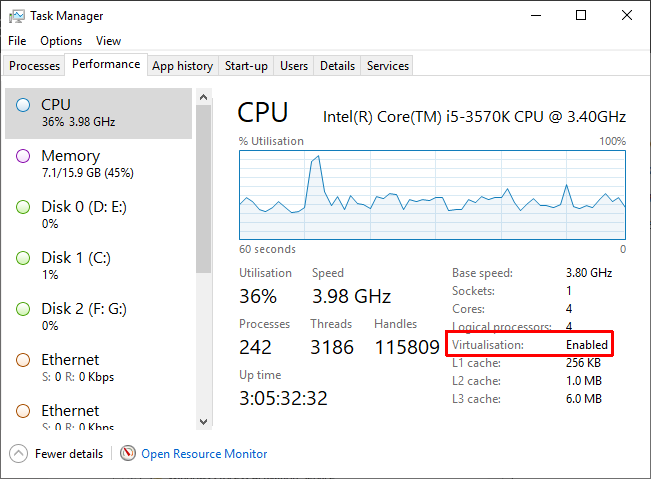
Si la virtualisation est désactivée, vous devez vous diriger vers le BIOS et l’activer. Suivez le guide pratique de Ben Stegner pour savoir comment activer la virtualisation.
Une fois qu’il est allumé, redémarrez et continuez.
Comment activer Hyper-V et la fonctionnalité Sandbox de Windows
D’accord, vous devez maintenant vérifier que Microsoft Hyper-V est opérationnel. Hyper-V est un outil de virtualisation de Windows Server intégré à Windows. Dans ce cas, Hyper-V est utilisé pour créer le bac à sable Windows, vous devez donc l’activer avant de continuer.
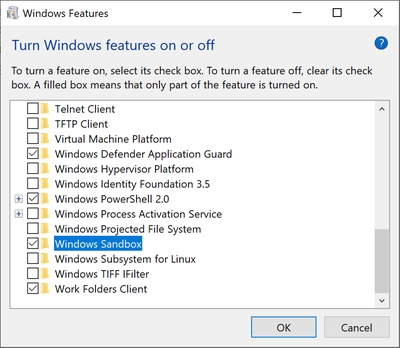
Type fonctionnalités Windows dans votre barre de recherche du menu Démarrer et sélectionnez la meilleure correspondance. Faites défiler vers le bas et vérifiez Hyper-V. Il vérifiera automatiquement les options imbriquées. Maintenant, faites défiler un peu plus et trouvez le Sandbox Windows et cochez la case. Cliquez sur OK, puis redémarrez votre système.
Comment accéder au bac à sable Windows
Après le redémarrage de Windows, tapez bac à sable windows dans la barre de recherche du menu Démarrer. Le bac à sable Windows apparaîtra comme la meilleure correspondance. Ouvrez le Sandbox Windows; Voilà!

Le bac à sable Windows ouvre une nouvelle version de votre version actuelle de Windows chaque fois que vous l’ouvrez. Il est toujours à jour, avec les mêmes mises à jour système que l’hôte.
Lorsque vous avez fini d’utiliser le Sandbox Windows, fermez simplement l’application. Toutes les modifications que vous apportez au système d’exploitation exécuté dans le Sandbox Windows disparaîtront définitivement.
Exécution de Windows Sandbox à l’intérieur d’une machine virtuelle
Si vous essayez d’utiliser le Sandbox Windows dans une machine virtuelle, il y a une étape supplémentaire à suivre. Vous devez configurer votre système pour permettre virtualisation imbriquée. Qui exécute un environnement virtuel sur une machine virtuelle.
dans le machine virtuelle, tapez PowerShell dans la barre de recherche du menu Démarrer, cliquez avec le bouton droit sur la meilleure correspondance et sélectionnez Exécuter en tant qu’administrateur.
Maintenant, entrez la commande suivante:
Set-VMProcessor -VMName -ExposeVirtualizationExtensions $true Échange
Redémarrez votre machine virtuelle. Après le redémarrage, l’option Windows Sandbox devrait être disponible dans votre menu Démarrer.
Exécution de Windows Sandbox sur Windows 10 Home
Je sais que j’ai dit que Windows Sandbox ne peut pas fonctionner sur Windows 10 Home. C’est vrai; hors de la boîte, vous ne pouvez pas. Mais un patch développé par l’équipe Deskmodder permet aux utilisateurs de Windows 10 Famille de lancer Windows Sandbox.
Maintenant, je n’ai pas eu l’occasion d’essayer ce patch. Les résultats semblent mitigés et l’introduction de Windows Sandbox sur votre système via un correctif pourrait avoir des conséquences inattendues. Si vous souhaitez essayer Windows Sandbox sur votre système Windows 10 Home, prendre une sauvegarde du système avant de le faire.
Essayez Windows Sandbox!
Si vous en avez la possibilité, essayez Windows Sandbox. La mise à jour de Windows 10 de mai 2019 continue de filtrer la plupart des utilisateurs de Windows 10. Les déploiements massifs de mises à jour prennent un certain temps. Mais lorsque la mise à jour arrive, Windows Sandbox l’accompagne.
En attendant, vous pouvez consulter les meilleurs outils tiers de sandbox Windows 10. Vous pouvez utiliser ces outils pour tester de nouveaux logiciels en toute sécurité sans détruire votre système dans le processus.
Soutenez notre effort ❤️
Si vous avez apprécié cet article, pensez à laisser un pourboire pour nous aider à continuer à publier du contenu de qualité.
