


Les versions modernes de Windows simplifient la vérification des mises à jour du système. Maintenant, Windows s’assure que toutes les mises à jour importantes sont installées en arrière-plan, vous n’avez donc probablement pas besoin d’intervenir à part une vérification manuelle occasionnelle des mises à jour.
Cependant, saviez-vous que Microsoft fournit un autre outil aux gestionnaires système et aux utilisateurs avancés pour télécharger les mises à jour Windows? Cela s’appelle le Catalogue Microsoft Update, et il est gratuit à utiliser si vous en avez besoin. Nous allons jeter un coup d’oeil.
Qu’est-ce que le catalogue Microsoft Update?
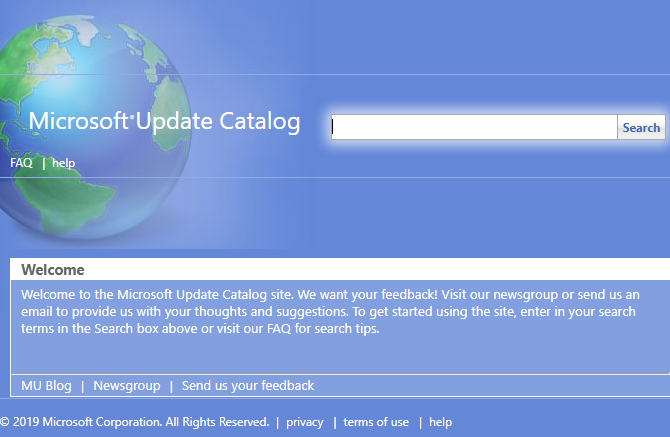
Le catalogue Microsoft Update, également connu sous le nom de catalogue Windows Update, est un immense référentiel de mises à jour Windows. Vous pouvez le rechercher pour trouver manuellement toutes sortes de mises à jour pour Windows 10 et les versions antérieures.
Ce catalogue Windows nécessitait auparavant des contrôles ActiveX, ce qui signifiait que vous ne pouviez l’utiliser que dans Internet Explorer. ActiveX est le système de plugins d’Internet Explorer, tristement célèbre pour ses problèmes de sécurité. cependant, Microsoft a annoncé en octobre 2016 que le service fonctionne désormais dans tous les navigateurs grâce à la suppression d’ActiveX du site.
Wow, le catalogue Microsoft est vieux!

Lorsque vous ouvrez le Catalogue Microsoft Update, sa conception datée ramènera probablement des souvenirs d’utilisation de Windows XP. Le simple fond bleu et l’icône du globe correspondent à l’époque, car ils n’ont pas été actualisés depuis au moins une décennie.
En effet, le système de vérification des mises à jour sur un site Web remonte aux temps anciens de Windows. Initialement, Windows Update fonctionnait comme une application Web que vous avez visitée pour télécharger et installer de nouvelles mises à jour. Plus tard, Windows a commencé à inclure des vérifications automatiques des mises à jour afin que vous n’ayez pas à le faire.
Même aussi tard que Windows XP, en cliquant sur le Windows Update dans le menu Démarrer ouvrirait l’application Web et vous inviterait à vérifier les mises à jour. Vous pouvez choisir Express pour obtenir uniquement des mises à jour importantes, ou Douane pour voir aussi les mises à jour facultatives. Le site vous permet ensuite de choisir les mises à jour à installer sur votre PC.
Pourquoi télécharger les mises à jour manuellement?

Malgré l’esthétique à l’ancienne, le catalogue Windows Update propose des mises à jour actuelles pour Windows 10. Mais vous vous demandez peut-être pourquoi il existe lorsque vous pouvez simplement cliquer sur Vérifier les mises à jour dans l’application Paramètres.
Il s’avère que le catalogue de mise à jour est principalement destiné à un usage professionnel. Il comprend des outils que les administrateurs système peuvent utiliser pour déployer des mises à jour dans un environnement d’entreprise de domaine Windows.
Les utilisateurs à domicile ne se soucient probablement pas exactement des mises à jour installées sur leurs systèmes. Mais dans une entreprise, les professionnels de l’informatique doivent être plus exigeants. Ils peuvent décider de choisir les mises à jour à installer sur les systèmes critiques. Ou ils devront peut-être annuler une mise à jour glitchy et réinstaller manuellement ce correctif plus tard.
Mises à jour manuelles pour les utilisateurs à domicile
Cependant, cela ne signifie pas que le site est inutile en dehors de l’utilisation en entreprise. Les utilisateurs à domicile avancés peuvent toujours utiliser le catalogue de mise à jour pour installer des mises à jour individuelles en cas de besoin.
Vous avez peut-être un problème spécifique avec votre ordinateur qui résout une mise à jour particulière, mais Windows Update ne fournira pas ce correctif à votre PC. Ou peut-être souhaitez-vous installer une mise à jour sur une machine plus ancienne qui n’a pas accès à Internet. Dans ces deux cas, le téléchargement à partir du catalogue Windows Update est une solution.
En particulier, Microsoft revendique Page d’accueil du Centre de téléchargement qu’il propose désormais uniquement les mises à jour Windows à télécharger sur le catalogue de mise à jour. Il a déjà offert des téléchargements individuels sur le site Web principal de Microsoft, mais a abandonné cela en faveur de tout garder au même endroit. Cependant, vous y trouverez toujours des mises à jour plus anciennes.
Comment utiliser le catalogue Microsoft Update
Ouvrez le Catalogue Microsoft Update dans n’importe quel navigateur pour commencer. Utilisez la barre de recherche en haut à droite de l’écran. Vous pouvez rechercher des termes généraux comme Windows Vista ou Sécurité ici, mais ceux-ci apporteront probablement des milliers de résultats.
La façon la plus utile de rechercher le catalogue de mise à jour est par numéro de KB. Chaque mise à jour Windows est associée à un numéro, tel que KB4346087. La recherche de ceci apportera beaucoup moins de résultats.

Cliquez sur un titre de mise à jour dans la liste pour en savoir plus. Cela montrera la dernière date de modification, la taille de la mise à jour, etc. Sur le Détails du paquet onglet, vous pouvez voir quelles mises à jour il remplace.
Le service dispose également d’une option RSS pour vous avertir lorsque de nouvelles mises à jour correspondent à vos critères. Cependant, cela n’a fonctionné que dans Internet Explorer dans nos tests.
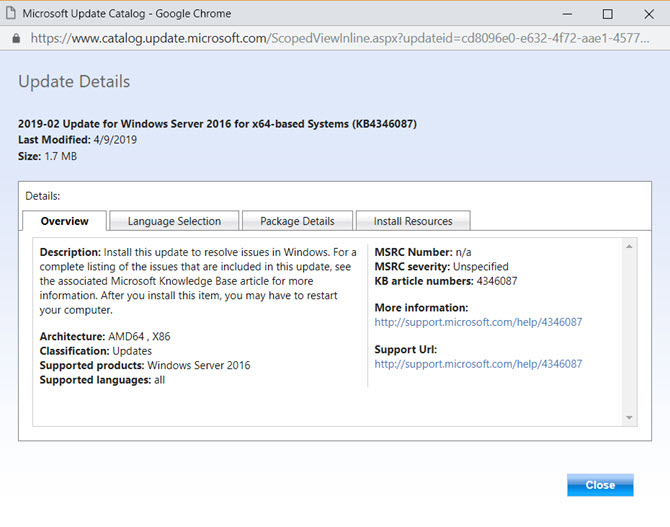
Portez une attention particulière au système d’exploitation et à la version des mises à jour. Sachez si vous utilisez Windows 64 bits ou 32 bits; n’oubliez pas que les mises à jour x64 sont destinées aux systèmes 64 bits et x86 est destinée aux systèmes 32 bits. Certains correctifs portant des numéros identiques sont disponibles pour plusieurs versions de Windows. Et pour Windows 10, vous devez vous assurer que votre numéro de version correspond à celui de la mise à jour.
Visite Paramètres> Système> À propos sous Windows 10 pour vérifier ces informations.
Téléchargement d’une mise à jour à partir du catalogue de mise à jour
Une fois que vous avez décidé d’une mise à jour, cliquez sur le Télécharger bouton sur le côté droit. Cela ouvrira une nouvelle fenêtre avec un lien pour télécharger la mise à jour. Cliquez simplement sur ce texte et choisissez un emplacement pour l’enregistrer sur votre PC comme vous le feriez normalement.
Fichiers se terminant par MSU sont de simples installateurs. Double-cliquez sur l’un pour l’ouvrir, puis suivez les invites pour l’installer sur votre système.
Si votre fichier se termine dans TAXI, ce qui est souvent le cas pour les pilotes, il s’agit d’un format d’archive et vous devrez l’extraire avant de l’utiliser. Découvrez le meilleur logiciel d’extraction de fichiers si vous n’avez pas encore installé un outil comme celui-ci.
Après avoir extrait un pilote, vous devrez peut-être le mettre à jour manuellement via le Gestionnaire de périphériques. Cliquez avec le bouton droit sur le bouton Démarrer et choisissez Gestionnaire de périphériques pour l’ouvrir, puis recherchez le pilote que vous souhaitez mettre à jour et double-cliquez dessus. Sur le Chauffeur onglet, cliquez sur Mettre à jour le pilote> Parcourir mon ordinateur pour le logiciel du pilote.

Une fois la mise à jour terminée, vous devrez peut-être redémarrer votre système pour l’appliquer.
Avez-vous besoin du catalogue Microsoft Update?
Nous avons examiné à quoi sert le catalogue Windows Update et comment il fonctionne. Maintenant que vous savez comment en trouver et installer les mises à jour, en avez-vous vraiment besoin?
La plupart des utilisateurs réguliers n’auront jamais besoin de rechercher les mises à jour du catalogue Microsoft Update. Il n’y a aucune raison d’aller chercher des mises à jour dans des cas normaux, car Windows Update fait le travail pour trouver ce dont vous avez besoin et vous le fournir.
Cependant, si vous rencontrez un problème et que quelqu’un vous recommande d’installer une mise à jour KB spécifique pour le résoudre, vous devrez peut-être le faire via le catalogue de mise à jour si ce correctif n’est pas déjà installé sur votre système. Assurez-vous simplement d’installer la bonne mise à jour pour votre machine.
La prochaine fois que vous rencontrez un problème avec Windows Update, ne pensez pas que vous devez commencer à les installer tous manuellement. Consultez notre guide de dépannage de Windows Update pour obtenir de l’aide.
Soutenez notre effort ❤️
Si vous avez apprécié cet article, pensez à laisser un pourboire pour nous aider à continuer à publier du contenu de qualité.
