


Les puces de lieu sont une forme de puces intelligentes ou de balises que vous pouvez intégrer directement dans Google Docs. Cela vous aidera à faciliter la référence des informations sur les autres utilisateurs, les documents, les dates, les événements et les lieux. Selon Google, des puces intelligentes ont été introduites dans Google Docs pour simplifier la collaboration.

Les puces intelligentes peuvent apparaître comme des hyperliens, mais la principale différence est que les puces intelligentes donnent beaucoup d’informations détaillées lorsque vous les survolez dans un document. Si vous souhaitez inclure des détails de localisation dans vos documents Google, vous pouvez utiliser une puce de lieu. Voici comment insérer et utiliser des puces de lieu dans Google Docs.
Qu’est-ce qu’une puce de lieu ?
Une puce de lieu est une balise hyperliée qui contient des informations sur un lieu. Lorsqu’il est inséré dans un fichier Google Docs, vous pouvez utiliser une puce de lieu pour baliser des emplacements dans Google Maps. Vous pouvez également aider d’autres personnes à obtenir des directions vers l’emplacement à l’aide de la puce de lieu.
Comment créer une puce de lieu
Créer une puce de lieu est assez simple. Tout ce dont vous avez besoin est l’adresse ou le lieu que vous souhaitez marquer dans Google Docs. Voici comment procéder de différentes manières :
Utilisation du symbole ‘@’
Le symbole ‘@’ est une sorte d’identifiant populaire pour taguer une personne ou jouer. De plus, c’est le moyen le plus rapide de créer une puce de lieu. Voici comment procéder :
Étape 1: Ouvrez Google Docs dans votre navigateur préféré et connectez-vous avec vos informations.
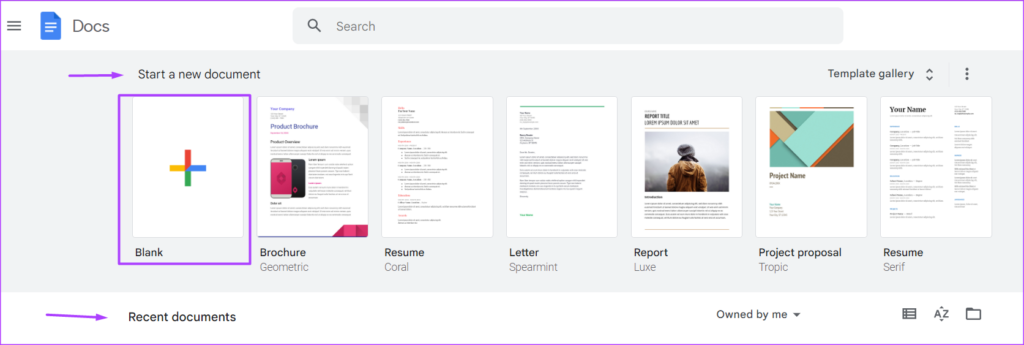
Étape 2: Lors de la création d’un nouveau document, sous le groupe « Démarrer un nouveau document », cliquez sur le modèle vierge. Sinon, si vous essayez d’insérer une puce de lieu dans un document existant, cliquez dessus depuis vos Documents récents.
Étape 3: Dans le fichier Google Docs, tapez le symbole ‘@’.

Étape 4: Tapez les détails de l’emplacement souhaité après le symbole.

Étape 5 : Sélectionnez votre emplacement et la puce de lieu sera insérée dans le document.
Insertion d’une puce de lieu
À l’aide de l’onglet Insérer dans Google Docs, vous pouvez inclure une puce de lieu dans votre document. Voici comment procéder :
Étape 1: Ouvrez Google Docs dans votre navigateur préféré et connectez-vous avec les détails de votre compte Google.
Étape 2: Si vous créez un nouveau document, sous le groupe « Démarrer un nouveau document », cliquez sur le modèle vierge. Sinon, si vous essayez d’insérer une puce de lieu dans un document existant, cliquez dessus depuis vos Documents récents.
Étape 3: Dans le ruban Google Docs, cliquez sur l’onglet Insertion.

Étape 4: Cliquez sur l’option Puces intelligentes.
Étape 5 : Sélectionnez « Lieu » dans les options. Cela fera apparaître une fenêtre contextuelle pour rechercher l’emplacement souhaité.

Étape 6 : Entrez les détails de l’emplacement que vous souhaitez insérer en tant que puce de lieu dans la fenêtre contextuelle.

Étape 7 : Sélectionnez votre emplacement et la puce du lieu sera insérée dans le document.
Copier un lien Google Maps
Vous pouvez créer une puce de lieu en copiant le lien de localisation de Google Maps. Voici comment procéder :
Étape 1: Ouvrez Google Maps dans votre navigateur préféré.
Étape 2: Recherchez l’emplacement souhaité dans la barre d’adresse de Google Maps et sélectionnez-le.

Étape 3: Dans la barre d’adresse du navigateur, copiez le lien vers l’emplacement. Ou cliquez sur l’icône Partager sur la carte et copiez le lien d’adresse.

Étape 4: Ouvrez un fichier Google Docs.
Étape 5 : Collez le lien dans le document.

Étape 6 : Cliquez sur la touche Tab de votre clavier pour remplacer le lien par une puce de lieu.
Comment ouvrir une puce de lieu dans Google Maps
Avec une puce de lieu dans votre Google Doc, vous pouvez ouvrir son emplacement intégré directement dans Google Maps. Voici comment procéder :
Étape 1: Ouvrez le fichier Google Docs avec la puce de lieu.
Étape 2: Placez votre curseur sur la puce de lieu pour survoler.

Étape 3: Cliquez sur le nom du lieu dans l’aperçu pour l’ouvrir dans Google Maps.

Comment obtenir l’itinéraire vers une puce de lieu
Vous pouvez accéder à l’emplacement intégré dans la puce de lieu en suivant les étapes ci-dessous :
Étape 1: Ouvrez le fichier Google Docs avec la puce de lieu.
Étape 2: Placez votre curseur sur la puce de lieu pour survoler.
Étape 3: Au bas de l’aperçu, cliquez sur Afficher l’itinéraire. Cela lancera un panneau latéral dans Google Docs montrant un mini Google Maps.

Étape 4: Entrez un point de départ sur la carte pour obtenir les directions vers la destination dans la puce de lieu.

Ajout d’un emplacement dans Google Maps
Si vous ne pouvez pas ajouter un emplacement ou une adresse souhaitée dans Google Docs avec une puce de lieu, cela signifie que Google Maps ne l’a peut-être pas. Pour résoudre ce problème, Google Maps permet aux utilisateurs d’ajouter des lieux manquants. Tout ce que vous avez à faire est de soumettre les détails de l’emplacement dans Google Maps.
Soutenez notre effort ❤️
Si vous avez apprécié cet article, pensez à laisser un pourboire pour nous aider à continuer à publier du contenu de qualité.
