


Les mises à jour de Windows 10 sont un problème litigieux. Certains utilisateurs aiment l’automatisation; d’autres détestent l’approche dominante. Quelle que soit votre opinion, il y a toujours un risque d’erreur. À savoir, Code d’erreur Windows 10 80072EE2.
Les erreurs de Windows 10 sont toujours frustrantes, c’est certain. Mais ils n’ont pas besoin de garder votre système hors ligne pendant longtemps. Découvrez les six correctifs suivants pour une erreur Windows 10 80072EE2.
Qu’est-ce qu’une erreur Windows 10 80072EE2?
L’erreur Windows 10 80072EE2 signifie «ERROR_INTERNET_TIMEOUT» et accompagne généralement un problème avec Windows Update. Dans Windows Update, vous pouvez voir un message d’erreur du type «Windows Update a rencontré une erreur inconnue» ou «Windows n’a pas pu rechercher de nouvelles mises à jour».
Il existe quelques solutions rapides différentes que vous pouvez essayer d’éradiquer l’erreur de dépassement de délai Internet 80072EE2.
1. Redémarrez votre système
Première chose: redémarrez votre système. Si vous n’avez pas redémarré depuis un certain temps, un redémarrage rapide peut parfois corriger l’erreur 80072EE2. Les redémarrages corrigent toutes sortes de problèmes Windows et constituent toujours une étape de dépannage de base.
2. Exécutez l’utilitaire de résolution des problèmes de mise à jour de Windows 10
Windows 10 dispose de nombreux utilitaires de résolution des problèmes intégrés. Il y en a un pour Windows Update; il vous suffit de savoir où le trouver.
Se diriger vers Panneau de configuration> Dépannage> Système et sécurité. Sélectionnez ensuite Windows Update de la liste.
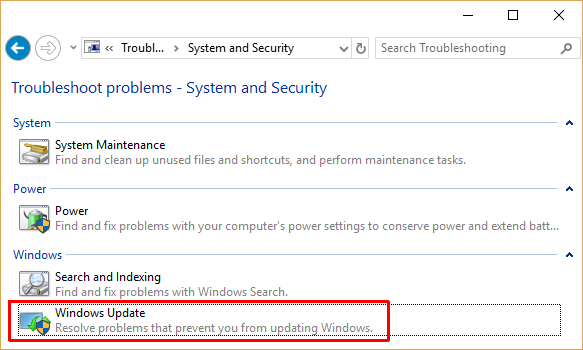
Lorsque le panneau de dépannage apparaît, sélectionnez Prochain. Si des correctifs sont disponibles, appuyez sur Appliquer ce correctif. Sinon, passez à la section suivante.
3. Modifier manuellement l’entrée de registre Windows Update
Le registre Windows est une base de données de paramètres système. La plupart du temps, vous devez éviter les éléments du registre car vous pouvez apporter des modifications catastrophiques involontaires. Cependant, c’est parfois le moyen le plus simple de résoudre certains problèmes. Apporter des modifications aléatoires au registre n’est jamais une bonne idée, mais des modifications guidées spécifiques peuvent faire la différence.
Avant de continuer, découvrez comment sauvegarder votre registre Windows. Cela vaut la peine de le faire, au cas où.
Services Windows
Frappé Touche Windows + R pour ouvrir la boîte de dialogue Exécuter. Type services.msc et sélectionnez D’accord. Faites défiler jusqu’à Windows Update, cliquez avec le bouton droit et sélectionnez Arrêtez.

Ensuite, ouvrez l’Explorateur Windows, puis copiez et collez C: Windows SoftwareDistribution dans la barre d’adresse:

Supprimer tout le contenu de ce dossier.
Revenez au panneau Services et redémarrez le service Windows Update. (Recherchez le service, cliquez avec le bouton droit et sélectionnez Début.)
Registre Windows
Maintenant, appuyez sur Touche Windows + R, type regeditet appuyez sur D’accord. Lorsque l’Éditeur du Registre s’ouvre, appuyez sur CTRL + F, puis recherchez HKEY_LOCAL_MACHINE SOFTWARE Policies Microsoft Windows WindowsUpdate. S’il ne trouve pas l’entrée de registre, essayez de la localiser manuellement. Parfois, la recherche de l’Éditeur du Registre perd son chemin, mais l’entrée est là.
Dans le panneau de droite, vérifiez WUServer et WUStatusServer clés de registre. S’ils sont là, supprime-les.
Revenez aux services Windows et vérifiez que Windows Update est en cours d’exécution. Sinon, démarrez le service manuellement.
4. Exécutez SFC
Si votre mise à jour Windows génère toujours un code d’erreur 80072EE2, vous devez passer à d’autres correctifs. La vérification des fichiers système est un autre outil système Windows qui vérifie les fichiers système Windows manquants et corrompus. Cela ressemble à CHKDSK, non? Eh bien, SFC recherche spécifiquement les fichiers système Windows, tandis que CHKDSK recherche les erreurs sur votre lecteur entier.
Mais avant d’exécuter la commande SFC, il est préférable de vérifier qu’elle est complètement fonctionnelle.
DISM signifie Deployment Image Servicing and Management. DISM est un utilitaire Windows intégré avec une vaste gamme de fonctions. Dans ce cas, la commande DISM Restorehealth garantit que notre prochain correctif fonctionnera correctement. Suivez les étapes suivantes.
- Type Invite de commandes (Admin) dans la barre de recherche du menu Démarrer, puis cliquez avec le bouton droit et sélectionnez Exécuter en tant qu’administrateur pour ouvrir une invite de commande élevée.
- Tapez la commande suivante et appuyez sur Entrée: DISM / en ligne / image de nettoyage / restorehealth
- Attendez la fin de la commande. Le processus peut prendre jusqu’à 20 minutes en fonction de la santé de votre système. Le processus semble bloqué à certains moments, mais attendez qu’il se termine.
- Une fois le processus terminé, saisissez sfc / scannow et appuyez sur Entrée.
5. Exécutez CHKDSK
Ensuite, essayez d’exécuter Windows Check Disk à partir de l’invite de commandes. CHKDSK est un outil système Windows qui vérifie le système de fichiers et avec certains paramètres, résout les problèmes lors de son exécution.
Type invite de commande dans la barre de recherche du menu Démarrer, puis cliquez avec le bouton droit sur la meilleure correspondance et sélectionnez Exécuter en tant qu’administrateur. (Vous pouvez également appuyer sur Touche Windows + X, puis sélectionnez Invite de commandes (Admin) dans le menu.)
Ensuite, saisissez chkdsk / r et appuyez sur Entrée. La commande analysera votre système pour les erreurs et résoudra tous les problèmes en cours de route.
6. La paille finale: réinitialiser Windows 10
Si rien d’autre ne fonctionne, vous pouvez utiliser la fonction de réinitialisation de Windows 10 pour actualiser vos fichiers système. La réinitialisation de Windows 10 remplace vos fichiers système par un ensemble de fichiers complètement frais et supprime théoriquement les problèmes persistants liés à votre erreur SYSTEM_SERVICE_EXCEPTION tout en conservant intacte la majorité de vos fichiers importants.
Se diriger vers Paramètres> Mise à jour et sécurité> Récupération, puis sous Réinitialisez ce PC sélectionner Commencer. Votre système redémarre dès que vous appuyez sur le bouton, alors assurez-vous de sauvegarder au préalable tous les fichiers importants. Votre système va redémarrer, vous pouvez alors sélectionner Conserver mes fichiers ou Supprimer tout.
Erreur Windows 10 80072EE2 corrigée
L’un de ces correctifs résoudra le code d’erreur Windows Update 80072EE2. Les codes d’erreur Windows Update sont parmi les plus frustrants car Microsoft a pris le contrôle des mises à jour. Vous ne pouvez pas toujours choisir quand ils atterriront et si Windows Update échoue, cela vous laisse du travail supplémentaire à faire avant de fonctionner.
Un autre outil de code d’erreur bluescreen pratique est BlueScreenView de Nirsoft. Il vous aide à mieux comprendre les codes d’erreur afin d’isoler les problèmes beaucoup plus rapidement!
Soutenez notre effort ❤️
Si vous avez apprécié cet article, pensez à laisser un pourboire pour nous aider à continuer à publier du contenu de qualité.
