


Amazon Alexa se déploie lentement sur Windows 10. Il apporte une concurrence sérieuse au solide, bien que légèrement décevant, Cortana. Cependant, Alexa est accompagnée d’une mise en garde: elle n’est offerte en mode natif que sur les nouveaux ordinateurs construits par HP, Lenovo et Acer.
Mais si vous ne disposez pas d’un ordinateur qui répond aux exigences, ne vous inquiétez pas. Il existe toujours un moyen d’exécuter Amazon Alexa sur votre machine actuelle. Voyons de plus près comment procéder.
Comment installer Amazon Alexa sur Windows 10
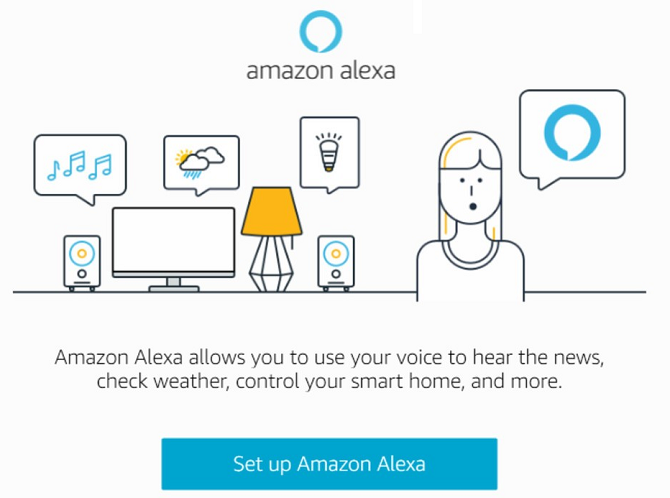
Vous pouvez ajouter Amazon à n’importe quel ordinateur Windows 10 si vous suivez les instructions étape par étape ci-dessous.
- Prenez le programme d’installation d’Amazon Alexa depuis Dropbox.
- Exécutez le fichier EXE et suivez les instructions à l’écran.
- Une fois le processus d’installation terminé, lancez l’application à partir du menu Démarrer.
- Entrez vos informations d’identification Amazon.
Attention: Le lien Dropbox n’est pas un téléchargement officiel d’Amazon. Il était sûr lorsque nous l’avons exécuté, mais il peut ou non changer à l’avenir et c’est hors de notre contrôle. Exécutez-le à vos risques et périls.
Une seule fonctionnalité manquante: aucun mot de réveil
Le chargement latéral de l’application Alexa pour Windows vous donnera toutes les fonctionnalités de l’application. Cela comprend la demande de musique, l’écoute des prévisions météorologiques, la gestion des listes de courses, le réglage d’une alarme et la possibilité d’utiliser les meilleures compétences tierces.
Mais il y a une mise en garde: Alexa ne répondra pas aux mots de réveil.
Par conséquent, chaque fois que vous souhaitez interagir avec l’assistant intelligent, vous devrez appuyer sur le bouton dédié de l’application pour forcer Alexa à commencer à écouter vos commandes.
La meilleure façon de rendre le bouton facilement accessible est d’épingler l’application Alexa à votre barre des tâches. Vous pouvez le faire en allant sur Paramètres> Personnalisation> Barre des tâches> Sélectionnez les icônes qui apparaissent dans la barre des tâches et feuilleter la bascule à côté d’Alexa dans le Sur position.
Et rappelez-vous, les ordinateurs portables Windows ne sont pas les seuls appareils qui fonctionneront avec Alexa. Il existe de nombreux appareils compatibles avec Amazon Alexa qui peuvent vous aider à devenir plus productif.
Soutenez notre effort ❤️
Si vous avez apprécié cet article, pensez à laisser un pourboire pour nous aider à continuer à publier du contenu de qualité.
