


Si vous utilisez Photoshop pour vos projets de conception (création de logos, affiches, infographies, etc.), vous devez connaître la typographie.
Photoshop dispose de nombreux outils pour placer du texte sur votre page et la rendre incroyable. Mais par où commencer?
Dans ce petit guide, nous vous expliquerons tout ce que vous devez savoir sur l’utilisation de texte dans Photoshop.
Type d’outil de base dans Photoshop
Avant de commencer, faisons un bref aperçu des principes de base absolus pour travailler avec du texte dans Photoshop.
Vous ajoutez du texte à un document à l’aide de l’un des Type outils. Vous pouvez les sélectionner dans la barre d’outils sur le bord gauche de l’écran, ou en appuyant sur T sur votre clavier.

Lorsque vous sélectionnez cette option, le Type les options apparaîtront dans le Barre d’options en haut de l’écran. Les principaux sont:
- Famille de polices: Sélectionnez une police parmi celles installées sur votre ordinateur (ou dans Typekit)
- Le style de police: Choisissez un style pour la police sélectionnée, comme les versions Gras ou Oblique
- Taille: Définissez la taille en points de votre type
- Aligner le texte: Définissez le texte pour qu’il soit aligné à gauche, à droite ou au centre
- Couleur: Choisissez une couleur pour votre texte
- Annuler ou valider: Une fois que vous avez ajouté ou modifié du texte, vous devez confirmer pour l’appliquer à votre canevas, ou annuler pour l’annuler ou le supprimer
Chaque élément de texte va toujours sur son propre calque. Pour déplacer ou redimensionner le texte pendant la modification, maintenez Ctrl ou Cmd et faites-le glisser en place.
Vous pouvez modifier le texte ou modifier la police, la taille, etc. à tout moment. Pour ce faire, sélectionnez Type et utilisez le curseur pour mettre le texte en surbrillance, comme vous le feriez dans un traitement de texte. Ne vous contentez pas de sélectionner le calque de texte.
Création de texte pour les titres et les en-têtes
La plupart des utilisateurs ajoutent et modifient du texte dans Photoshop Outil de type horizontal (ou la Verticale si vous préférez), cliquez sur la toile, puis commencez à taper.
Il s’agit de la meilleure option pour les titres, les en-têtes ou tout autre texte court d’une seule ligne.

Cliquer sur le canevas crée une zone de texte qui se développe au fur et à mesure que vous tapez. Tout le texte va sur une seule ligne et ne passe jamais à une nouvelle ligne. Même lorsque vous atteignez le bord de la toile, la ligne continuera simplement sur le carton.

Si vous souhaitez ajouter des sauts de ligne, positionnez le curseur et appuyez sur Entrer. Mieux encore, créez des calques de texte séparés pour chaque ligne de votre en-tête. De cette façon, vous pouvez contrôler et positionner chacun individuellement.
Utilisation du texte de paragraphe
Pour la copie du corps – des morceaux de texte plus longs comme des paragraphes ou des listes – créez d’abord une zone de texte.

Sélectionnez le Outil de type horizontal et définissez vos options de mise en forme de base. Cliquez et faites glisser en diagonale sur la toile pour créer une zone de texte rectangulaire. Tapez ou collez maintenant votre copie dans la boîte.

La zone de texte est de taille fixe. Lorsque le texte atteint le bord droit, il passe sur une nouvelle ligne. Si le texte est trop long, vous devez redimensionner la zone pour rendre le reste visible (ou vous pouvez bien sûr changer la taille de la police).
Frappé Ctrl + T (Windows) ou Cmd + T (Mac) puis maintenez Décalage et faites glisser l’un des guidons pour agrandir la boîte.
Création de formes de zone de texte personnalisées
Vous n’êtes pas limité à travailler avec des zones de texte rectangulaires. Vous pouvez utiliser divers outils de forme ou dessiner de nouvelles formes manuellement avec le Outil stylo, puis remplissez-les de texte.

Sélectionnez l’un des Forme ou utilisez le Outil stylo. Met le Mode outil à Chemin dans le coin supérieur gauche du Barre d’options, puis dessinez votre forme sur la toile.

Maintenant, saisissez le Outil de type horizontal et cliquez à l’intérieur du chemin que vous avez tracé. Cela transforme la forme en zone de texte. Définissez maintenant l’alignement du texte sur Centreet tapez ou collez votre texte dans la zone.
Les formes personnalisées sont utiles lorsque vous devez entourer du texte autour d’images ou d’autres objets dans votre conception.
Placement de texte sur une courbe dans Photoshop
Vous pouvez également définir votre texte pour qu’il suive la ligne d’une courbe.
Commencez par sélectionner le Outil stylo. dans le Barre d’options en haut, définissez Mode outil à Chemin. Tracez maintenant une courbe sur la toile. Si vous avez besoin d’une introduction à cela, consultez notre guide d’utilisation de l’outil Photoshop Pen.

Ensuite, sélectionnez le Outil de type horizontal. Passez le curseur sur le chemin que vous venez de tracer. Lorsque le curseur se transforme en une ligne ondulée, cliquez sur. Cela ancre une zone de texte au chemin.
Tapez maintenant votre texte.

Vous pouvez également définir votre texte pour suivre le contour d’une forme. Le processus est le même, vous seul sélectionnez l’un des outils de forme au lieu du stylo. Encore une fois, assurez-vous de définir la Mode outil à Chemin avant de le dessiner.
Pour ajuster la position du texte sur la courbe, utilisez le Outil de sélection directe. Passez le pointeur de la souris sur le texte et il se transformera en curseur avec deux flèches. Cliquez et faites glisser le long de la ligne pour shunter le texte le long de la ligne.
Cliquez et faites glisser sur la ligne pour définir si le texte doit être exécuté à l’intérieur ou à l’extérieur de la forme.
Masquage de texte dans Photoshop
Le dernier des principaux outils de texte de Photoshop est le Outil Masque de type horizontal et Outil Masque de type vertical.
Ces outils ne placent pas de texte sur le canevas. Au lieu de cela, ils créent des formes basées sur du texte que vous pouvez utiliser dans vos conceptions. Pour cette raison, il est important de choisir la bonne police avant de commencer. Vous ne pouvez pas revenir en arrière et le modifier plus tard.
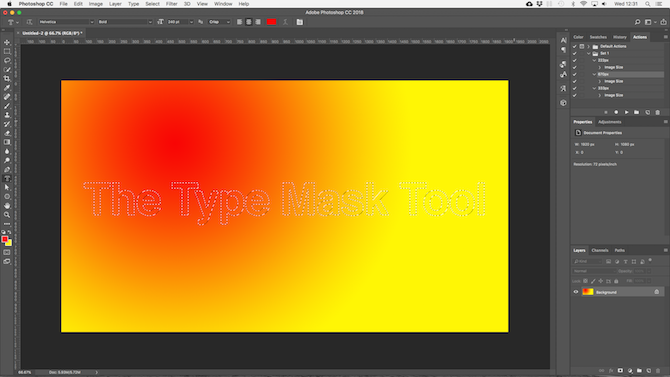
Commencez par ouvrir une image dans Photoshop ou choisissez un calque contenant de la couleur.
Sélectionnez l’un des Masque de type outils et définissez votre police. Maintenant, cliquez sur le canevas et commencez à taper. Lorsque vous frappez le Commettre bouton votre texte se transformera en sélection.
Voici trois façons de l’utiliser:

Ajoutez une texture à votre texte. Clique le Ajouter un masque de calque bouton en bas de la Couches panneau. Cela rend l’arrière-plan transparent, ne laissant que les formes de texte contenant la texture de l’image d’origine.
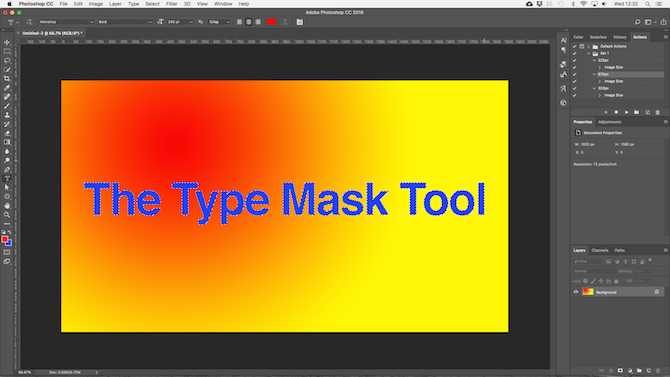
Remplissez le texte avec la couleur d’arrière-plan. Frappé Ctrl + Retour arrière ou Cmd + Retour arrière pour couper le texte et le remplacer par la couleur d’arrière-plan actuellement sélectionnée.

Découpez le texte de l’arrière-plan. Frappé Maj + Ctrl + I ou Maj + Cmd + I pour inverser votre sélection. Maintenant, appuyez sur Ctrl + J ou Cmd + J. Masquez le calque inférieur et vous aurez maintenant l’image d’origine avec une découpe transparente sous la forme de votre texte.
Styliser du texte dans Photoshop
Maintenant que vous connaissez les principaux moyens de placer du texte sur votre page, comment procéder pour le styliser? Nous avons déjà examiné les paramètres de base dans la barre des options. Il y a aussi quelques autres choses à savoir.

- Direction du texte: Basculer entre le texte horizontal et vertical
- Anti crénelage: Définissez à quel point vous voulez que votre texte soit net ou lisse
- Texte de chaîne: Déformer le texte avec 15 styles prédéfinis
- Ouvrir le panneau Caractère / Paragraphe: Ouvrez le panneau pour ajuster les paramètres des caractères
- 3D: Passer à la vue 3D de Photoshop
Comme mentionné précédemment, vous devez sélectionner votre texte avec le curseur avant de pouvoir modifier sa mise en forme.
Les panneaux de caractères et de paragraphes
Clique le Panneau Caractère et paragraphe bouton dans le Barre d’options. Le premier onglet contient un ensemble d’options pour formater les caractères. Certains doublent les options que nous avons déjà vues (comme le choix des polices et des couleurs), tandis que les autres vous permettent d’affiner votre texte.

- Menu du panneau: Ceci comprend Pas de rupture, qui place un espace insécable entre deux mots pour garantir qu’ils restent sur la même ligne.
- De premier plan: Cela vous permet d’ajuster la hauteur de ligne de votre texte. Le laisser réglé sur Auto est généralement assez bon.
- Crénage: Définit l’espacement entre une paire de caractères. Définissez l’option sur Métrique d’utiliser la conception par défaut pour votre police, ou Optique pour laisser Photoshop le définir automatiquement.
- Suivi: Contrôle l’espacement entre tous les caractères de votre texte. Choisissez un suivi plus serré (un nombre négatif) pour ajouter du punch et de l’urgence à vos en-têtes.
- Échelle verticale et échelle horizontale: Ces options étirent ou réduisent votre police verticalement ou horizontalement. Utilisez-les uniquement pour des cas de conception spécifiques. Si vous avez besoin d’une police plus large ou plus grande, choisissez une police différente.
- Décalage de base: Déplace les caractères sélectionnés au-dessus ou en dessous de la ligne de base. Le plus couramment utilisé pour écrire des caractères en indice ou en exposant.
- Faux gras et italique: Évitez-les dans la mesure du possible – utilisez toujours les versions Gras ou Oblique de la police choisie, si vous en avez.
- Toutes les majuscules et petites majuscules: Capitalisez automatiquement votre texte.
- Autres options: Divers paramètres pour créer des caractères sous-jacents et exposants, souligner ou contrôler certaines polices OpenType.
Clique le Paragraphe pour voir les options de mise en forme de la mise en page de gros morceaux de texte.
Ici, vous pouvez mettre en retrait les marges gauche ou droite de votre zone de texte, ainsi que choisir d’utiliser ou non la césure.
Effets de texte dans Photoshop
Photoshop vous permet d’ajouter des effets à n’importe quel calque, ce qui inclut un calque de texte. Il vous permet d’ajouter une ombre portée qui fait ressortir votre texte sur l’arrière-plan de votre conception, ou peut-être d’ajouter un effet lumineux.

Double-cliquez sur le calque pour ouvrir Style de calque boîte.
Sélectionner Ombre portée et ajuster les paramètres, y compris Opacité, Angle, et Distance. Assurez-vous que Aperçu est coché, vous obtenez ainsi une vue en temps réel de l’effet. Cliquez sur D’accord quand vous avez terminé.
La même approche vous permet d’ajouter une lueur extérieure au texte ou d’appliquer une texture à la police.
Rotation ou inclinaison du texte dans Photoshop
Pour faire pivoter ou incliner le texte, sélectionnez le calque de texte et appuyez sur Ctrl + T ou Cmd + T pour ouvrir le Outil de transformation gratuit.
Passez le pointeur de la souris sur le coin du cadre de sélection jusqu’à ce que le curseur se transforme en flèche courbe. Maintenant, cliquez et faites glisser pour faire pivoter.
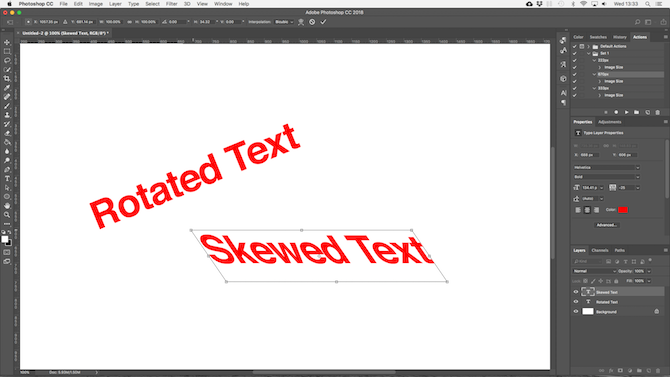
Pour incliner le texte, maintenez Maj + Ctrl ou Maj + Cmd et saisissez l’un des guidons sur le bord de la boîte. Faites glisser latéralement, puis frappez Entrer confirmer.
N’oubliez pas qu’un décalage trop important peut fausser votre police.
Utilisation de polices dans Photoshop
Le choix de la bonne police, ou paire de polices, est l’une des parties les plus essentielles de la conception graphique.
Sélectionnez les polices à l’aide du Les polices dérouler dans le Barre d’options. Vous verrez un petit aperçu pour chacun.
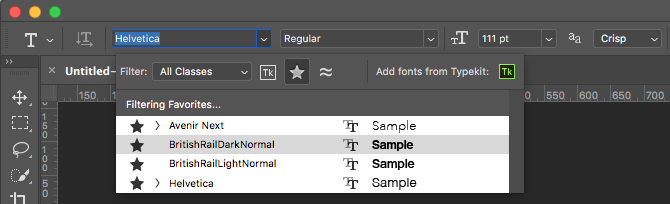
Marquez vos polices préférées en cliquant sur le Étoile icône à côté d’eux. Pour les retrouver, cliquez sur le Étoile dans la barre de menus.
Sélectionnez une police et choisissez Polices similaires pour parcourir toutes vos polices de caractères disponibles avec des caractéristiques similaires.
Pour augmenter vos choix de polices, cliquez sur le Ajouter des polices à partir de Typekit icône dans le Les polices menu déroulant.

Cela lance le site Web d’Adobe Typekit. Connectez-vous si nécessaire, puis parcourez et sélectionnez les polices que vous souhaitez ajouter. Clique le Tout synchroniser pour rendre tous les styles de cette police disponibles dans Photoshop. Alternativement, synchronisez uniquement les styles et les poids dont vous avez besoin.
Correspondance des polices d’autres images
Souvent, vous pouvez avoir une autre image contenant une police que vous souhaitez utiliser, mais que vous ne reconnaissez pas. Photoshop Faire correspondre les polices L’outil peut aider à identifier ces polices mystères, ou au moins proposer des alternatives similaires.

Ouvrez l’image et allez à Type> Correspondre à la police. L’outil place une superposition sur votre toile. Ajustez les repères de rognage pour mettre en surbrillance la police que vous souhaitez faire correspondre.
Quelques suggestions seront faites après quelques secondes. Choisissez-en un et cliquez D’accord.
Ajuster une police
Lorsque vous concevez un logo, une astuce rapide que vous pouvez faire pour lui donner une rotation unique consiste à modifier la police que vous utilisez. Vous pouvez le faire facilement dans Photoshop.
Sélectionnez le texte et allez à Type> Convertir en forme. Cela rend le texte n’est plus modifiable.
Prenez le Outil de sélection de chemin (UNE) pour sélectionner des caractères individuels. Vous pouvez désormais modifier leur couleur, les déplacer ou les faire pivoter indépendamment du reste de votre texte.

Utilisez le Outil de sélection directe pour montrer le chemin de chaque personnage. Faites glisser les points d’ancrage pour modifier l’apparence de la police, et vous pouvez même utiliser le Outil stylo pour ajouter de nouvelles courbes à vos lettres.
Et après? Plus de conseils Photoshop
Le type fait partie intégrante de la conception graphique et Photoshop propose des outils assez puissants pour contrôler l’apparence du texte sur votre page.
L’étape suivante consiste à apprendre à l’intégrer dans le reste de vos projets. Consultez notre guide d’utilisation des graphiques vectoriels dans Photoshop et vous serez prêt à créer des icônes, des logos, des affiches et bien plus encore.
Soutenez notre effort ❤️
Si vous avez apprécié cet article, pensez à laisser un pourboire pour nous aider à continuer à publier du contenu de qualité.
