


Dans le but de pousser Copilot plus loin dans la gorge des utilisateurs, Microsoft a désormais intégré Copilot AI dans Word, Excel, PowerPoint et d’autres applications Office. Le copilote est activé par défaut dans les applications Office, et les utilisateurs ne l’aiment pas. Beaucoup sont frustrés que l’icône Copilot reste visible dans Word et d’autres applications Office, au lieu d’offrir une table rase. Donc, si vous souhaitez désactiver Copilot dans Word, Excel et PowerPoint, suivez notre guide ci-dessous. Vous pouvez rapidement vous débarrasser de Copilot dans Word en quatre clics.
Comment se débarrasser de Copilot dans Microsoft Word
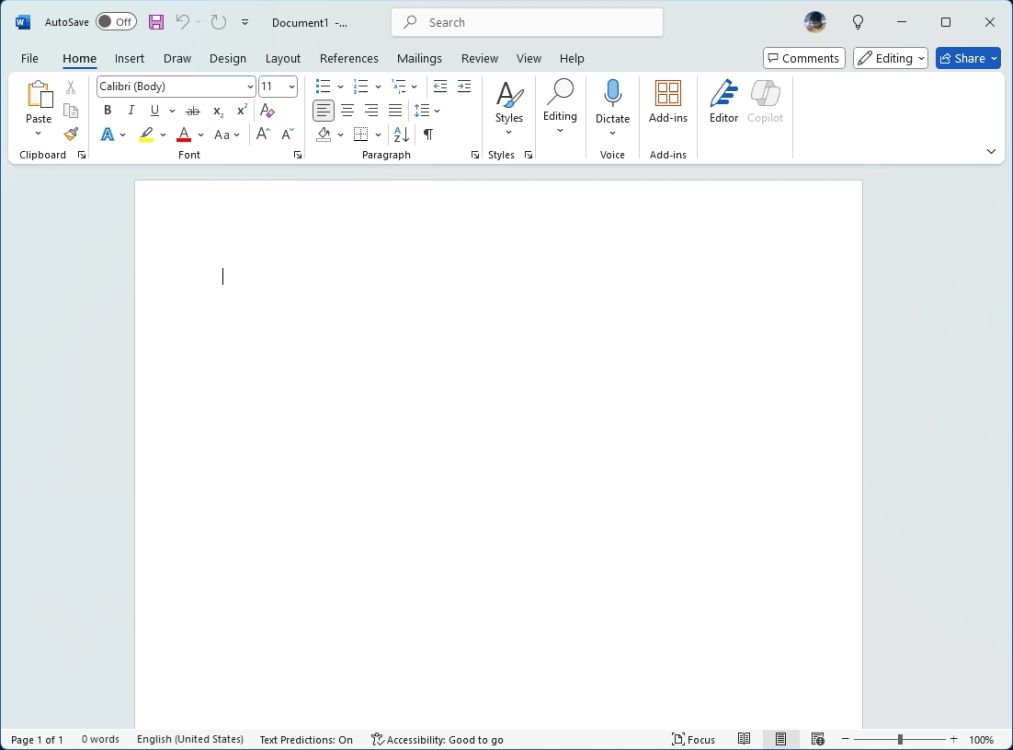
Heureusement, Microsoft a fourni une option permettant de modifier le paramètre et de ne plus voir l’icône Copilot dans Word. Vous n’avez plus besoin de rétrograder Microsoft Office ou de modifier le plan d’abonnement pour supprimer Copilot dans Word. Voici les étapes à suivre :
- Ouvrez Word et cliquez sur « Fichier » dans le coin supérieur gauche.
- Ensuite, cliquez sur «Possibilités» dans le coin inférieur gauche.
- Ensuite, passez à la section « Copilot » dans la barre latérale gauche,
- Ensuite, décochez la case « Activer Copilot » dans le volet de droite.
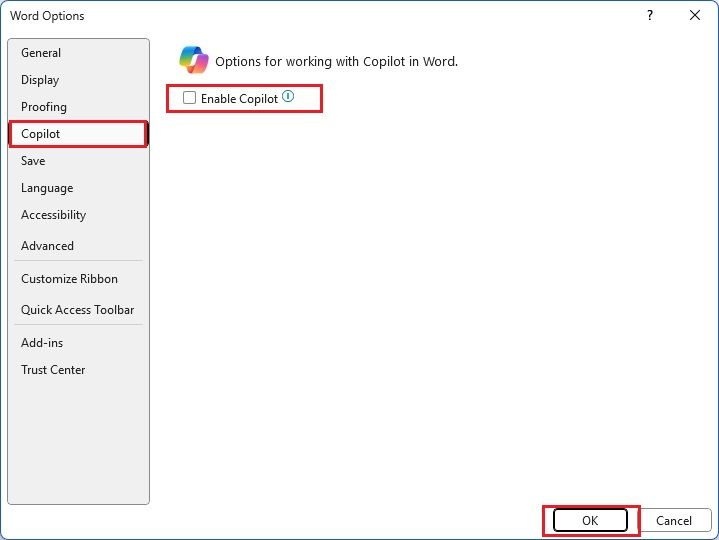
- Cliquez sur « OK » pour vous débarrasser de Copilot dans Word. Et vous avez terminé.
Microsoft déclare qu’il n’utilise pas vos documents Office pour former son IA
Si l’option Copilot n’apparaît pas pour vous, mettez à jour Microsoft Office. Sous Compte, cliquez sur Options de mise à jour -> Mettre à jour maintenant.
Comment désactiver Copilot dans Excel et PowerPoint
Microsoft a fourni une option pour désactiver Copilot dans Word. Cependant, pour Excel et PowerPoint, aucune option de ce type n’existe actuellement. Par conséquent, vous devez désactiver « Toutes les expériences connectées », ce qui désactivera entièrement Copilot AI dans toutes les applications Office.
Cela dit, l’icône Copilot apparaîtra toujours dans Excel et PowerPoint, mais elle ne fonctionnera pas. Voici comment procéder.
- Lancez Excel ou PowerPoint et cliquez sur Fichier en haut à gauche.
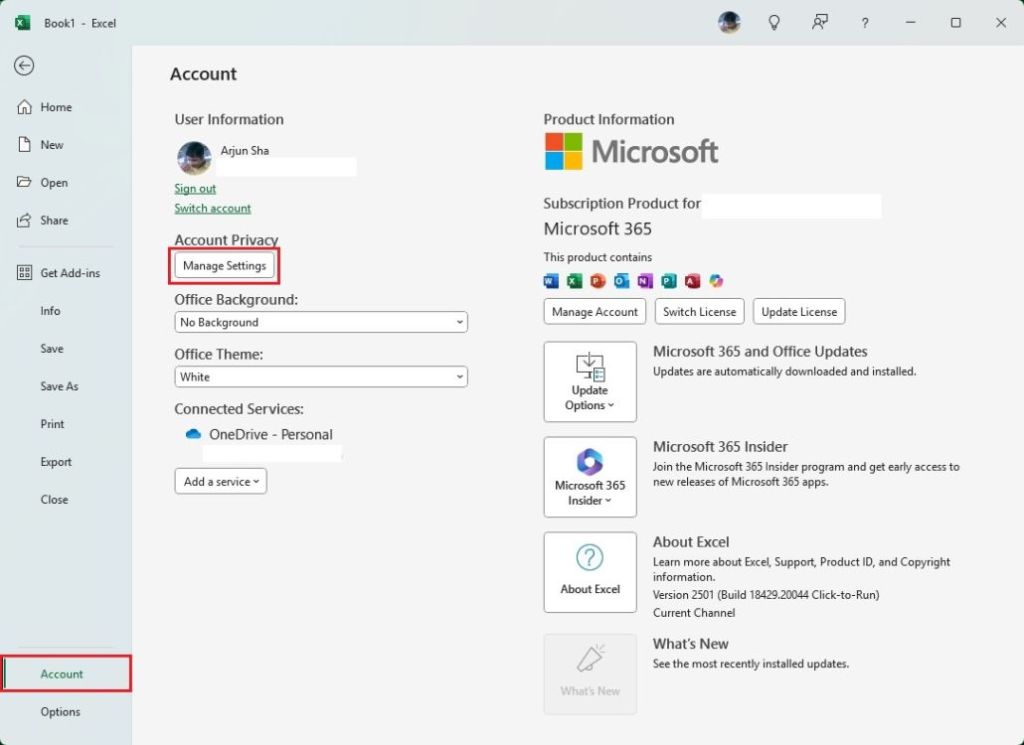
- Ensuite, cliquez sur « Compte » dans le coin inférieur gauche.
- Ici, cliquez sur « Gérer les paramètres » sous Confidentialité du compte.
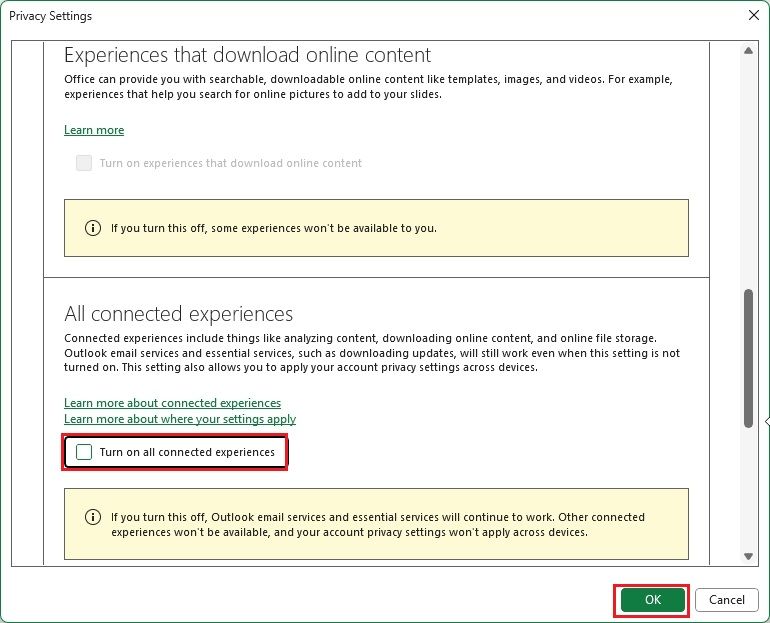
- Maintenant, faites défiler vers le bas et désactivez « Toutes les expériences connectées ».
- Ensuite, cliquez sur « OK », fermez l’application Office et rouvrez-la.
- Maintenant, vous constaterez que l’icône Copilot apparaît, mais cela ne fonctionnera pas.
Voici donc comment supprimer Copilot dans Word et d’autres applications Office. Alors que Microsoft pousse Copilot AI à une adoption plus large, il semble que les utilisateurs n’aiment pas les changements visuels intrusifs. À propos, Microsoft a récemment renommé Microsoft 365 (applications Office) en « Microsoft 365 Copilot » pour commercialiser ces fonctionnalités basées sur l’IA. Aimez-vous ce que Microsoft fait avec sa suite d’applications Office ? Faites-nous part de votre avis dans les commentaires ci-dessous.
Soutenez notre effort ❤️
Si vous avez apprécié cet article, pensez à laisser un pourboire pour nous aider à continuer à publier du contenu de qualité.
