


Il n’y a pas beaucoup de lanceurs Android qui fonctionnent très bien dès la sortie de la boîte. C’est un effet secondaire d’Android étant si ouvert et personnalisable. Les lanceurs essaient d’être leurs meilleurs moi les plus personnalisables, mais cela peut finir par aliéner de nouveaux utilisateurs qui veulent juste une expérience transparente sans sauter à travers une douzaine de cerceaux en premier.
Evie Launcher fonctionne très bien dès la sortie de la boîte. Il n’est pas surchargé de fonctionnalités ou de gadgets, mais il dispose toujours des personnalisations essentielles telles que la prise en charge du pack d’icônes, la personnalisation de la grille, etc. La meilleure chose à propos d’Evie est sa fonction de recherche ultra-rapide.
Télécharger: Evie Launcher (Gratuit)
Glissez vers le bas pour commencer
La fonction de recherche d’Evie est ce qui la distingue. Chaque autre lanceur place simplement une barre de recherche Google en haut et l’appelle un jour. C’est un excellent moyen de rechercher sur le Web. Mais quand il s’agit de rechercher des choses sur votre appareil, la recherche de Google ne suffit pas.
Evie est le premier lanceur Android qui tourne la fonction de recherche sur sa tête. Au lieu d’être Web d’abord, il devient d’abord l’appareil. Et il est très rapide de localiser les éléments que vous recherchez habituellement plusieurs fois par jour: applications, contacts, musique, emplacements.

Glissez vers le bas, commencez à taper, et avant d’avoir tapé les 3 à 4 premières lettres, Evie vous présentera une liste d’options. Le meilleur résultat est généralement ce que vous recherchez.
Et cela ne signifie pas que la fonctionnalité de recherche sur le Web est diminuée. Vous verrez toujours les résultats de recherche sur le Web, même s’ils figurent en bas de la liste. Imaginons que vous recherchiez Gardiens de la Galaxie. Dès que vous tapez « garde », vous verrez les résultats Web de saisie semi-automatique de la recherche Google, ainsi que les propres résultats intelligents d’Evie pour le film.
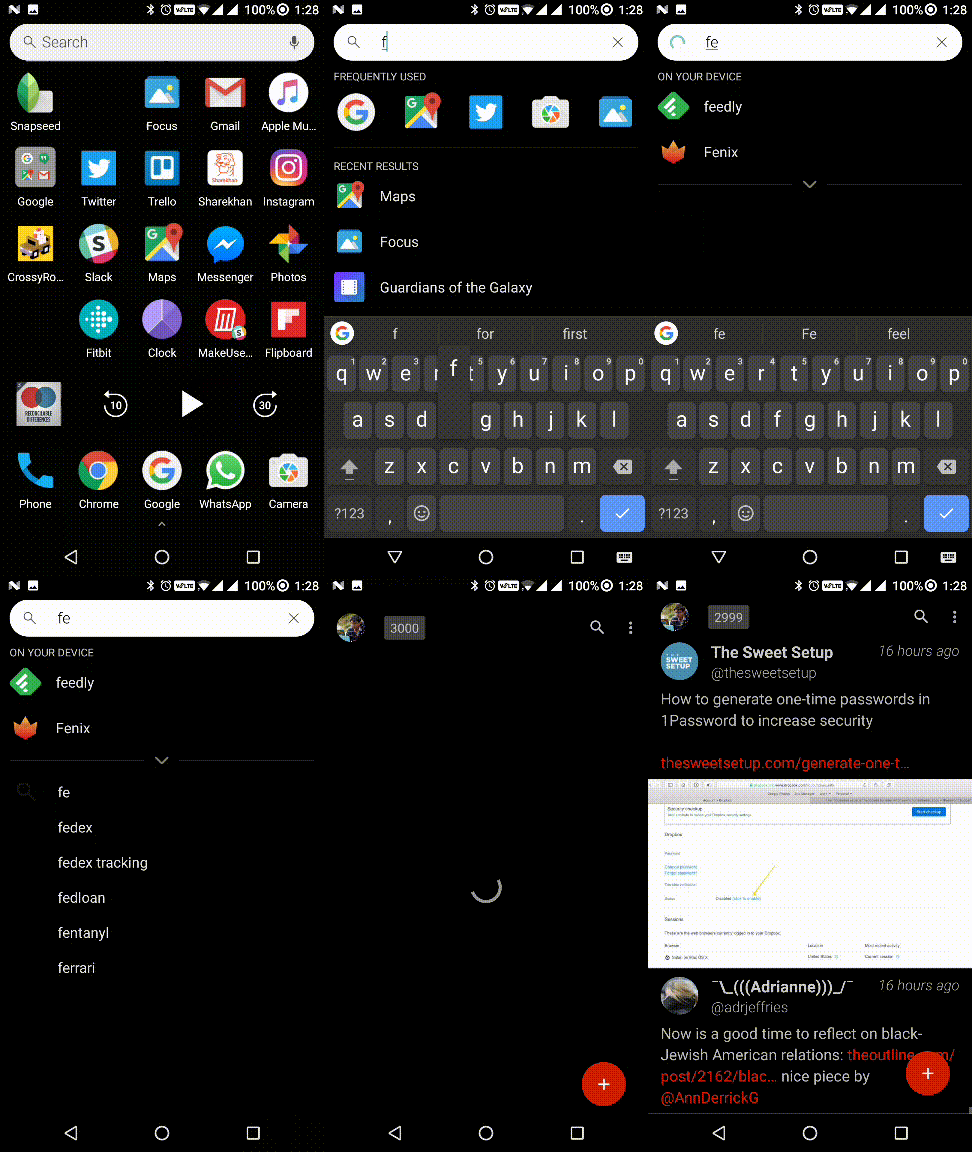
Si vous passez d’un iPhone et que vous avez l’habitude d’utiliser Spotlight pour tout lancer, Evie Launcher peut vous aider à combler le fossé.
Glissez vers le haut pour les applications

Vous remarquerez qu’il n’y a pas d’icône de tiroir d’application sur l’écran d’accueil. Pour accéder au tiroir de l’application, balayez vers le haut n’importe où sur l’écran. Vous verrez une liste alphabétique de toutes vos applications. Utilisez le récureur sur le bord droit pour passer à une lettre particulière.

Si vous n’êtes pas un fan de la liste, appuyez sur l’icône de la grille en haut à droite pour passer en mode grille.
Créer des raccourcis personnalisés à partir des résultats de recherche
Si vous effectuez la même recherche plusieurs fois par jour, vous pouvez la transformer en icône sur l’écran d’accueil. Cela fonctionnera pour tout, de la recherche de contacts à la recherche Google réelle.

Recherchez quelque chose dans Evie, appuyez longuement sur le résultat de la liste, trouvez un endroit vide sur l’écran d’accueil et relâchez votre doigt pour y déposer le raccourci. La prochaine fois que vous le tapoterez, il effectuera la recherche.
Personnalisez l’écran d’accueil
Appuyez et maintenez sur une partie vide de l’écran et sélectionnez Paramètres. C’est ici que vous trouverez toutes les options pour personnaliser le lanceur comme vous l’aimez.
Écran d’accueil: À partir de là, vous pouvez modifier le nombre de colonnes et de lignes, basculer les libellés des icônes, modifier les tailles des icônes et activer le défilement du papier peint.

Dock: Par défaut, le dock dans Evie est désactivé. À partir de là, vous pouvez non seulement l’activer, mais également modifier la grille des colonnes, la taille des icônes, l’arrière-plan et basculer les étiquettes des icônes.

Pack d’icônes: Si vous êtes un type de pack d’icônes tiers, choisissez votre pack d’icônes téléchargé à partir d’ici.

Dossiers: À partir d’ici, vous pouvez personnaliser l’apparence des dossiers développés. Vous pouvez augmenter la taille de la colonne et la taille de l’icône.
Tweak the Launcher
Evie vous propose quelques options pour interagir avec le lanceur lui-même. Revenons à la page Paramètres.
Badges non lus: Il s’agit d’une autre fonctionnalité iOS que vous pouvez activer si vous le souhaitez. Une fois que vous avez accordé l’accès aux notifications à Evie, vous pouvez activer cette fonctionnalité pour chaque application ou toutes les applications. Vous pouvez également modifier la taille du badge.

Gestes: De là, vous pouvez activer des gestes supplémentaires. Appuyez sur le bouton d’accueil alors que vous êtes déjà sur l’écran d’accueil pour afficher la fonction de recherche. Vous pouvez également balayer l’écran avec deux doigts pour ouvrir la page Google Now. Ou appuyez deux fois sur l’écran d’accueil pour verrouiller l’appareil.

Chercher: Dans cette section, vous pouvez modifier l’apparence et le comportement de la barre de recherche. Vous pouvez passer à un style blanc. Vous pouvez également modifier le comportement du bouton Terminé pour ouvrir le premier résultat au lieu de fermer le clavier.

Ajoutez facilement des widgets
Evie améliore également l’expérience de recherche et d’ajout de widgets. Appuyez et maintenez sur l’écran d’accueil, sélectionnez Widgets, et vous trouverez une liste soigneusement organisée de widgets basés sur des applications.

Chaque application a sa propre section et vous pouvez faire défiler horizontalement pour voir tous les widgets disponibles pour l’application.
Les petites choses
Evie Launcher est rempli de petites fonctionnalités délicieuses.
Importation transparente: Si vous avez déjà une configuration dans un autre lanceur comme Nova, vous pouvez importer toute la disposition de votre lanceur dans Evie en un seul clic.
Sauvegarde et restauration: À partir des paramètres, vous pouvez sauvegarder la mise en page sur votre compte Google.
Raccourcis d’application: Appuyez longuement sur une application et vous trouverez des raccourcis contextuels ici. De plus, vous pouvez appuyer et maintenir une option, puis la déplacer vers une partie vide de l’écran d’accueil pour la transformer en icône.

Si vous êtes nouveau sur Android ou si vous voulez juste un lanceur d’applications sans fioritures qui vous aidera réellement à «lancer» des applications rapidement et facilement, ne cherchez pas plus loin que Evie Launcher.
Télécharger: Evie Launcher (Gratuit)
Quel type de configuration de lanceur avez-vous? Utilisez-vous le lanceur par défaut ou quelque chose comme Nova ou Action Launcher? Partagez avec nous dans les commentaires ci-dessous.
Soutenez notre effort ❤️
Si vous avez apprécié cet article, pensez à laisser un pourboire pour nous aider à continuer à publier du contenu de qualité.
