


Si vous utilisez Kodi, vous savez probablement déjà comment écouter les fichiers musicaux hébergés sur votre disque dur. Mais que faire si vous voulez écouter Spotify sur Kodi?
Il est en fait très facile de diffuser de la musique en utilisant le module complémentaire Spotify pour Kodi. Et dans cet article, nous vous montrerons comment écouter Spotify sur Kodi.
Comment écouter Spotify sur Kodi
Pour utiliser le module complémentaire Spotify pour Kodi, vous aurez besoin d’un compte Spotify premium. (Vous devrez donc décider si Spotify Premium vaut son prix premium.) Et le module complémentaire est créé par un développeur tiers, donc pour l’installer, nous devons d’abord ajouter un nouveau référentiel appelé marcelveldt à Kodi.
Comment ajouter le référentiel Marcelveldt à Kodi
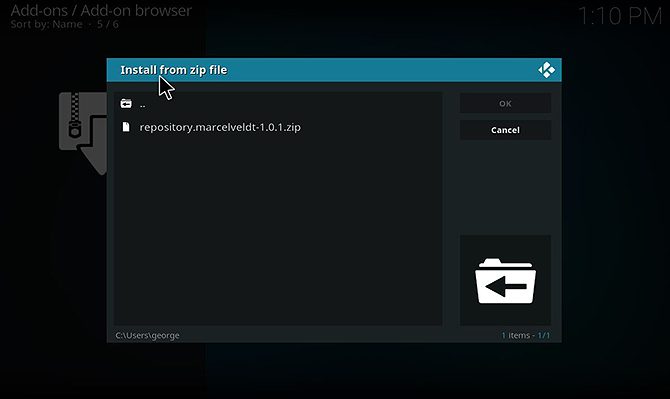
Pour ajouter le nouveau référentiel à votre installation Kodi, vous devez d’abord le télécharger sous forme de fichier zip. Pour télécharger le référentiel, accédez au référentiel Marcelveldt sur Github dans votre navigateur Web. Ensuite, faites un clic droit le fichier .zip et choisissez Enregistrer le lien sous…. Enregistrez le fichier zip dans un emplacement pratique tel que votre bureau.
Maintenant, ouvrez Kodi. Depuis l’écran d’accueil, accédez à Modules complémentaires dans le menu de gauche, puis cliquez sur l’icône à gauche qui ressemble à un boîte ouverte. Sélectionnez ensuite Installer depuis un fichier zip.
Dans la boîte contextuelle, accédez à l’emplacement où vous avez enregistré le fichier zip. Sélectionnez le fichier zip et cliquez sur D’accord. Cela installera le référentiel et vous verrez une notification indiquant qu’il est prêt à être utilisé.
Comment installer le module complémentaire Kodi à partir du référentiel

Avec le référentiel ajouté à Kodi, nous pouvons maintenant installer le module complémentaire. Pour ce faire, recommencez à l’écran d’accueil de Kodi et cliquez sur Modules complémentaires dans le menu de gauche. Cliquez sur l’icône du boîte ouverte.
Maintenant, choisissez Installer à partir du référentiel. Trouvez l’option pour Dépôt BETA de Marcelveldt dans la liste et cliquez dessus. Sélectionnez maintenant Modules musicaux.
Cliquer sur Spotify de la liste, puis appuyez sur Installer dans le menu en bas de la fenêtre contextuelle. Cela installera le module complémentaire sur votre système Kodi.
Comment configurer le module complémentaire Spotify pour Kodi

Pendant que nous sommes ici, nous allons également configurer le module complémentaire. Dans le même menu à partir duquel vous avez installé le module complémentaire, cliquez sur Configurer.
Cela fait apparaître une fenêtre contextuelle où vous pouvez ajouter votre nom d’utilisateur et votre mot de passe Spotify. Frappé Nom d’utilisateur pour ajouter votre nom d’utilisateur Spotify (l’adresse e-mail que vous utilisez pour accéder à Spotify) et appuyez sur Mot de passe pour saisir votre mot de passe. Enregistrez ces options en appuyant sur D’accord.
Si vous souhaitez utiliser plusieurs comptes Spotify avec le module complémentaire Kodi, cela est également possible. Basculez l’option pour Activer la prise en charge de plusieurs comptes à activée et vous pourrez ajouter plusieurs noms d’utilisateur et mots de passe.
Comment utiliser le module complémentaire Spotify pour Kodi

Vous êtes maintenant prêt à utiliser le module complémentaire pour écouter Spotify. Pour ouvrir le module complémentaire, commencez sur votre écran d’accueil Kodi. Ensuite aller à Modules complémentaires dans le menu de gauche et sélectionnez Modules musicaux. De là, cliquez sur Spotify pour lancer le module complémentaire.
Dans le menu principal du module complémentaire, vous verrez trois options de menu: Ma musique, Chercher, et Explorer, ainsi que des informations sur le appareil de lecture actuel et le utilisateur actuellement connecté. Pour commencer à lire votre musique Spotify, accédez à Ma musique.
Ici, vous pouvez choisir parmi les options, y compris Artistes, Albums, et Chansons. Accédez à la piste ou à l’album que vous souhaitez lire et cliquez sur le titre d’une chanson pour commencer à la lire via Kodi.
Conseils d’utilisation du module complémentaire Spotify pour Kodi
En plus de jouer votre musique existante via Kodi, le module complémentaire Spotify peut également exécuter un tas d’autres fonctions. Voici quelques conseils sur l’utilisation du module complémentaire Kodi.
Utilisez Spotify Connect pour envoyer des chansons à Kodi depuis un autre appareil
Spotify Connect est l’une des fonctionnalités pratiques de Spotify, qui vous permet d’utiliser votre téléphone comme télécommande Spotify. Et vous pouvez également utiliser Spotify Connect avec le module complémentaire Kodi.
Lorsque le module complémentaire Spotify est ouvert dans Kodi, ouvrez Spotify sur votre téléphone ou sur un autre appareil. Vous devriez voir une notification dans la section en cours de lecture de votre téléphone indiquant Appareils disponibles. Appuyez sur l’icône qui ressemble à un haut-parleur devant un moniteur et sélectionnez Kodi [your PC name] pour se connecter à Kodi.
Vous pouvez maintenant utiliser votre téléphone ou un autre appareil pour lire et mettre en file d’attente des pistes à lire via Kodi. C’est un excellent moyen de contrôler la musique lors d’une fête ou lorsque vous avez des amis chez vous.
Alternativement, vous pouvez également faire le contraire: envoyer des chansons de Kodi à votre téléphone. Pour ce faire, commencez par le menu du module complémentaire Spotify et choisissez Appareil de lecture: lecture locale sur cet appareil. Dans ce menu, vous pouvez voir tous les appareils que vous avez connectés à Spotify. Cliquez sur le nom d’un appareil pour commencer à y jouer de la musique.
Utilisez le module complémentaire pour accéder à vos listes de lecture Spotify dans Kodi
En plus de jouer des artistes et des albums, vous pouvez également accéder à toutes vos listes de lecture Spotify. Dans le module principal, accédez à Ma musique puis Playlists. Ici, vous pouvez voir toutes vos listes de lecture créées par les utilisateurs.
Cliquez sur n’importe quelle piste pour commencer à lire la liste de lecture via Kodi.
Rechercher de la nouvelle musique à l’aide du module complémentaire Spotify pour Kodi

L’une des grandes choses à propos de Spotify est la possibilité de découvrir de nouvelles musiques, et vous pouvez également le faire via le module complémentaire Spotify pour Kodi. Commencez sur l’écran d’accueil du module complémentaire, puis sélectionnez Explorer.
Cela vous amène à un menu avec des options pour parcourir différents genres, les meilleures listes et les nouvelles versions. le Meilleures listes la section comprend des listes de lecture comme l’actuelle Top 50 mondial ou la Global Viral 50 où vous pouvez voir quelles chansons sont les plus jouées par d’autres utilisateurs du monde entier.
Il y a aussi un Listes de lecture en vedette option où vous trouverez toutes les listes de lecture créées par Spotify comme Musique pour la concentration ou Votre pause café. Comme les listes de lecture créées par l’utilisateur, cliquez sur un titre pour afficher les pistes et cliquez sur une piste pour commencer la lecture.
Rechercher un artiste à l’aide du module complémentaire Spotify pour Kodi
Enfin, vous pouvez également rechercher un artiste, un album ou une piste spécifique via le module complémentaire. Pour ce faire, sélectionnez Chercher dans le menu principal du module complémentaire et saisissez votre terme de recherche dans la zone de texte. Vous verrez alors les résultats classés par artistes, albums, listes de lecture et chansons. Cliquez sur l’une de ces options pour afficher les résultats de la recherche et, dans la liste des résultats, sélectionnez l’élément que vous recherchez.
De là, vous pouvez cliquer sur le nom d’une piste pour commencer la lecture.
Autres modules complémentaires Kodi intéressants à installer
Avec ce module complémentaire Spotify pour Kodi, vous pouvez écouter toute votre musique Spotify via Kodi, ainsi que découvrir de nouveaux artistes et de la nouvelle musique. Et lorsque vous avez fait le plein de Spotify, voici les meilleurs modules complémentaires Kodi à installer aujourd’hui.
Soutenez notre effort ❤️
Si vous avez apprécié cet article, pensez à laisser un pourboire pour nous aider à continuer à publier du contenu de qualité.
