


La première fois que j’ai utilisé un téléphone Samsung avec One UI 7, j’ai eu des inquiétudes quant à la réception de notifications. Je vérifie généralement mon écran de verrouillage pour les mises à jour, et après un certain temps à ne rien voir, je me suis demandé si quelque chose n’allait pas. Heureusement, tout fonctionnait correctement ; la confusion provenait du changement par Samsung d’un paramètre de notification crucial par défaut. Maintenant, après avoir utilisé divers téléphones avec One UI 7, j’ajuste rapidement ce paramètre lors de la configuration, et si vous comptez sur votre écran de verrouillage pour les notifications, vous devriez faire de même.
Quel est le paramètre ?
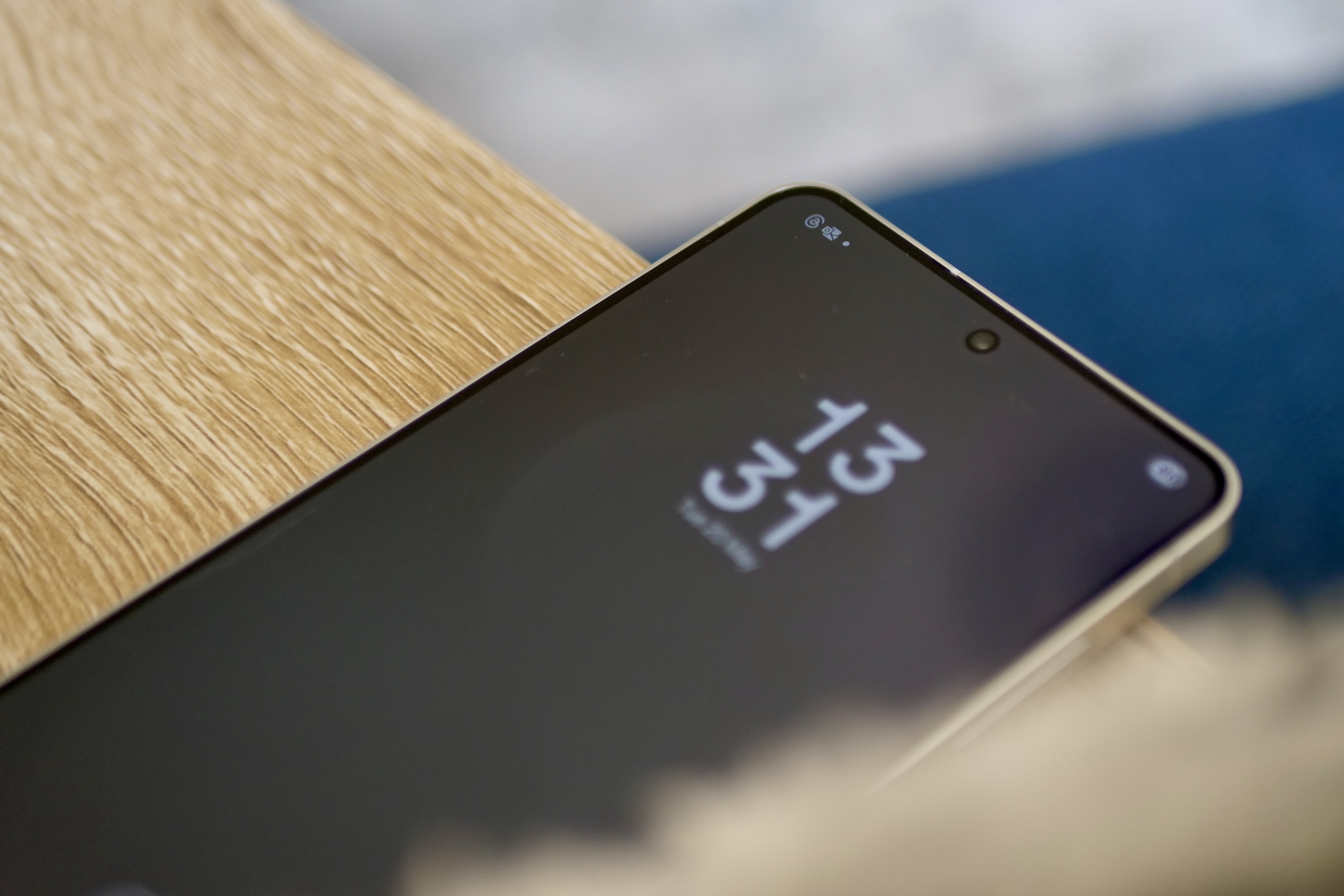
Samsung a apporté des changements subtils à la façon dont il affiche les indicateurs de notification sur l’écran de verrouillage dans One UI 7. Auparavant, des icônes apparaissaient au centre, sous l’horloge, ce qui rendait facile la détection des nouvelles notifications. Maintenant, elles ont été déplacées dans le coin supérieur droit, apparaissant plus petites et moins visibles, surtout pour ceux qui ont l’habitude de vérifier le centre de l’écran.
Par défaut, aucun détail supplémentaire concernant les notifications n’est affiché non plus. Il m’a fallu un certain temps pour comprendre ce qui avait changé, mais une fois que j’ai vu les petites icônes dans le coin, j’ai cherché à rétablir la fonctionnalité de l’écran de verrouillage à quelque chose de plus pratique. Heureusement, Samsung permet des personnalisations, et vous pouvez modifier la façon dont l’écran de verrouillage affiche les notifications.

Pour restaurer un affichage plus informatif, naviguez vers Paramètres, puis Notifications, et sélectionnez Notifications sur l’écran de verrouillage. Vous avez trois options d’affichage : Point, Icônes et Cartes. L’option par défaut est Icônes, mais pour une meilleure vue d’ensemble de vos notifications sur l’écran de verrouillage, je recommande de sélectionner Cartes. Cela repositionne les icônes sous l’horloge, et en appuyant sur la touche d’alimentation, l’écran s’illumine, révélant des cartes d’informations.
Ces cartes peuvent être développées pour obtenir des détails supplémentaires et incluent généralement des éléments interactifs. Il est perplexe de comprendre pourquoi Samsung a choisi le mode le moins utile comme paramètre par défaut, mais il est appréciable d’avoir des options une fois que vous réalisez pourquoi l’écran de verrouillage semble si vide à la première utilisation.
Autres changements à apporter dans One UI 7

Ajuster les paramètres de notification est devenu une partie de ma routine chaque fois que je configure un appareil Samsung. Beaucoup de ces changements sont des paramètres traditionnels qui sont standards depuis des années, et qui ne correspondent pas nécessairement à mes préférences. Voici quelques ajustements supplémentaires que je fais :
- Configurer l’écran toujours actif sur Programmé dans Paramètres, Écran de verrouillage et AOD, Affichage toujours actif, au lieu de l’option par défaut d’appui pour afficher.
- Changer le navigateur par défaut de l’application Samsung à Chrome pour la cohérence avec mes autres appareils.
- Passer du clavier de Samsung au Gboard de Google pour une meilleure fonctionnalité.
- Changer la sonnerie par défaut et le son de notification pour distinguer mon téléphone des autres.
- Ajuster la grille de l’écran d’accueil de 4×4 à 5×6 et trier le tiroir des applications par ordre alphabétique pour faciliter la navigation.
- Activer les appels Wi-Fi dans le menu des Paramètres rapides, car ce n’est pas activé par défaut.
- Changer le mode de navigation en gestes de balayage dans Paramètres, Affichage, Barre de navigation.
Téléphones avec One UI 7

Actuellement, j’utilise One UI 7 sur le Samsung Galaxy S25 Edge, mais j’ai également dû ajuster le paramètre de notification sur le Galaxy S24 Ultra après sa mise à jour, ainsi que sur le Galaxy S25 Ultra, le Galaxy S25 Plus et le Galaxy A56. Si vous avez acheté l’un de ces modèles ou attendez la mise à jour One UI 7, n’oubliez pas de faire ces ajustements pendant la configuration.
Une fois configuré, mon téléphone Samsung est prêt pour un usage quotidien. One UI 7 fonctionne sans accroc, offrant une expérience conviviale. Bien que je lutte encore avec le placement de l’icône de recherche en haut de l’écran des paramètres, j’apprécie les efforts de Samsung pour garder notre expérience fraîche.
Quelles modifications puis-je attendre en passant à One UI 7 ?
Vous pouvez vous attendre à des fonctionnalités de personnalisation améliorées, y compris les paramètres de notification et la mise en page visuelle, pour améliorer votre expérience utilisateur globale.
Comment activer les appels Wi-Fi sur mon téléphone Samsung ?
Pour activer les appels Wi-Fi, allez dans les Paramètres rapides et cherchez l’option d’appels Wi-Fi, qui est essentielle pour une meilleure qualité d’appel.
Que dois-je faire si je ne vois pas de notifications sur mon écran de verrouillage ?
Si vous ne voyez pas de notifications, vérifiez vos paramètres de notification sur l’écran de verrouillage dans Paramètres > Notifications > Notifications sur l’écran de verrouillage et ajustez les options si nécessaire.
Comment puis-je changer mon navigateur ou mon clavier par défaut sur les appareils Samsung ?
Pour changer le navigateur ou le clavier par défaut, allez dans Paramètres > Applications et sélectionnez les paramètres des applications par défaut pour effectuer les modifications.
Si vous souhaitez tirer le meilleur parti de votre appareil Samsung, envisagez d’explorer plus de contenu connexe sur Moyens I/O. Cela vous tient informé des astuces et suggestions pour optimiser votre expérience technologique.
Soutenez notre effort ❤️
Si vous avez apprécié cet article, pensez à laisser un pourboire pour nous aider à continuer à publier du contenu de qualité.
