


Metal Gear Solid Delta: Snake Eater ravive le gameplay classique avec des graphismes modernes, mais la performance de lancement utilisant Unreal Engine 5 n’a pas été aussi fluide que prévu.
Mon expérience initiale a été difficile, marquée par des plantages, des saccades et des chutes de framerate. Si vous rencontrez des problèmes similaires sur PC, je suis heureux de partager quelques étapes efficaces pour améliorer votre expérience de jeu. La performance sur console n’a pas été parfaite non plus, mais le dépannage sur PC vous donne plus de contrôle sur la situation.
Conseils essentiels pour un gameplay fluide dans Metal Gear Solid Delta: Snake Eater
Pour optimiser votre expérience de jeu, considérez ces conseils :
- Mettez à jour votre pilote graphique : Garder votre pilote graphique à jour est crucial. Ma RTX 3060 a beaucoup mieux fonctionné après la mise à jour vers la dernière version disponible via l’application Nvidia/AMD.
- Désactivez le V-Sync : Pour l’instant, il est conseillé de désactiver le V-Sync, quelle que soit la capacité de votre matériel. Cela peut aider à atténuer les problèmes de performance.
- Activez la technologie d’upscaling : Si votre carte graphique le prend en charge, activer la technologie d’upscaling peut considérablement améliorer la performance. C’est une fonctionnalité indispensable à activer en ce moment.
Plongeons dans mes paramètres actuels en jeu.
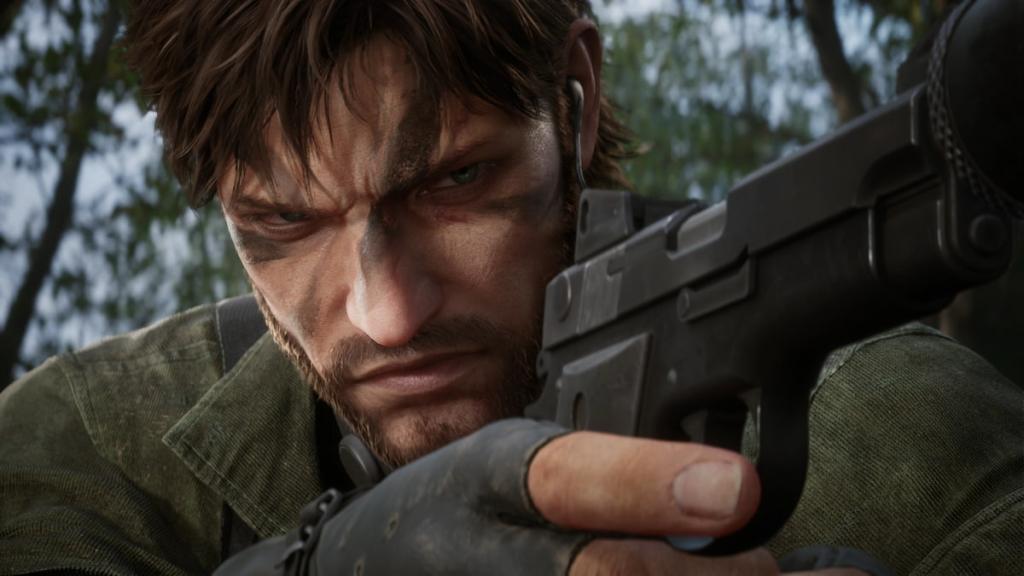
Paramètres d’affichage clés pour Metal Gear Solid Delta: Snake Eater
Ma configuration PC comprend un AMD Ryzen 5600G, 12 Go de RAM DDR5 et une RTX 3060. Voici comment j’ai configuré mes paramètres pour améliorer le gameplay, malgré les défis post-lancement.
- Mode Fenêtré : Fenêtre sans bordure
- Résolution : Native
- V-Sync : Désactivé
- Fréquence d’Images Max : 60 FPS (plafond actuel)
- Méthode d’Anti-aliasing : DLSS/FSR
- Qualité d’Upscaling : Performance maintenant, ajustez à Équilibré/Qualité plus tard.
- Qualité Graphique : Personnalisée
- Ombres : Moyen
- Textures : Moyen (pour 12 Go de VRAM) / Faible (si moins de 12 Go)
- Illumination Globale : Faible
- Bloom : Préférence personnelle, n’impacte pas la performance
- Flou de Mouvement : Désactivé
- Profondeur de Champ : Activé
Mettre en œuvre ces paramètres peut aider à réduire les problèmes de performance. Cependant, attendez-vous à quelques saccades occasionnelles jusqu’à ce que Konami publie un patch de performance.
Que devrais-je essayer si mon gameplay lag dans Metal Gear Solid Delta: Snake Eater ?
Si vous faites face à un lag, envisagez d’ajuster vos paramètres graphiques, de mettre à jour vos pilotes et de désactiver temporairement le V-Sync. Ces étapes peuvent améliorer votre expérience jusqu’à ce que d’autres mises à jour d’optimisation soient disponibles.
Pourquoi mon Metal Gear Solid Delta: Snake Eater plante-t-il tout le temps ?
Les plantages peuvent se produire en raison de pilotes graphiques obsolètes ou de paramètres graphiques trop exigeants pour votre matériel. Assurez-vous de vérifier les mises à jour et d’ajuster les paramètres en conséquence.
Quels sont les meilleurs paramètres graphiques pour Metal Gear Solid Delta: Snake Eater sur PC ?
Les paramètres optimaux incluent généralement la désactivation du V-Sync, l’ajustement de la résolution à la native, et la définition des textures à moyen si votre VRAM le permet. La configuration de chaque joueur varie, alors ajustez en fonction des capacités de votre propre matériel.
Comment puis-je améliorer mon FPS dans Metal Gear Solid Delta: Snake Eater ?
Pour améliorer vos FPS, baissez vos paramètres graphiques, activez la technologie d’upscaling, et assurez-vous que vos pilotes graphiques sont à jour. Ces changements peuvent avoir un impact significatif sur la performance.
Pour une expérience de jeu enrichie, ces stratégies devraient offrir des améliorations substantielles. N’hésitez pas à consulter plus de contenu connexe sur Moyens I/O.
Soutenez notre effort ❤️
Si vous avez apprécié cet article, pensez à laisser un pourboire pour nous aider à continuer à publier du contenu de qualité.
