


Le choix d’un service de stockage cloud peut être difficile. Vous disposez des Big Three – Dropbox, Google Drive et OneDrive – ainsi que de quelques autres alternatives moins connues. Vous utilisez peut-être Dropbox ou Google Drive depuis un certain temps, mais vous en avez assez et vous demandez si OneDrive est mieux adapté à vos besoins.
Si oui, vous êtes au bon article. Au moment où vous atteignez la fin, vous saurez tout sur les meilleures fonctionnalités de OneDrive et comment le configurer. Une chose est sûre: OneDrive est en constante évolution, souvent pour le mieux.
Fonctionnalités clés de OneDrive
Bien que OneDrive, comme tout autre service, possède un tas de fonctionnalités mineures qui peuvent être utiles dans certaines situations, nous ne mentionnons que les fonctionnalités de base essentielles au stockage dans le cloud et / ou distinguent OneDrive de ses concurrents.
5 Go d’espace libre
En tant qu’utilisateur gratuit, vous pouvez stocker jusqu’à 5 Go de données sur votre compte OneDrive. Cela peut être plus que suffisant ou une somme dérisoire selon la façon dont vous avez l’intention d’utiliser le stockage.
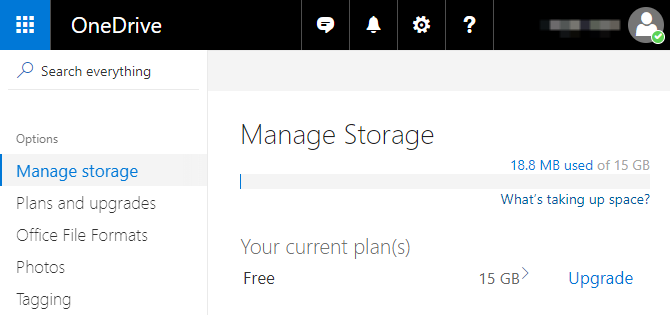
Si vous allez principalement stocker des documents de bureau, des feuilles de calcul, des fichiers texte, des numérisations PDF, des livres électroniques, des reçus numériques, etc., vous aurez probablement du mal à atteindre ce plafond. Mais dès que vous lancez des fichiers image, audio ou vidéo dans le mélange, vous vous heurterez au plafond en un rien de temps.
En tant que tel, nous vous recommandons uniquement d’utiliser OneDrive pour le stockage non multimédia – sauf si vous passez à un plan payant, dont vous pouvez en savoir plus à la fin de cet article. Vous ne voulez pas payer? Allez avec Google Drive, qui offre 15 Go gratuitement.
Synchronisation multiplateforme
L’avantage d’utiliser OneDrive, et la plupart des autres services de stockage cloud, est que vos fichiers sont stockés sur les serveurs OneDrive puis synchronisé sur tous vos appareils. Cela signifie, par exemple, que vous pouvez travailler sur un document à l’aide de votre ordinateur portable, puis le vérifier sans effort plus tard sur votre tablette. Tout reste synchronisé.

Vous pouvez également accéder et afficher l’intégralité de votre compte OneDrive avec un navigateur Web. C’est formidable si vous devez soudainement télécharger une copie d’un rapport ou d’un relevé numérique – il est accessible à partir de nulle part.
OneDrive est disponible pour les systèmes Windows et Mac, ainsi que pour Android, iOS et Windows Phone. Il est intégré à Windows 10, sinon, vous devrez l’installer. Vous pouvez le télécharger sur le Page de téléchargements OneDrive.
Accès aux fichiers à distance
Sur Windows 10, OneDrive offre une fonctionnalité spéciale qui vous permet d’accéder tout fichiers et dossiers sur votre PC à partir de n’importe quel navigateur Web. Malheureusement, le Supprimer l’accès aux fichiers n’est pas disponible si vous utilisez toujours Windows 8.1.

L’activation de cette fonctionnalité est aussi simple que de cocher l’une des options dans les paramètres de OneDrive. Une fois activé, il vous suffit de visiter le site Web OneDrive, de vous connecter à votre compte et de sélectionner votre PC dans la barre latérale. Vous aurez un accès complet à l’ensemble du système, y compris le lecteur C: et les lecteurs externes connectés.
Pour que cette fonctionnalité fonctionne, votre PC doit être allumé, connecté à Internet et exécuter l’application de bureau OneDrive (pas la version Microsoft Store de l’application).
Historique du fichier
Une excellente raison de stocker des fichiers sur OneDrive est que OneDrive suit les instantanés chaque fois que des modifications sont apportées à un fichier. Vous pouvez ensuite rétablir n’importe quel fichier sur l’un de ses précédents instantanés, annulant instantanément toutes les modifications indésirables.
Tandis que le Historique du fichier fonctionnait autrefois uniquement avec des documents et des feuilles de calcul Microsoft Office, elle fonctionne désormais avec tout des dossiers. Les inversions ne peuvent être effectuées que sur le site Web OneDrive, mais le processus réel est assez simple: cliquez avec le bouton droit sur un fichier, sélectionnez Historique des versions, sélectionnez un instantané et cliquez sur Restaurer.
En savoir plus dans notre présentation de la fonctionnalité Historique des versions de OneDrive.
Fichiers à la demande
N’oubliez pas le fonctionnement de la plupart des services de stockage cloud: vos fichiers sont téléchargés sur les serveurs du service, puis synchronisés sur tous vos appareils. Cela signifie que vous finissez par conserver une copie de chaque fichier sur chaque appareil – beaucoup d’espace gaspillé.
le Fichiers à la demande La fonctionnalité vous permet de marquer les fichiers comme «en ligne uniquement», ce qui les supprime de votre lecteur mais les conserve sur les serveurs OneDrive. Ces fichiers ne sont téléchargés sur votre système que lorsque vous y accédez, ce qui les marque comme «disponibles localement». Ensuite, vous pouvez à nouveau les marquer comme «en ligne uniquement» pour libérer de l’espace.

Ce n’est qu’une des nombreuses façons d’économiser de l’espace sur Windows 10.
Recherche intelligente
Lors du stockage d’images, OneDrive analysera chacune au moment du téléchargement et extraira tout texte qu’il pourra trouver. Cela vous permet d’utiliser OneDrive Recherche intelligente fonctionnalité, qui peut trouver des images basées sur des requêtes de texte.

C’est beaucoup plus utile qu’il n’y paraît. Vous pouvez maintenant télécharger des reçus numérisés, des photos de tableau blanc, des cartes de visite, des captures d’écran, etc. et les trouver en un instant, même si vous ne les avez pas organisés correctement. Cette recherche dans le fichier fonctionne également avec les documents Office et PDF, vous permettant de rechercher par titre et contenu.
Configuration de OneDrive
Vous êtes donc allé si loin et vous avez décidé que OneDrive valait la peine d’essayer? Génial! La configuration ne pourrait pas être plus facile, en particulier sur Windows 10 qui est fourni avec OneDrive intégré au système d’exploitation.
- Ouvrez le menu Démarrer et recherchez OneDrive.
- Lancez l’application OneDrive.
- Sur l’écran «Bienvenue dans OneDrive», cliquez sur Commencer.
- Connectez-vous avec votre compte Microsoft. Si vous n’en avez pas, créez-en un (et sécurisez-le avec ces conseils importants).
- Si vous souhaitez stocker des fichiers OneDrive dans un emplacement différent, cliquez sur le Changement bouton. Sinon, cliquez sur Suivant pour utiliser l’emplacement par défaut.
- Si vous souhaitez synchroniser tout votre stockage OneDrive avec votre PC Windows 10, conservez Synchroniser tous les fichiers et dossiers de mon OneDrive vérifié. Sinon, vous pouvez choisir les sous-dossiers à exclure de la synchronisation. Cliquez sur Suivant.
- Si vous avez l’intention d’utiliser la fonction d’accès aux fichiers à distance, conservez Permettez-moi d’utiliser OneDrive pour récupérer l’un de mes fichiers sur ce PC vérifié. Sinon, décochez-la. Cliquez sur Terminé.
- C’est ça! Attendez que tous les fichiers existants soient synchronisés.
Désormais, chaque fois que vous ajoutez ou déplacez des fichiers vers le dossier OneDrive (ou l’un de ses sous-dossiers), il se synchronise automatiquement avec votre compte OneDrive et devient disponible sur tout autre appareil avec OneDrive (en supposant que vous êtes connecté).
Un plan OneDrive payant en vaut-il la peine?
Vous avez deux options pour un plan OneDrive mis à niveau.
- Plan de stockage de 50 Go: Il s’agit d’une augmentation plate de la capacité de stockage de OneDrive, passant de 5 Go à 50 Go. Cela coûte 2 $ / mois et ne comporte aucun autre avantage.
- Plan de stockage 1 To: Uniquement disponible avec un abonnement Office 365, qui coûte 7 $ / mois ou 70 $ / an. En plus du stockage optimisé, vous obtenez Word, Excel, PowerPoint et Outlook sur un seul PC.
Si vous effectuez n’importe quel type de travail de bureau, alors l’abonnement Office 365 en vaut la peine – et oui, la plupart des utilisateurs feraient mieux d’obtenir Office 365 au lieu d’Office 2016. Si vous n’avez besoin que d’espace de stockage, le plan de 50 Go est relativement cher. Par exemple, vous pouvez obtenir 100 Go sur Google Drive pour le même prix, vous pouvez donc y aller à la place.
Si vous décidez complètement contre OneDrive, consultez notre article sur la désactivation et la suppression complète de OneDrive à partir de Windows.
Que pensez-vous de OneDrive? Qu’en est-il des services de stockage cloud en général? Où préférez-vous conserver vos données? Faites-le nous savoir dans les commentaires ci-dessous!
Soutenez notre effort ❤️
Si vous avez apprécié cet article, pensez à laisser un pourboire pour nous aider à continuer à publier du contenu de qualité.
