


Changer la langue du système dans Windows 8 peut être un processus compliqué, surtout si vous ne comprenez pas la langue actuelle. Si vous vous êtes assis devant un ordinateur Windows et que vous l’avez trouvé dans une langue inconnue, essayer de déterminer où se trouvent les options linguistiques peut prendre un certain temps. Ce processus est maintenant facile et accessible à tous sur Windows 8 – sur Windows 7, vous aviez besoin de l’édition Ultimate pour ce faire.
Nous vous guiderons tout au long du processus de modification de la langue du système Windows sur Windows, avec des captures d’écran pour chaque étape du processus. Si votre système est dans une langue différente, cliquez simplement sur les options au même endroit. La façon de changer la langue du système peut être différente dans différentes langues, mais elles seront au même endroit, quelle que soit votre langue. Ce processus s’applique également à Windows RT.
Ouvrez le volet des langues
Tout d’abord, ouvrez la barre Charms depuis le bureau, comme indiqué sur le bord droit de la capture d’écran ci-dessous.
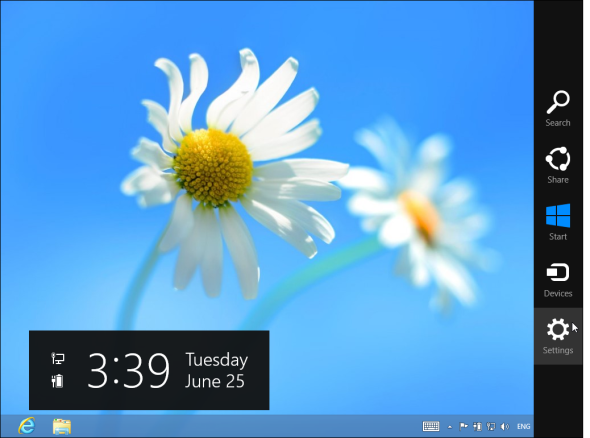
Pour faire apparaître le Charmes , appuyez sur la touche Windows + C pour l’ouvrir, faites glisser votre doigt depuis la droite sur un écran tactile ou déplacez votre souris vers le coin supérieur droit ou inférieur droit de votre écran et déplacez-le vers le haut.
Cliquez ou appuyez sur le Réglages dans la barre des icônes, puis cliquez sur le Panneau de configuration option. C’est la première option sur laquelle vous pouvez cliquer en haut de l’écran.
Bien sûr, il existe d’autres façons d’ouvrir le Panneau de configuration – vous pouvez également cliquer avec le bouton droit dans le coin inférieur gauche de l’écran pour ouvrir le menu des outils système et sélectionner le Panneau de configuration, par exemple.

Clique le Ajouter une langue option sous Horloge, langue et région. Si l’interface est dans une autre langue, recherchez simplement l’icône contenant un globe avec une horloge devant elle et cliquez sur la première option dans la liste sous l’en-tête.

Ajouter une nouvelle langue d’affichage
Si vous ne voyez pas la langue que vous souhaitez utiliser dans la liste, cliquez sur le Ajouter une langue option – il est situé dans le coin supérieur gauche de la liste des langues. Si la langue que vous souhaitez ajouter figure déjà dans la liste, vous pouvez ignorer les étapes suivantes.

Sélectionnez la langue que vous souhaitez installer dans la liste et cliquez sur le Ouvert bouton. Vous pouvez également utiliser la zone de recherche dans le coin supérieur droit de la fenêtre pour rechercher des langues dans la liste.

La langue que vous avez ajoutée apparaît alors dans la liste. Vous pouvez maintenant l’utiliser comme langue d’entrée, mais notez qu’il indique Langue d’affichage Windows: disponible en téléchargement à côté de la nouvelle langue. Cela signifie que vous ne pouvez pas encore l’utiliser comme langue de Windows – vous n’avez pas le support nécessaire sur votre ordinateur. Pour télécharger la prise en charge de la langue d’affichage, vous devez cliquer sur le Les options lien à droite de la langue.

Clique le Télécharger et installez le lien du module linguistique pour télécharger le module linguistique de Microsoft et l’installer sur votre ordinateur. Il s’agit du lien avec une icône de bouclier à côté, car l’installation d’une nouvelle langue nécessite des privilèges d’administrateur.

Une barre de progression apparaît pendant que Windows télécharge et installe le module linguistique. Une fois le processus terminé, vous pouvez être invité à redémarrer votre ordinateur. Après le redémarrage de votre ordinateur, connectez-vous et rouvrez le Langue volet après l’avoir fait.
Définissez votre langue d’affichage
Sélectionnez la langue que vous souhaitez utiliser et cliquez sur le Déplacer vers le haut bouton – troisième à partir de la gauche – pour le déplacer en haut de la liste. Cela en fait votre langue la plus prioritaire. Tant que la prise en charge de la langue d’affichage appropriée est installée, elle sera désormais utilisée comme langue d’affichage.

Cependant, la langue de votre système ne changera pas immédiatement. Vous devez vous déconnecter de Windows et vous reconnecter pour que votre modification prenne effet.
Pour vous déconnecter, ouvrez le Écran de démarrage (appuie sur le Touche Windows), cliquez ou appuyez sur votre nom d’utilisateur dans le coin supérieur droit de l’écran, puis sélectionnez l’option Déconnexion. C’est la troisième option dans la liste.

Reconnectez-vous et Windows utilisera votre nouvelle langue d’affichage. Pour changer à nouveau votre langue, retournez dans le Langue volet, faites glisser une autre langue en haut de la liste, puis déconnectez-vous et reconnectez-vous. Vous pouvez suivre les captures d’écran ci-dessus pour parcourir l’interface et changer la langue en anglais même si vous ne comprenez pas la langue actuelle – cliquez simplement sur les options situées aux mêmes endroits.

Envelopper votre langue Windows
La langue système que vous définissez ne s’applique qu’à votre compte d’utilisateur spécifique, pas à tous ceux qui utilisent l’ordinateur. Chaque utilisateur peut sélectionner sa propre langue de choix dans le volet Langue et Windows basculera entre les langues lorsque les utilisateurs se connecteront.
Notez que l’installation de plusieurs langues peut réduire les performances du système Windows. Installez uniquement les langues que vous souhaitez réellement utiliser. Si vous souhaitez désinstaller une langue, vous pouvez le faire à partir du volet Langue – sélectionnez-la et cliquez sur le bouton Supprimer.
Avez-vous d’autres questions ou commentaires sur la prise en charge de Windows 8 pour plusieurs langues? Laissez un commentaire!
Mis à jour par Tina Sieber.
Soutenez notre effort ❤️
Si vous avez apprécié cet article, pensez à laisser un pourboire pour nous aider à continuer à publier du contenu de qualité.
