


Bien qu’il soit probablement sage de désactiver tout notifications lors d’une présentation avec votre ordinateur, il existe d’autres raisons pour lesquelles vous pouvez désactiver certain alertes de bureau. Par exemple, si une application particulière est excessive avec ses notifications, vous pouvez désactiver les alertes pour cette application spécifique.
- Aller à Réglages > Notifications et actions.
- Faites défiler jusqu’à Recevoir des notifications de ces expéditeurs ou Afficher les notifications de ces applications.
- Vous pouvez activer ou désactiver de manière sélective toutes les applications qui offrent des notifications dans le Centre d’action de Windows 10.
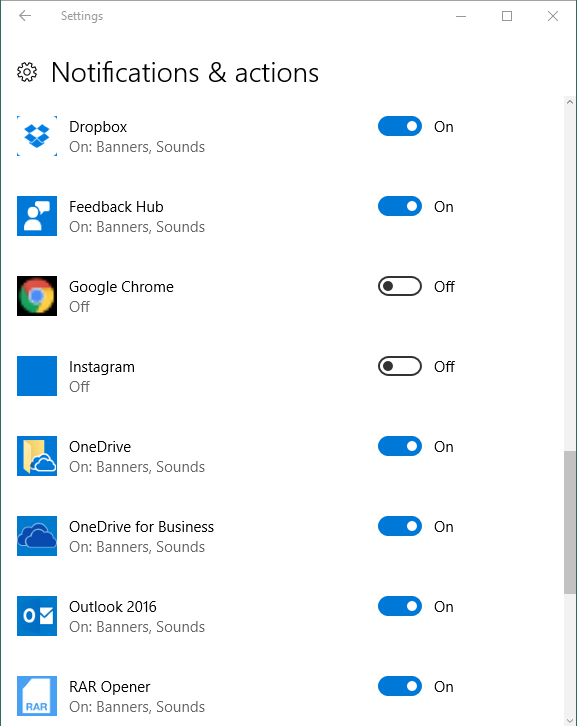
Si vous faites une présentation et que vous souhaitez simplement désactiver toutes les notifications pendant une durée limitée, accédez à Réglages > Notifications et actions et désactiver Recevez des notifications des applications et autres expéditeurs.
Vous pouvez également activer et désactiver les notifications sur l’écran de verrouillage, masquer les notifications lorsque vous dupliquez votre écran et désactiver ou activer les conseils et suggestions de Windows 10 lorsque vous utilisez le système d’exploitation.
Vous pouvez voir le processus en action dans la vidéo ci-dessous:
Préférez-vous activer ou désactiver les notifications de votre application? Y a-t-il des délinquants en particulier que vous devez simplement arrêter? Faites le nous savoir dans les commentaires.
Soutenez notre effort ❤️
Si vous avez apprécié cet article, pensez à laisser un pourboire pour nous aider à continuer à publier du contenu de qualité.
