


Vous cherchez un moyen de simplifier la vie? Vous pourrez peut-être vous débarrasser de votre ordinateur de bureau. « Comment », demandez-vous? Regardez ce PC de poche puissant appelé smartphone. La plupart n’ont besoin que de quelques logiciels et accessoires supplémentaires pour commencer.
Cet article vous donne un aperçu de la Matériel, accessoires, et Logiciel que les gens peuvent utiliser pour remplacer leur bureau par un smartphone. Toutes les pièces et logiciels de cette liste ne sont pas requis. Vous pouvez vous en sortir avec seulement un ou deux d’entre eux. Il comprend également des informations sur la compatibilité matérielle. Plus, mais pas tout les téléphones peuvent remplacer votre bureau.
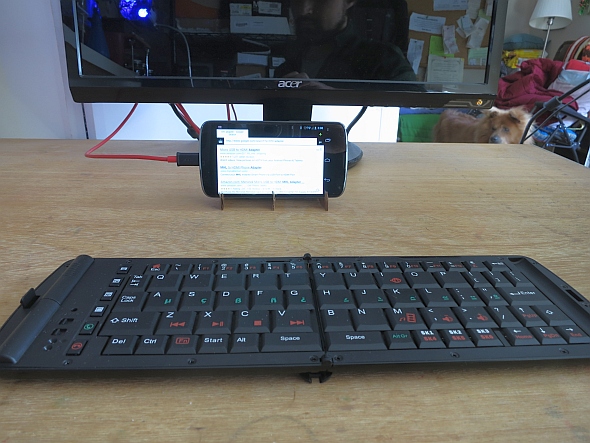
Trois façons de transformer votre smartphone en ordinateur de bureau
Si vous souhaitez convertir un appareil mobile en ordinateur de bureau, il existe trois chemins – aucun n’est parfait. Première option: vous pouvez utiliser un périphérique d’accueil. Deux: l’un peut devenir totalement sans fil. Trois: vous pouvez utiliser une combinaison d’appareils câblés et sans fil.
- Station d’accueil: Une station d’accueil vous permet de connecter une souris, un écran et un clavier à un appareil Android avec un seul câble. Malheureusement, vous ne pouvez pas charger l’appareil si vous émettez également de la vidéo sur un écran externe.
- Entièrement sans fil: Android peut prendre en charge plusieurs appareils sans fil via Bluetooth. Il produit une vidéo en utilisant Miracast ou Chromecast. C’est la seule option qui permet de charger simultanément votre appareil. Cette route a malheureusement quelques problèmes graves.
- Semi-câblé: Cette méthode vous permet de contourner les défaillances des deux premières catégories. Vous utilisez un adaptateur pour connecter votre appareil intelligent à un moniteur HDMI et Bluetooth pour la souris et le clavier. Malheureusement, vous ne pouvez pas charger votre appareil.
Complications
Malheureusement, certains facteurs peuvent compliquer l’ajout de fonctionnalités de bureau à votre smartphone. Le plus gros problème: la sortie de la vidéo d’un smartphone (également appelée mise en miroir) nécessite une compatibilité avec une norme vidéo filaire appelée MHL ou une norme sans fil, dont il existe trois variétés: Miracast, Chromecast et AirPlay (pour les appareils Apple).
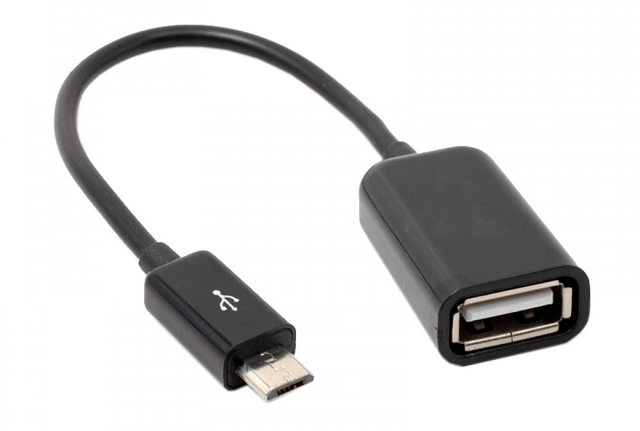
En plus de cela, Android comprend une fonctionnalité connue sous le nom de mode hôte. Le mode hôte permet aux utilisateurs de connecter des périphériques USB avec un Câble On-The-Go (OTG). Câbles OTG vendre à bon marché sur Amazon. Ce sont d’excellents adaptateurs pour utiliser des accessoires USB avec un appareil Android. Malheureusement, ils ne permettent pas aux utilisateurs de connecter à la fois une capacité micro-USB et une sortie vidéo via HDMI en même temps.
Le matériel
Station d’accueil
Les stations d’accueil (ou quais) permettent aux utilisateurs de créer un bureau en un clin d’œil. Pour les personnes intéressées, vous devez avoir quatre composants: un quai (Royaume-Uni), une souris Bluetooth, un clavier Bluetooth et un écran compatible HDMI. De plus, vous devez posséder un appareil Samsung compatible MHL. Vous pouvez trouver un liste partielle des appareils compatibles MHL. Certains autres facteurs peuvent compliquer avec succès l’utilisation d’un dock.

Pour ceux qui ont des appareils plus récents, vous aurez encore plus de problèmes. USB Type-C (qu’est-ce que l’USB-C?) Comprend une nouvelle norme de connexion pour la sortie vidéo connue sous le nom Mode alternatif USB-C. Cependant, depuis janvier 2017, seuls les appareils Samsung prennent en charge la norme. En bref, si vous possédez un périphérique USB-C ou manquez de MHL, vous devez utiliser le entièrement sans fil option.
Les téléphones avec USB-C doivent être compatibles avec le mode alternatif VESA DisplayPort. De nombreux téléphones, comme Google Pixel, ne sont pas compatibles avec cette norme. Les téléphones produits en 2017 peuvent posséder un mode alternatif.
Malheureusement, peu d’appareils Android offrent la compatibilité MHL, ce qui signifie qu’un dock ne résoudra pas la plupart des problèmes des utilisateurs. La méthode la moins chère pour créer un smartphone-ordinateur de bureau est de passer entièrement au sans fil.
Entièrement sans fil
La connexion sans fil est la méthode la plus simple pour créer un bureau. Cette méthode nécessite un appareil Android ou iOS moderne, un téléviseur intelligent (ou un adaptateur), ainsi qu’une souris et un clavier Bluetooth. En théorie, le sans fil complet semble être une excellente option – en pratique, c’est problématique. Un système entièrement sans fil peut souffrir de la congestion des canaux – où les fréquences sans fil se piétinent. L’impact net peut réduire les vitesses de transfert de données et la fiabilité de votre réseau.
Et bien que la technologie entièrement sans fil présente le moins de problèmes de compatibilité, cela peut entraîner une connexion plus saccadée ou peu fiable.
Si vous ne possédez pas de Smart TV, vous doit acheter un Adaptateur Miracast capable de recevoir un signal vidéo sans fil. Vous pouvez également utiliser un Chromecast. (Les utilisateurs d’Apple ont besoin d’un adaptateur AirPlay.) Le Chromecast peut fonctionner comme un adaptateur d’affichage sans fil. Malheureusement, tous les appareils Android ne fonctionnent pas avec Miracast (notamment le Google Pixel). Cependant, le Application AllCast permet à certains utilisateurs de contourner ce problème de compatibilité.

Semi-câblé
Vous pouvez utiliser n’importe quelle combinaison des deux options ci-dessus pour créer un bureau. Mais la sortie vidéo sur un moniteur externe et le chargement de votre appareil en même temps souffrent de problèmes. À moins que vous ne possédiez un téléphone Samsung, cela ne peut pas être fait. Cependant, si vous souhaitez renoncer à un écran externe ou à la possibilité de charger, vous préférerez peut-être une approche semi-câblée.
Le mauvais côté? Vous devrez soit recharger votre appareil régulièrement ou tout lire sur un petit écran de 5 pouces. Une limitation naturelle du port microUSB à 5 broches d’Android est qu’il ne peut pas fonctionner simultanément en mode OTG et produire de la vidéo.
Pour cette approche, vous avez besoin d’une souris et d’un clavier Bluetooth, d’un smartphone ou d’une tablette compatible MHL pour la sortie vidéo et d’un adaptateur HDMI vers microUSB ou USB-C compatible MHL pour la sortie vidéo.

Les accessoires
Le clavier
L’accessoire de bureau le plus important est le clavier. Un clavier distingue l’expérience mobile et l’expérience de bureau. Il augmente également considérablement la productivité. Après tout, qui dans le monde écrirait un essai sur un smartphone écran tactile?
Il existe deux types de claviers: Bluetooth et USB. Sur les deux, les claviers filaires On-the-Go (OTG) se connectent aux appareils Android plus facilement que Bluetooth – bien que les deux aient quelques problèmes. Malheureusement, tous les appareils Android ne prennent pas en charge OTG.

Si vous voulez le meilleur clavier Bluetooth, optez pour la mécanique. Une excellente option (pas encore disponible aux États-Unis) est le 80 $ Clavier Anne Pro. Si vous préférez un clavier plus mobile, les 30 $ Logitech Keys-to-Go (Royaume-Uni) se classe parmi les meilleurs appareils du marché.
La souris
À peu près n’importe quelle vieille souris Bluetooth fonctionne très bien avec Android et iOS. Je recommande une option moins chère si vous voulez simplement expérimenter. Mais si vous avez besoin de la meilleure souris Bluetooth disponible, les 80 $ de Logitech MX Master (Royaume-Uni) représente le summum des souris sans fil.

Le support de téléphone
Les supports de téléphone gardent votre mobile dans une position verticale et lisible. Ils peuvent être achetés à moindre coût sur Amazone et Ebay. Certains supports de téléphone incluent des capacités de charge, comme le 26 $ Station d’accueil UNITEK (qui n’inclut pas la compatibilité HDMI), mais ils ne pourront pas charger votre appareil si vous utilisez un clavier ou une souris filaire. D’autres supports sont intégrés au clavier, comme le 45 $ Logitech K480 (Royaume-Uni).

Hub USB alimenté
Pour ceux qui cherchent à utiliser un clavier filaire pendant la charge, vous pourriez avoir des problèmes. L’utilisation simultanée de plusieurs périphériques USB peut nécessiter le mode hôte USB et une concentrateur USB alimenté. Et en plus de cela, votre appareil ne sera pas facturé si vous utilisez le mode OTG. En termes simples: vous ne pouvez pas alimenter votre appareil et utiliser une souris et un clavier en même temps.

Les logiciels
De nombreuses applications Android reproduisent l’expérience de bureau, et à cause de cela, vous pouvez utiliser un appareil Android pour accomplir plusieurs des mêmes tâches que vous le feriez sur un bureau. Cependant, de nombreuses fonctions de bureau n’existent tout simplement pas dans le monde mobile.
Pour plus d’applications, essayez de parcourir le répertoire Moyens I/O de certains des meilleurs logiciels disponibles sur Android et iOS.
Productivité
Traitement de texte et bureau: Il existe une variété d’applications de productivité bureautique qui peuvent se rapprocher de leurs homologues de bureau. Les opinions sur le logiciel qui règne en maître varient, bien que je recommande personnellement Microsoft Word pour Android, en raison de ses fonctionnalités. Pour ceux qui ont des iPhones, QuickOffice Pro offre l’une des meilleures expériences. Si vous avez un accès en ligne perpétuel, vous pouvez envisager Google Drive.
Musique et podcasts
La musique: Spotify est probablement le meilleur lecteur de musique sur iOS, bien que les opinions varient. Pour Android, je suggère Pandora ou TuneIn Radio. Pour les podcasts, mes deux applications préférées sont Moulages de poche et le fonctionnaire Application Google Play Musique.
Retouche photo et vidéo
retouche photo: Je préfère Aviary pour ses filtres hipster et sa capacité à ajouter des accessoires de mode ironiques aux animaux et grands-parents. Il est disponible sur iOS et Android. D’autres éditeurs de photos qui méritent d’être mentionnés sont PicShop ou même le standard Google Photos.

Regarder des films: MX Player reste l’une des meilleures applications vidéo d’Android. iOS a Ça joue, ainsi que de nombreux autres. Cependant, le meilleur lecteur vidéo absolu est VLC Player pour Android.
Divertissement
Social: Outre l’application Facebook (essayez Facebook Lite), il existe de nombreuses bonnes applications sociales, telles que Twitter. Mais si vous ne l’avez pas essayé, donnez Talon un essai sur Android. Pour iOS, essayez le client officiel. Cependant, pour vous les bourreaux de travail, vous voudrez peut-être essayer Mou.
Jouer à des jeux: Croyez-le ou non, vous pouvez jouer à des jeux d’arcade et de console classiques sur votre Android. Il nécessite simplement l’une des nombreuses applications d’émulation. iOS propose également une excellente option d’émulateur.
Cela a-t-il fonctionné pour vous?
Idéalement, la meilleure méthode consiste à utiliser un quai. Malheureusement, seul un certain nombre de smartphones Samsung fonctionnent avec des stations d’accueil. La plupart des utilisateurs auront besoin d’un système entièrement sans fil. Mais si vous parvenez à combler les lacunes d’une configuration sans fil, un ordinateur de bureau pour smartphone pourrait être dans votre avenir.
Pour ceux qui veulent économiser de l’espace dans leur appartement ou simplifier leur vie, abandonner le bureau et l’ordinateur portable est devenu beaucoup plus facile. Si vous êtes à la recherche d’un smartphone capable de cela, assurez-vous de consulter notre tour d’horizon des meilleurs smartphones.
Avez-vous réussi à faire fonctionner votre smartphone ou tablette comme ordinateur de bureau? Quelle méthode a fonctionné pour vous? Faites le nous savoir dans les commentaires!
Écrit à l’origine par Kannon Yamada le 19 février 2013.
Soutenez notre effort ❤️
Si vous avez apprécié cet article, pensez à laisser un pourboire pour nous aider à continuer à publier du contenu de qualité.
