


Si vous avez déjà rooté votre téléphone Android, vous avez certainement rencontré ADB et Fastboot. Ces utilitaires sont une partie importante de la boîte à outils d’enracinement. Pourtant, ils ont toujours été étrangement difficiles à obtenir, uniquement disponibles avec le SDK Android complet qui mesure plusieurs centaines de mégaoctets.
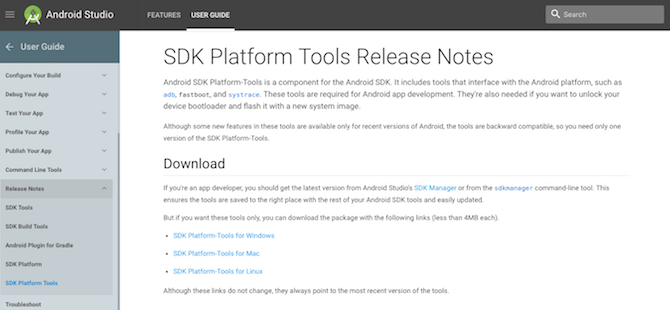
Maintenant, pour la première fois, Google a mis à disposition les outils ADB et Fastboot pour téléchargement par eux-mêmes. Cliquez ici pour les téléchargeret vous êtes prêt à partir.
Si vous vous demandez ce que sont exactement ADB et Fastboot, si vous avez besoin d’aide pour les configurer ou si vous souhaitez avoir des idées de choses que vous pouvez faire avec eux, lisez la suite.
Que sont ADB et Fastboot?
ADB et Fastboot sont des utilitaires qui déverrouillent l’accès au système Android lorsque votre téléphone est connecté à un ordinateur de bureau via un câble USB. L’ordinateur et le câble font partie intégrante de cela – il n’y a pas de version d’application, et bien que vous puissiez faire ADB sans fil, c’est beaucoup plus compliqué à configurer.
ADB est normalement utilisé lorsque Android est en cours d’exécution. Il vous permet d’accéder aux dossiers système ou de modifier les paramètres cachés, qui sont autrement interdits aux utilisateurs. Vous pouvez copier des fichiers système vers et depuis l’appareil à l’aide d’ADB, et il existe également une fonction de chargement latéral qui peut être utilisée pour installer les mises à jour du système.
Fastboot fonctionne lorsque Android n’est pas en cours d’exécution et que l’appareil est démarré en «mode Fastboot». Il vous permet d’accéder à toutes les partitions de votre appareil – non seulement au système Android, mais également à la partition de données, à la partition de démarrage, etc.
Fastboot est un outil de diagnostic. Il est essentiel que votre téléphone ne démarre pas pour une raison quelconque. Il est le plus souvent utilisé pour installer une récupération personnalisée.
Les deux outils sont contrôlés avec l’invite de commande sur Windows ou Terminal sur Mac et Linux. Cela signifie qu’ils ne sont pas particulièrement conviviaux, même s’ils sont assez faciles à comprendre.
Comment configurer et utiliser ADB et Fastboot
Tout d’abord, vous devez configurer votre téléphone pour utiliser les outils. Si vous ne l’avez pas déjà fait, activez les options Développeur en allant sur Paramètres> À propos du téléphone et tapoter Numéro de build Sept fois.
Puis dans Paramètres> Options développeur cochez la case à côté de débogage USB et cliquez dans la boîte de dialogue qui suit.
Téléchargez ADB et Fastboot depuis le site Web des développeurs Android. Lorsque vous décompressez le téléchargement, le contenu sera collecté dans un dossier appelé plate-forme-outils. Il existe plusieurs autres éléments dans le dossier, mais vous pouvez les ignorer. Aucune application ne doit être installée.

Si vous utilisez Windows, vous devrez également télécharger des pilotes pour votre appareil. Il existe une liste de liens pour les fabricants les plus populaires sur le site Web des développeurs Android. Vous pouvez également essayer le Installateur ADB en 15 secondes app de xda-developers.com. Les pilotes ne sont pas nécessaires sur Mac ou Linux.
Utilisation de l’invite de commandes ou du terminal
Ouvrez l’invite de commande ou l’application Terminal. Vous devrez accéder au dossier platform-tools afin d’utiliser ADB et fastboot.
Pour ce faire, utilisez la commande cd: entrez CD [path to platform-tools]. Un moyen plus simple consiste à taper CD[space] puis faites glisser le dossier platform-tools dans la fenêtre d’invite de commande – il remplira automatiquement le chemin pour vous.
Plus facile encore, sous Windows, vous pouvez déplacer et cliquer avec le bouton droit sur le dossier platform-tools et sélectionner Ouvrez l’invite de commande ici.
La différence entre Windows et Mac / Linux
Il existe une petite mais essentielle différence entre l’utilisation de Windows et Mac ou Linux. Sur les deux derniers, chaque commande ADB et Fastboot doit être précédée d’un barre oblique.
Ainsi, lorsque vous tapez ADB sur Windows, vous devez taper ./adb sur Mac et Linux. Et fastboot sur Windows doit être ./fastboot sur Mac et Linux.
Par souci de simplicité, nous nous en tiendrons aux commandes Windows pour le reste de cet article.
Utilisation d’ADB
Démarrez votre téléphone sur Android, puis connectez-le à votre ordinateur de bureau avec un câble USB. Sur votre ordinateur, lancez l’invite de commande et modifiez le répertoire pour pointer vers le dossier platform-tools.
Type appareils adb et appuyez sur Entrée. Vous devriez maintenant voir une liste des appareils connectés, avec un numéro de série. Cela montre que cela fonctionne.

C’est tout ce qu’on peut en dire: tapez adb suivi de la commande que vous souhaitez exécuter. Pour un autre exemple simple, entrez redémarrage adb pour redémarrer votre téléphone.
Utilisation de Fastboot
Fastboot fonctionne de la même manière que ADB, sauf que le téléphone doit être démarré en mode Fastboot au lieu d’Android. Cela se fait généralement en maintenant une combinaison des touches d’alimentation et de volume lorsque vous allumez le téléphone. Vous pouvez également utiliser ADB et taper adb reboot bootloader.
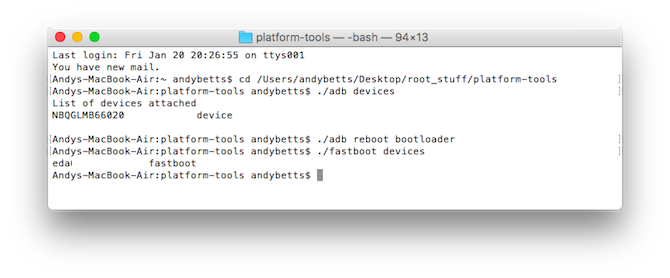
Après c’est la même chose. Entrer périphériques fastboot pour vérifier que votre téléphone est reconnu. Entrer redémarrage rapide pour relancer Android.
Choses que vous pouvez essayer
Maintenant que vous savez comment utiliser ADB et Fastboot, que pouvez-vous en faire? Voici quelques trucs à essayer.
- adb pull [path to file] [path to folder] Cela copie un fichier stocké n’importe où sur votre téléphone et l’enregistre dans un dossier spécifié sur votre ordinateur.
- adb push [path to file] [path to folder] Le contraire de la traction. Envoyez un fichier depuis votre bureau vers votre téléphone.
- adb install [path to file] Installe une application APK sur votre téléphone. D’une grande utilité pour les développeurs d’applications.
- désinstallation adb [package name] Désinstalle une application. Vous devez entrer le nom complet du package – généralement quelque chose comme com.devname.appname – au lieu du nom de l’application.
- adb shell wm densité [dpi] Modifie la densité de pixels de votre affichage. Un nombre inférieur correspond à plus de contenu à l’écran – un nombre plus élevé de moins. Par exemple, le OnePlus 3 a un DPI natif de 480. Si vous le définissez sur 400, le texte, les icônes et tout le reste sont plus petits.
- adb sideload [path to update.zip] Sideloads une mise à jour du firmware update.zip. Celui-ci s’exécute via la récupération personnalisée sur votre téléphone. Utile si vous ne pouvez pas attendre qu’une mise à jour soit envoyée à votre appareil.
- déverrouillage OEM Fastboot OU déverrouillage clignotant fastboot La commande à utiliser dépend de la version d’Android que vous utilisez. Sur Android 6 et supérieur, vous devez également activer le déverrouillage OEM dans les options de développement. Déverrouiller le chargeur de démarrage de cette façon efface complètement votre téléphone.
- récupération flash fastboot [filename.img] Installe une récupération personnalisée, telle que TWRP, sur votre appareil. Pour faciliter l’utilisation, nous vous suggérons de changer le nom du fichier de récupération en quelque chose de facile – twrp.img, par exemple – et de le déplacer dans le dossier platform-tools.
- fastboot -w Essuie complètement votre téléphone en vue de flasher une ROM personnalisée.
- mise à jour fastboot [path to rom.zip] Clignote une ROM personnalisée. Une option utile si vous n’avez pas rooté votre téléphone.
Pourquoi vous devriez apprendre ADB et Fastboot
De toute évidence, les commandes ci-dessus sont fournies à titre indicatif uniquement. Ils peuvent ne pas tous fonctionner sur tous les appareils. Vous ne devez les utiliser que si vous comprenez ce qu’ils feront et comment annuler les modifications qu’ils apportent.
ADB et Fastboot sont des éléments essentiels du jeu d’enracinement et de modding. Apprendre à les utiliser est important et vous aidera à utiliser des mods plus avancés.
Utilisez-vous ADB et Fastboot? Quelles expériences en avez-vous et avez-vous des conseils à donner? Partagez votre opinion dans les commentaires.
Soutenez notre effort ❤️
Si vous avez apprécié cet article, pensez à laisser un pourboire pour nous aider à continuer à publier du contenu de qualité.
