


La mort par PowerPoint est un terme populaire. Il est injuste que PowerPoint obtienne le bâton, car il existe plusieurs outils de présentation. Comme vous le dira toute personne qui a pris la peine de faire une présentation PowerPoint mémorable – le secret du steak est dans le grésillement. Le grésillement vient également et s’arrête à la créativité. Si vous avez de la créativité à vos côtés, vous pouvez utiliser PowerPoint comme toile.
Nous avons examiné quelques utilisations décalées plus tôt. Les résumés visuels sur PowerPoint pourraient vous faire ressortir dans une foule. J’ai cherché à transformer un diaporama PowerPoint en vidéo. Mais ce sont encore des utilisations courantes. Il est temps pour PowerPoint 2013 et la recherche d’utilisations créatives et inhabituelles de PowerPoint se poursuit. En voici cinq.
1. Créez un livre pour enfants ou une bande dessinée
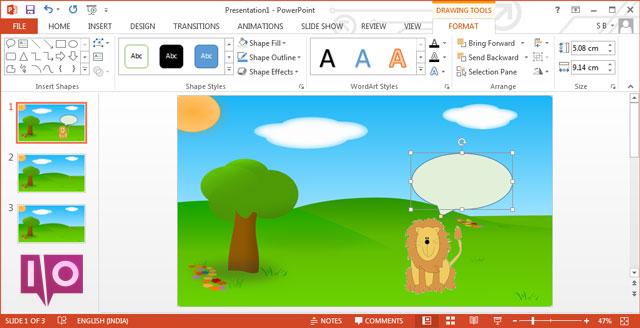
PowerPoint est l’un des outils visuels les plus faciles à maîtriser pour l’éducation. Si tu as Microsoft Office installé (par exemple à l’école ou au bureau), c’est également l’un des outils les moins chers que vous pouvez utiliser pour la narration interactive. Tout ce que vous avez à faire est de combiner les bonnes images avec des légendes et / ou de la parole pour créer un livre pour enfants simple. Un précédent didacticiel PowerPoint que j’ai écrit sur la façon de créer des bulles avec PowerPoint devrait également aider. Une bande dessinée PowerPoint ou un livre pour enfants peut être une série d’images statiques avec des boîtes de dialogue ou interactive avec des hyperliens, des déclencheurs d’action et des animations. Vous pouvez parcourir YouTube pour des didacticiels vidéo comme celui ci-dessous:
2. Créez votre propre tableau de vision

Vous pouvez démystifier la loi de l’attraction, mais donner à vos objectifs une forme visuelle ne nuit en aucune façon. Gardez vos objectifs de vie en vue en créant de puissantes images de motivation sur un tableau de vision. Un terme plus pressant serait – un tableau «d’action». Vous pouvez découper des photos représentatives et les coller sur un tableau, ou utiliser PowerPoint pour créer un tableau de vision numérique. Vous pouvez insérer une série d’images – une par diapositive – et créer un diaporama dans le bon ordre.
Vous pouvez également considérer un tableau de vision comme un «organisateur graphique GTD». Combiner une diapositive visuelle avec Notes du conférencier est un bon moyen d’utiliser des images de motivation avec des invites GTD pour la productivité.
3. Un éditeur graphique vectoriel pratique

PowerPoint est un outil très utile pour créer des diagrammes et des icônes vectoriels de qualité. Bien qu’il puisse ne pas avoir la finition d’un outil de qualité industrielle comme Adobe Illustrator, il ne vient pas non plus avec sa courbe d’apprentissage abrupte ou son étiquette de prix. PowerPoint vous offre une gamme complète d’outils d’illustration comme Formes. Ceux-ci peuvent être combinés, fusionnés, soustraits, groupés, ordonnés et formatés en graphiques intéressants tels que des icônes personnalisées, des arrière-plans vectoriels, des animations vectorielles et des graphiques 3D, etc.
Vous pouvez également réutiliser des didacticiels Adobe Illustrator simples et les modifier pour PowerPoint. Le Cercle 3D pour montrer un processus cyclique était une simple tentative de démontrer l’effet visuel des graphiques PowerPoint. Le didacticiel vidéo de Rapid Elearning Blog et Tom Kuhlmann vous montre comment créer une icône d’enveloppe sur PowerPoint.
4. Créez un dépliant

La même facilité entre dans la fabrication de flyers conçus par des professionnels. Les dépliants vous aident à faire passer vos messages à haute voix et clairement. Ils peuvent être utilisés pour le marketing, l’activisme, les événements et l’éducation. Commencez par personnaliser la taille d’une diapositive individuelle. Nous sommes habitués à voir des diapositives au format paysage; tandis qu’un dépliant peut avoir une orientation portrait. Les flyers sont généralement disponibles en quatre tailles standard – mais le plus populaire est généralement 8,5 « x 11 ».
Vous pouvez créer vos flyers en combinant des images, du texte et des formes PowerPoint. Alternativement, vous pouvez être opérationnel avec de nombreux modèles de flyers disponibles sur Microsoft Office.
5. Organisez votre arbre généalogique
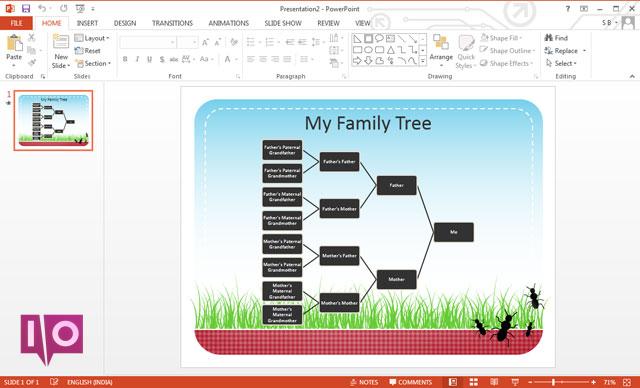
PowerPoint SmartArt peut être utilisé pour visualiser la généalogie de la famille sur un arbre généalogique. Les graphiques simples sont une méthode rapide mais sûre pour montrer aux enfants la relation entre les différents membres de la famille. Alternativement, il peut être utilisé comme outil pédagogique pour démontrer les relations de toutes sortes (par exemple entre les espèces animales). Idéal pour les réunions de famille et les liens, ne diriez-vous pas!
Vous pouvez également choisir parmi de nombreux modèles disponibles ou en créer un à partir de zéro. Voici les étapes en bref:
1. Commencez avec une toile vierge. Aller à Insérer onglet – SmartArt. Du Hiérarchie Graphique SmartArt, choisissez le Organisation graphique comme élément constitutif de votre arbre généalogique.

2. Pour simplifier la hiérarchie, supprimez les blocs inutiles. Sélectionnez les cases et appuyez sur Supprimer pour les supprimer.
3. Le niveau supérieur d’un arbre généalogique a généralement une seule boîte et deux boîtes qui en dérivent. Entrez les noms parent-enfant qui correspondent à ces cases.
4. Ajoutez des boîtes de connexion supplémentaires pour afficher les relations en cliquant avec le bouton droit sur une boîte et en choisissant Ajouter une forme puis sélectionnez Ajouter un assistant.
5. Ajoutez des noms et des relations de branchement pour dessiner l’arbre généalogique jusqu’à ce que toutes les générations que vous souhaitez représenter soient terminées. Comme tout autre graphique sur PowerPoint, les blocs peuvent être formatés avec différentes couleurs et styles SmartArt. Comme touche finale, vous pouvez ajouter une photo de famille à la diapositive en arrière-plan.
Comment utilisez-vous PowerPoint?
De la création de cartes Flash à son utilisation comme outil de brainstorming collaboratif, PowerPoint a plus d’utilisations que les présentations. Même en matière de présentations, l’outil n’est jamais en faute… c’est le présentateur qui ne le rend pas assez intéressant. Comme tout autre outil, ses limites sont définies par la personne qui l’utilise. Alors, jetez ces blocages mentaux et dites-nous si vous avez déjà utilisé PowerPoint pour autre chose que des discours et des présentations.
Soutenez notre effort ❤️
Si vous avez apprécié cet article, pensez à laisser un pourboire pour nous aider à continuer à publier du contenu de qualité.
