


Il existe de nombreux Chromebooks parmi lesquels choisir, et de nombreux utilisateurs choisissent d’en faire leur principal (et unique) ordinateur portable. Bien qu’une poignée de Chromebooks modernes aient des connexions de réseau mobile intégrées, ils sont tous d’excellents compagnons mobiles lorsqu’ils sont connectés à un smartphone pour une connexion permanente.
Bientôt: Devriez-vous acheter un Chromebook?
Il s’avère qu’il existe un petit sous-ensemble de consommateurs qui choisissent de seulement utilisent leurs Chromebooks tout en étant connectés à la connexion mobile de leur téléphone. Bien qu’il ne semble pas y avoir beaucoup d’inconvénients à faire cela (mis à part l’utilisation évidente des données cellulaires), il y a un problème que de nombreux utilisateurs ne connaissent peut-être pas dès le départ: les Chromebooks ne se mettent pas à jour lorsqu’ils sont connectés à un réseau mobile.
Vous voyez, Google a conçu Chrome OS pour être intelligent sur la façon dont il gère les connexions de données, et il peut en fait faire la différence entre être connecté à un «vrai» réseau Wi-Fi et être connecté au point d’accès mobile d’un téléphone. Il le fait dans le but d’enregistrer des données sur un réseau cellulaire en désactivant certaines fonctionnalités d’arrière-plan, comme la mise à jour du système d’exploitation, qui peut être de taille assez grande. C’est intelligent… sauf si vous vous connectez rarement au Wi-Fi.
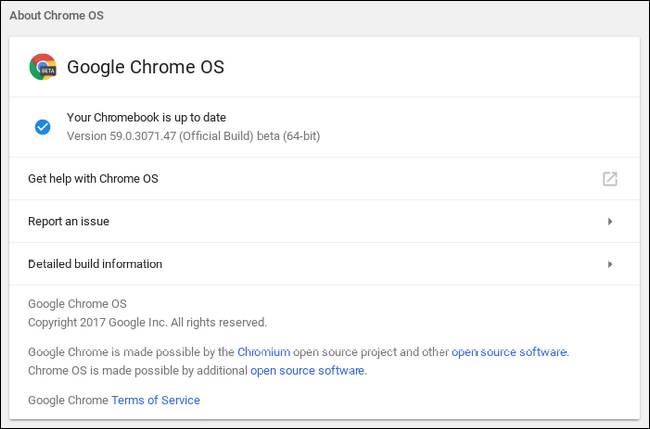
Si vous essayez de mettre à jour Chrome OS tout en étant connecté à un réseau cellulaire, il vous dira simplement qu’il est à jour, laissant de nombreux utilisateurs confus. Heureusement, il existe un moyen simple de contourner cette restriction afin de pouvoir mettre à jour votre Chromebook quand et comme bon vous semble, quel que soit le type de réseau sur lequel vous vous trouvez. Voici le maigre.
Tout d’abord, appuyez sur Ctrl + Alt + T sur votre Chromebook pour ouvrir le terminal crosh. C’est un écran noir simple et légèrement intimidant avec un texte minimal et un curseur en attente de votre entrée. Ne vous effrayez pas, cela va être simple.
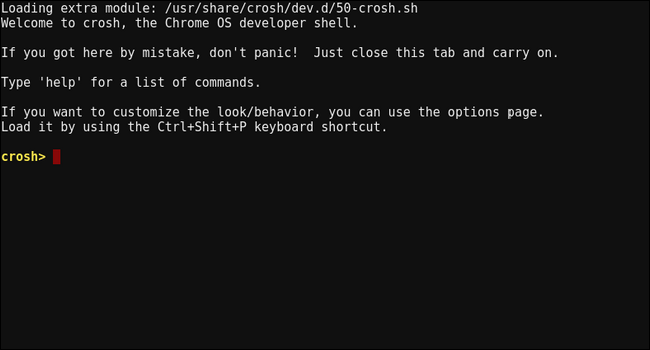
Tapez la commande suivante exactement comme vous le voyez ci-dessous, puis appuyez sur Entrée:
update_over_cellular enable
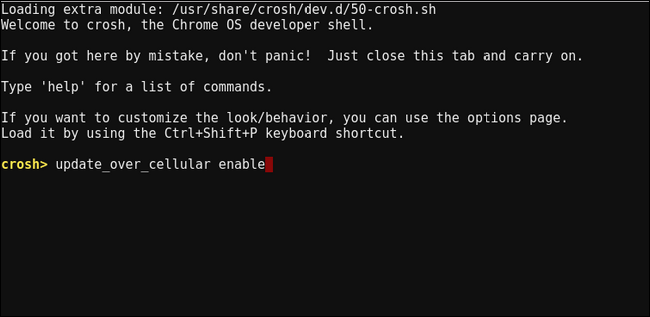
Une note apparaîtra pour vous informer que les mises à jour automatiques sont activées à chaque fois que l’ordinateur est mis sous tension. Fermez le terminal.

Vous devriez maintenant pouvoir accéder à Paramètres> À propos de Chrome OS> Rechercher les mises à jour et extraire la dernière version.
Notez que cela utilisera davantage vos données cellulaires, car Chrome se mettra à jour plus régulièrement! Si, à tout moment, vous souhaitez désactiver cette fonction, retournez simplement dans le terminal et saisissez ce qui suit:
update_over_cellular disable
Terminé.
Merci pour la pointe, Dom!
body #primary .entry-content ul # nextuplist {list-style-type: none; margin-left: 0px; padding-left: 0px;} body #primary .entry-content ul # nextuplist li a {text-decoration: none ; couleur: # 1d55a9;}
Soutenez notre effort ❤️
Si vous avez apprécié cet article, pensez à laisser un pourboire pour nous aider à continuer à publier du contenu de qualité.
