


Microsoft OneNote 2016 est un excellent outil de prise de notes gratuit, non seulement pour vous-même, mais également si vous souhaitez collaborer sur des notes et des projets avec d’autres, tels que des collègues ou des membres de votre famille. Nous allons vous montrer différentes manières de partager vos blocs-notes OneNote.
Bientôt: Comment synchroniser des blocs-notes OneNote 2016 avec votre compte OneDrive et y accéder n’importe où
Pour partager vos notes et blocs-notes dans OneNote 2016 avec d’autres personnes, assurez-vous que votre bloc-notes est synchronisé avec votre compte OneDrive en ligne, afin que d’autres y aient accès. Cela le synchronisera sur Internet, mais ne le rendra pas automatiquement disponible pour les autres. Pour ce faire, vous devez le partager manuellement avec les autres afin qu’ils puissent l’afficher et, si vous le souhaitez, le modifier.
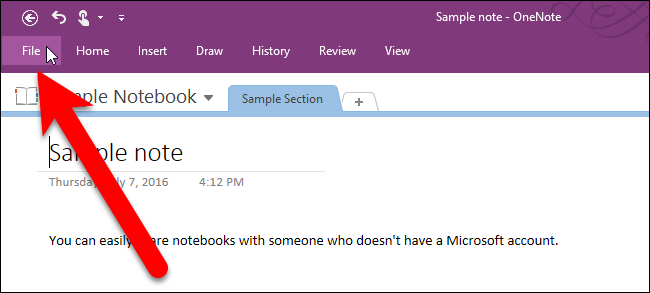
Pour accéder aux différents outils de partage de notes et de blocs-notes dans OneNote 2016, cliquez sur l’onglet «Fichier».
Sur l’écran des coulisses, cliquez sur «Partager» dans la liste des éléments sur la gauche.

Comment partager un bloc-notes avec quelqu’un par e-mail
Vous pouvez inviter des personnes à afficher ou modifier votre bloc-notes en leur envoyant un e-mail à l’aide de l’option Partager avec des personnes de l’écran Partager le bloc-notes. Seules les personnes que vous invitez spécifiquement pourront accéder à votre bloc-notes. L’option Partager avec des personnes est la valeur par défaut, elle est donc sélectionnée automatiquement sur l’écran Partager le bloc-notes.

Saisissez un nom ou une adresse e-mail dans le champ «Saisissez des noms ou des adresses e-mail». Si vous entrez un nom qui figure dans votre carnet d’adresses Outlook, vous serez invité avec des contacts qui correspondent au nom ou à l’adresse e-mail que vous avez commencé à saisir, afin que vous puissiez facilement choisir la personne de votre choix. Vous pouvez également cliquer sur le bouton «Rechercher des contacts dans le carnet d’adresses» à droite de la zone Saisissez des noms ou des adresses e-mail. Pour partager votre bloc-notes avec plusieurs personnes, placez un point-virgule entre chaque adresse e-mail.
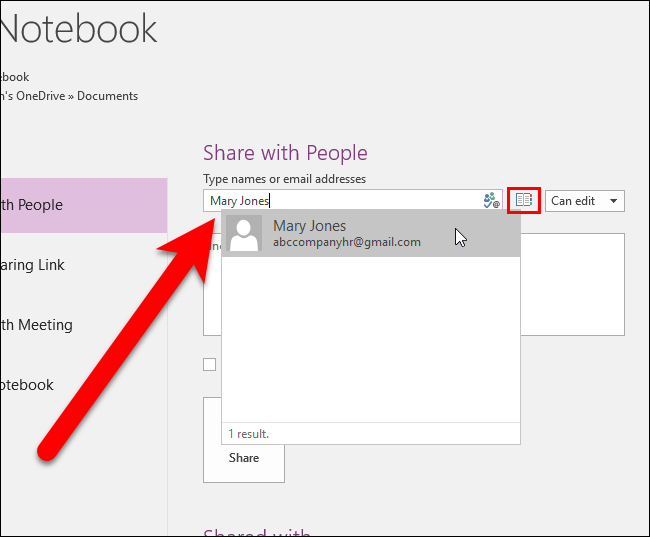
Lorsque vous partagez un bloc-notes avec d’autres personnes, vous pouvez choisir de leur permettre d’afficher le bloc-notes ou de leur permettre de le modifier également. Pour spécifier s’ils peuvent modifier le bloc-notes, sélectionnez «Peut modifier» ou «Peut afficher» dans la liste déroulante à droite de la zone Saisissez les noms ou les adresses e-mail.
Si vous souhaitez inclure un message pour les destinataires de l’e-mail, saisissez une note dans la zone située sous l’adresse e-mail.
Cliquez sur «Partager» pour envoyer un lien aux personnes avec lesquelles vous avez choisi de partager le bloc-notes.
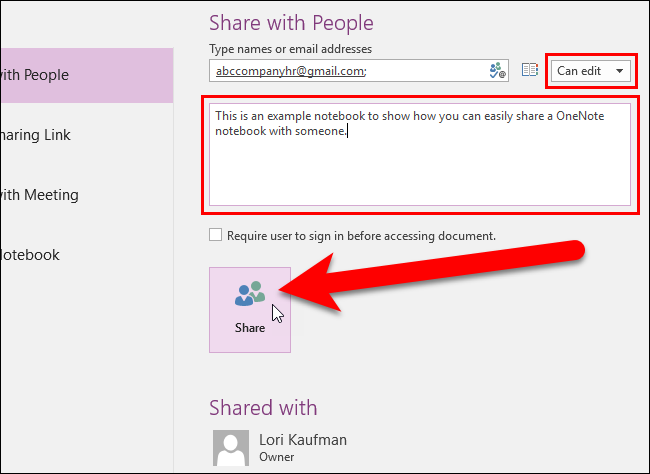
La personne avec laquelle vous avez partagé le bloc-notes est ajoutée à la liste Partagé avec au bas de l’écran.

Si vous décidez de révoquer l’accès à une personne avec laquelle vous avez partagé un bloc-notes, faites un clic droit sur la personne dans la liste Partagé avec et sélectionnez «Supprimer l’utilisateur» dans le menu contextuel. Vous pouvez également modifier l’autorisation de cette personne dans ce menu.

Les personnes auxquelles vous avez envoyé des invitations recevront un e-mail contenant un bouton «Afficher dans OneDrive».
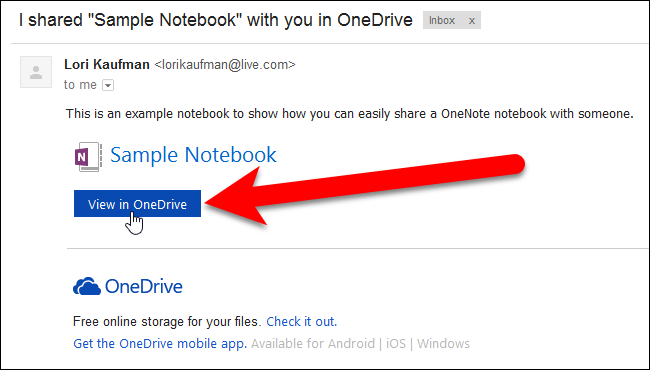
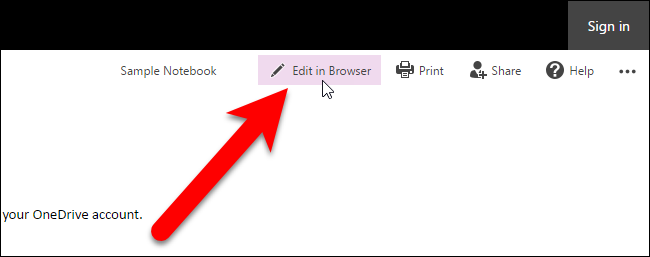
Lorsqu’ils cliquent sur le bouton Afficher dans OneDrive dans le message électronique, le bloc-notes s’ouvre dans OneNote Online, où ils peuvent afficher et modifier, selon l’autorisation que vous avez définie pour eux.

Si vous autorisez les personnes avec lesquelles vous avez partagé votre bloc-notes à le modifier, le bouton «Modifier dans le navigateur» est disponible dans OneNote Online.
Comment partager un bloc-notes à l’aide d’un lien
Le partage d’un bloc-notes OneNote à l’aide d’un lien est similaire au partage avec des personnes par courrier électronique. La principale différence est que lorsque vous partagez un bloc-notes avec des personnes par courrier électronique, puis que vous décidez de révoquer l’accès au bloc-notes, vous devez supprimer chaque utilisateur séparément, comme indiqué dans la section précédente. Mais le partage d’un bloc-notes à l’aide d’un lien vous permet de révoquer l’accès à toutes les personnes que vous avez partagées avec le bloc-notes en un seul clic.
Pour obtenir un lien de partage, accédez à l’écran Partager le bloc-notes comme indiqué au début de l’article. Cliquez sur «Obtenir un lien de partage» sous Partager.

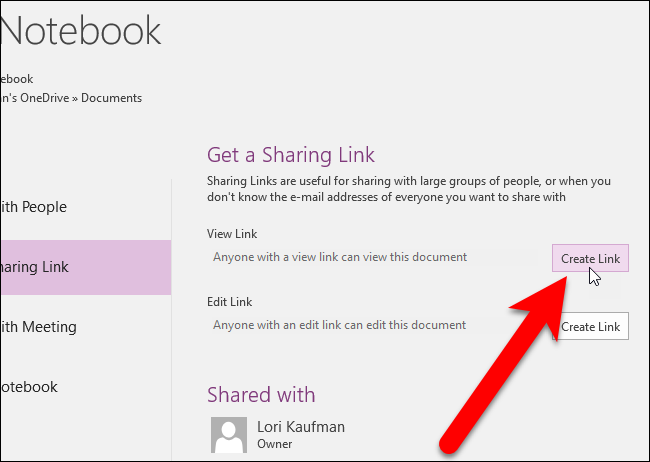
Pour obtenir un lien de partage qui permettra aux utilisateurs de visualiser le bloc-notes, mais pas de le modifier, cliquez sur «Créer un lien» à droite de «Afficher le lien».
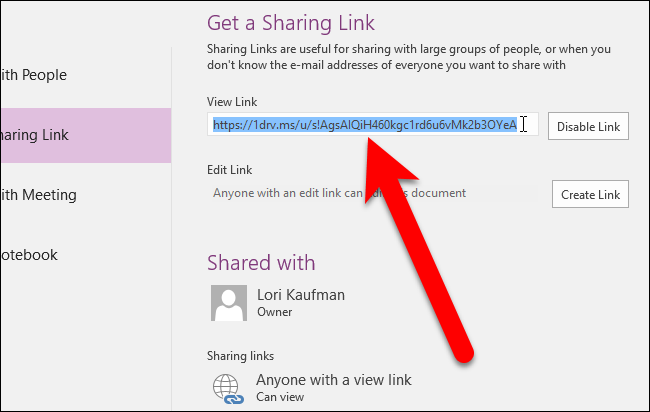
Un lien s’affiche dans une zone sous Afficher le lien. Sélectionnez le texte du lien et appuyez sur Ctrl + C sur votre clavier pour le copier.
Vous pouvez envoyer le lien par e-mail aux personnes avec lesquelles vous souhaitez partager le bloc-notes. Vous pouvez également partager le lien avec d’autres utilisateurs des médias sociaux, des logiciels de messagerie instantanée, des logiciels de collaboration, en publiant le lien sur un site Web ou par toute autre méthode qui vous convient.
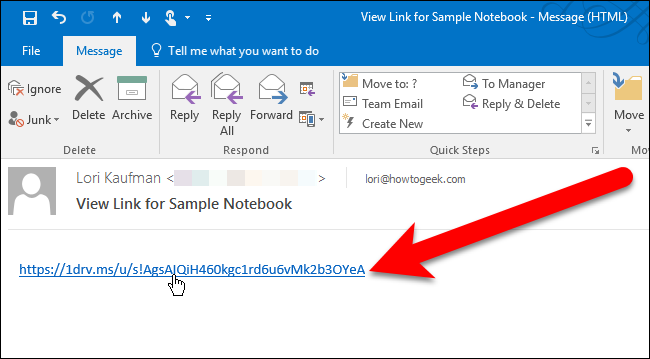
Lorsqu’ils cliquent sur le lien dans le message électronique, le bloc-notes s’ouvre dans OneNote Online, comme lorsque nous avons utilisé l’option Partager avec des personnes dans la section précédente. Notez que parce que nous avons partagé le bloc-notes avec un lien de vue, il n’y a pas de bouton Modifier dans le navigateur et le bloc-notes ne peut pas être modifié.

Si vous souhaitez collaborer sur un bloc-notes avec quelqu’un et lui permettre d’apporter des modifications au bloc-notes, cliquez sur le bouton «Créer un lien» à droite de «Modifier le lien».
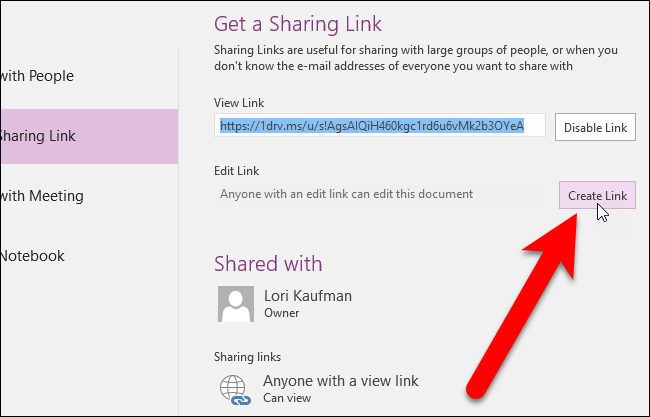
Tout comme avec le lien Afficher, vous obtiendrez un lien que vous pouvez copier et envoyer à quelqu’un.
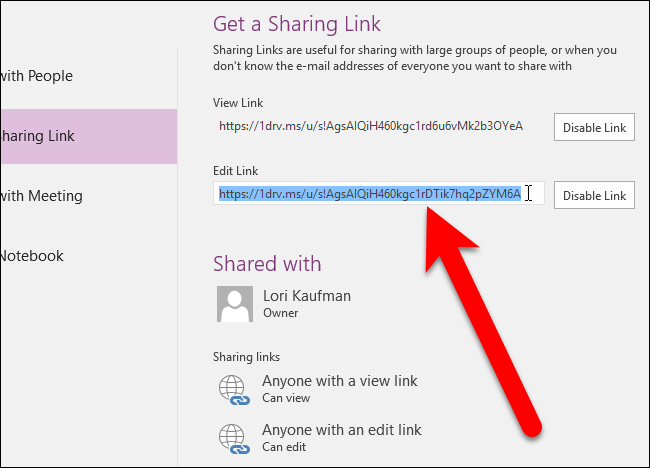
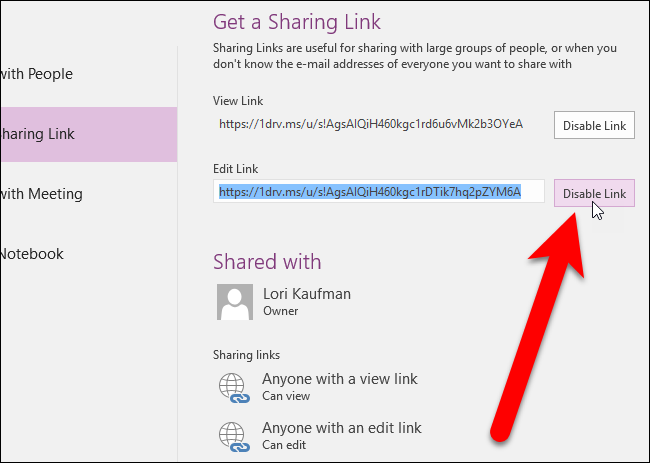
Pour révoquer l’accès au bloc-notes, cliquez simplement sur le bouton «Désactiver le lien» à côté du type de lien que vous souhaitez arrêter de partager. Toute personne disposant de ce lien ne pourra pas accéder au bloc-notes.
Comment partager un bloc-notes au format PDF
Bientôt: Comment exporter vos notes OneNote 2016 vers différents formats de fichier
Dans les deux cas ci-dessus, les personnes avec lesquelles vous partagez le bloc-notes ont accès à l’intégralité du bloc-notes. Vous souhaitez peut-être ne partager qu’une certaine section ou seulement certaines des notes du bloc-notes. Vous pouvez créer un fichier PDF contenant des notes, des sections ou l’ensemble du bloc-notes et envoyer ce fichier à toute personne avec laquelle vous souhaitez partager le bloc-notes. Cliquez sur ce lien pour obtenir des instructions sur l’exportation d’une note au format PDF.

Comment partager un bloc-notes avec une réunion
Vous n’avez plus à prendre de notes vous-même lors de réunions. Vous pouvez partager un bloc-notes OneNote avec les autres participants à la réunion et leur demander de prendre également des notes. De cette façon, vous pouvez être sûr de ne pas manquer une action importante ou une décision clé prise au cours de la réunion.
Si vous participez à une réunion en ligne dans Skype ou Lync qui a été planifiée à l’aide d’Outlook, vous pouvez partager un bloc-notes avec les autres participants à la réunion à l’aide de l’option Partager avec la réunion sur l’écran Partager le bloc-notes. Une fois que vous avez cliqué sur le bouton «Partager avec la réunion» et sélectionné la réunion à laquelle vous participez, un lien vers le bloc-notes est envoyé à tous les participants à la réunion. Ils peuvent accéder au bloc-notes et tout le monde peut en ajouter en même temps.
Vous pouvez également utiliser l’une des méthodes décrites dans les sections précédentes pour partager un bloc-notes OneNote avec d’autres personnes lors d’une réunion.

Comment déplacer un bloc-notes partagé
Si vous avez partagé un bloc-notes et que vous devez maintenant déplacer ce bloc-notes vers un autre emplacement, vous pouvez déplacer le bloc-notes, mais ce n’est pas aussi simple que de sélectionner un nouvel emplacement. Vous devrez informer toutes les personnes avec lesquelles vous avez partagé le bloc-notes et suivre ce processus pour déplacer réellement le notebook vers un nouvel emplacement.

Bientôt: Comment migrer d’Evernote vers OneNote
OneNote est un excellent programme pour collecter des informations, faire du brainstorming, partager des notes avec vos amis ou collègues et accéder à vos notes et documents sur presque tous les appareils. Si vous avez utilisé Evernote et souhaitez passer à OneNote en raison de plan gratuit plus limité ou plans payants plus chers, Microsoft propose désormais un outil gratuit pour migrer facilement d’Evernote vers OneNote.
body #primary .entry-content ul # nextuplist {list-style-type: none; margin-left: 0px; padding-left: 0px;} body #primary .entry-content ul # nextuplist li a {text-decoration: none ; couleur: # 1d55a9;}
Soutenez notre effort ❤️
Si vous avez apprécié cet article, pensez à laisser un pourboire pour nous aider à continuer à publier du contenu de qualité.
