


Chaque fois que vous ouvrez une nouvelle fenêtre du Finder sous OS X, il ouvrira «Tous mes fichiers» par défaut. Vous pouvez cependant préférer qu’il soit ouvert dans votre dossier Documents ou Dropbox. Il existe un moyen simple de modifier le dossier Finder par défaut.
Ce dossier «Tous mes fichiers» n’est pas du tout utile. Après tout, tout vos fichiers sont probablement beaucoup plus que ce que vous aviez négocié. Plus que probablement, vous avez tendance à ouvrir le Finder pour accéder à d’autres emplacements, ou à un emplacement en particulier.
Changer l’emplacement d’ouverture du Finder peut alors réduire considérablement le temps que vous passez à changer de lieu. Si vous pensez au nombre de fois que vous ouvrez le Finder et au nombre de fois que vous passez à un dossier différent, cela peut augmenter considérablement au fil des mois et des années.
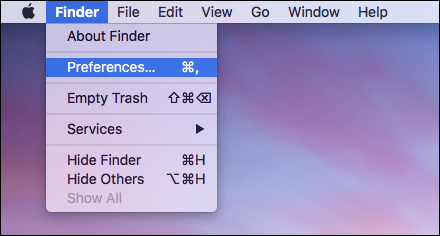
Pour modifier l’emplacement par défaut du Finder, ouvrez d’abord les préférences du Finder. Vous pouvez le faire en cliquant sur le menu «Finder», puis en sélectionnant «Préférences» ou en utilisant le raccourci clavier standard Command +.
Dans les préférences du Finder, notez la zone «Nouvelle fenêtre du Finder:» et cliquez dessus pour accéder au menu déroulant.

Comme nous l’avons indiqué précédemment, l’emplacement par défaut est «Tous mes fichiers», mais dans cet exemple, nous allons le changer dans notre dossier Dropbox afin que nous cliquions sur «Autre».

Maintenant, nous allons parcourir notre emplacement Dropbox et cliquer sur «Choisir» lorsque nous l’avons trouvé.

Vous pouvez tester les choses maintenant en cliquant sur ouvrir une nouvelle fenêtre du Finder. Il s’ouvrira sur Dropbox (ou quel que soit l’emplacement que vous sélectionnez par défaut).

Nous pensons que vous trouverez cela beaucoup plus pratique que de devoir toujours changer d’emplacement lorsque vous ouvrez le Finder. Certes, vous allez toujours aller à d’autres emplacements sur votre ordinateur, mais au moins maintenant, le Finder s’ouvrira à cet emplacement où vous trouvez que vous avez généralement tendance à s’ouvrir en premier.
body #primary .entry-content ul # nextuplist {list-style-type: none; margin-left: 0px; padding-left: 0px;} body #primary .entry-content ul # nextuplist li a {text-decoration: none ; couleur: # 1d55a9;}
Soutenez notre effort ❤️
Si vous avez apprécié cet article, pensez à laisser un pourboire pour nous aider à continuer à publier du contenu de qualité.
