


La dernière vidéo YouTube absurde à faire le tour est celle d’un avocat nommé Rod Ponton qui a accidentellement assisté à une audience civile sur Zoom portant un filtre pour chat (et ne savait pas comment l’éteindre).
Bien que nous ne sachions pas vraiment d’où vient le filtre de M. Ponton (selon un article de la BBC, c’est une ancienne application appelée Live Cam Avatar qui était préinstallée sur certains ordinateurs Dell), il existe au moins une application appelée Caméra Snap cela vous permettra de vous transformer en une variété de créatures sur caméra. Bien qu’il ne fournisse pas la tête de chat exacte que l’avocat s’est trouvé porter, il vous permet d’ajouter un large éventail d’effets, d’arrière-plans et de distorsions, dont certains sont carrément cauchemardesques. (Mon préféré est celui qui place un chat nerveux au-dessus de votre tête.)
Une fois installé sur votre PC Windows ou Mac, Snap Camera fonctionne avec Zoom, Twitch, Skype et une variété d’autres services en ligne. En fait, selon la société, il peut être utilisé avec la plupart des applications utilisant une webcam. Par exemple, voici comment ajouter les effets de Snap Camera à votre application Zoom:
- Téléchargez et installez Snap Camera depuis son site web (après avoir signé la politique de confidentialité, le contrat de licence et les conditions d’utilisation habituels). Vous aurez besoin d’un ordinateur exécutant Windows 10 ou Mac 10.31 ou version ultérieure. Pendant l’installation, il vous sera demandé d’accéder à la caméra et au microphone de votre ordinateur.
- Si vous exécutez des applications de vidéo ou de streaming actives, vous serez invité à les fermer
- Démarrez le zoom. Sur un Mac, utilisez le menu supérieur pour accéder à «Préférences»> «Vidéo». Sur un PC, cliquez sur l’icône d’engrenage dans le coin supérieur droit et sélectionnez « Vidéo ».
- Cliquez sur le menu déroulant intitulé « Caméra » et sélectionnez « Snap Camera »
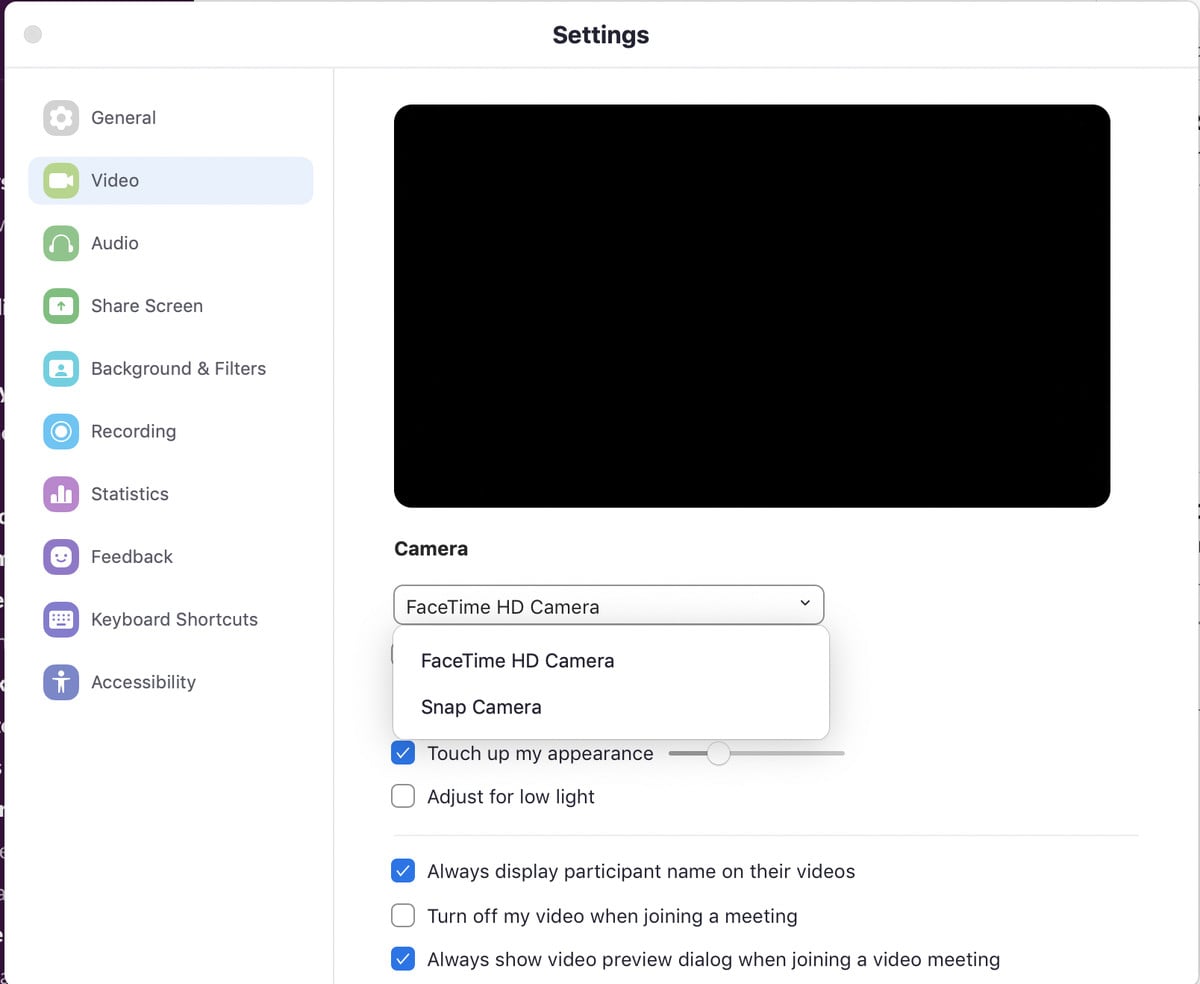
C’est tout! Vous pouvez maintenant accéder à l’application Snap Camera et choisir votre filtre. Il existe une grande variété de choix. Une fenêtre en haut de l’application vous montre comment chaque filtre affectera votre apparence – et à quoi ressemblera votre flux vidéo la prochaine fois que vous démarrez une réunion Zoom.
Si vous ne souhaitez plus utiliser Snap Camera, suivez simplement les instructions ci-dessus pour revenir à votre application de caméra Zoom par défaut. Et si vous êtes vraiment ambitieux, vous pouvez essayer de jouer avec Application de Snap Lens Studio pour créer vos propres filtres.
Un conseil: utilisez les paramètres de Snap Camera (trouvés en cliquant sur l’icône d’engrenage dans le coin supérieur droit) pour créer un raccourci clavier qui activera et désactivera rapidement l’application.

De cette façon, si vous êtes déjà pris en réunion d’affaires avec votre filtre pour chat activé, vous pouvez le désactiver immédiatement sans trop de gêne.
Soutenez notre effort ❤️
Si vous avez apprécié cet article, pensez à laisser un pourboire pour nous aider à continuer à publier du contenu de qualité.
