


Lorsque vous avez terminé avec un document Word qui a été transmis à votre entreprise pour examen, vous pouvez marquer le document comme final afin que vos collègues sachent qu’il s’agit de la version finale et qu’il ne nécessite pas de modification supplémentaire. Cela empêche également les utilisateurs d’apporter des modifications accidentelles au document avant de le transmettre à un client, par exemple.
Tout d’abord, vous voudrez l’enregistrer sous un nouveau nom de fichier, juste au cas où vous auriez besoin d’apporter des modifications plus tard ou si vous souhaitez baser un autre document sur celui-ci.
Pour marquer votre document comme final, cliquez sur le bouton Microsoft Office dans le coin supérieur gauche, choisissez Préparer dans le menu de gauche, puis cliquez sur Marquer comme final.
Vous obtiendrez deux fenêtres contextuelles ennuyeuses expliquant que votre document sera enregistré, et la seconde vous demandera si vous souhaitez empêcher le message de se reproduire. N’oubliez pas qu’une fois que vous marquez un document comme final, il est définitif.
Maintenant, lorsque vous revenez en arrière et ouvrez le document que nous venons de marquer comme final, vous verrez que le ruban est grisé et aucune modification ne peut être apportée à ce document. Les lecteurs pourront rechercher du texte ou imprimer le document.
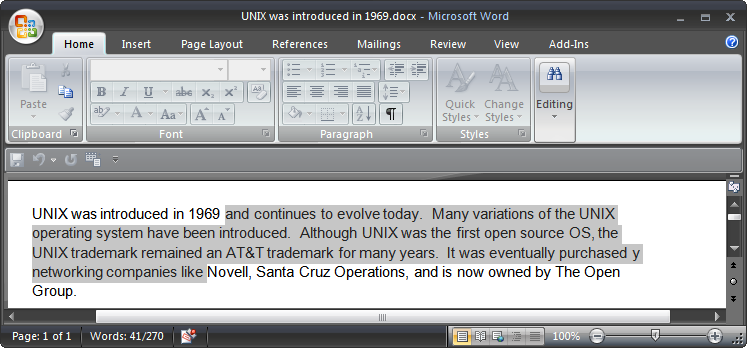
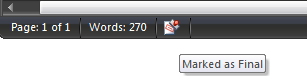
Une dernière chose à noter. Vous serez en mesure de dire quels documents sont marqués comme définitifs par l’icône dans la barre d’état.
Soutenez notre effort ❤️
Si vous avez apprécié cet article, pensez à laisser un pourboire pour nous aider à continuer à publier du contenu de qualité.
