


Êtes-vous à la recherche d’un lanceur d’applications avec des fonctionnalités supplémentaires intégrées pour votre ordinateur et le Web? Alors rejoignez-nous pour jeter un œil à Blaze.
À quoi ressemble Blaze
Blaze est simple à installer sur votre ordinateur et une fois démarré, voici à quoi il ressemble. Pour accéder à Blaze, utilisez la séquence de raccourcis clavier… la valeur par défaut est «Alt + Ctrl + Espace» mais peut être facilement modifiée pour mieux répondre à vos besoins dans les paramètres.
Voici un aperçu du «Menu clic droit» pour «Icône de la barre d’état système»…

Et le «Menu clic droit» disponible à partir de la «Fenêtre principale» elle-même.

Blaze en action
Il est temps de jeter un coup d’œil sur certaines des nombreuses fonctions de Blaze en action. Vous pouvez facilement lancer vos programmes préférés (Blaze est très tolérant aux entrées mal orthographiées).

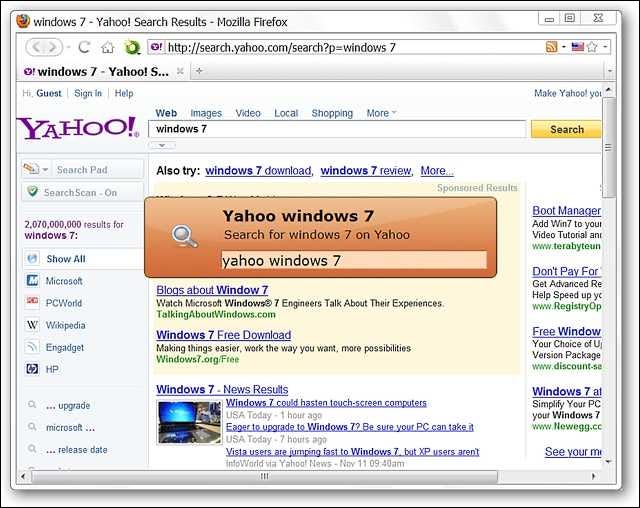
Ou recherchez un terme à l’aide de votre service de recherche préféré. Tapez simplement le service de recherche que vous souhaitez utiliser, laissez un espace vide, puis entrez votre terme de recherche.
Faites des calculs mathématiques rapides avec la possibilité de les copier dans le presse-papiers. Remarquez à quel point la réponse de «17 210 368» est bien affichée. Blaze fait beaucoup plus (c’est-à-dire créer des e-mails, insérer des «textes rapides», exécuter des commandes CMD, etc.) mais cela vous donne un bon aperçu de ce dont ce programme est capable.

Paramètres à vérifier
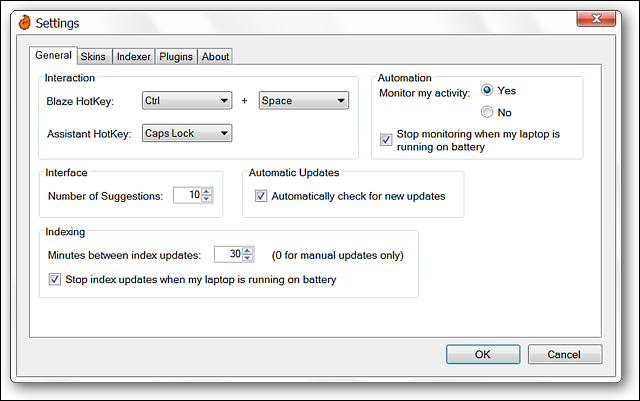
Dans la «Zone des paramètres généraux», vous pouvez configurer la séquence de raccourcis clavier que vous souhaitez utiliser avec Blaze, le raccourci clavier de l’assistant, le nombre de suggestions à afficher, la fréquence à laquelle Blaze met à jour l’index, désactiver la surveillance de l’activité et désactiver les mises à jour automatiques. Notez que certaines activités peuvent être automatiquement arrêtées si vous utilisez votre ordinateur portable sur batterie.
Apportez les changements ou modifications souhaités sur ce qui est ajouté à l’index dans la «Zone d’indexation». Dans le coin inférieur droit, vous pouvez choisir d’indexer des «éléments» supplémentaires pour chaque catégorie dans la partie principale de la fenêtre.

Vous pouvez afficher, désactiver et / ou modifier des plugins individuels dans la «Zone Plugins».

Conclusion
Même s’il est encore en version bêta, les mises à jour fréquentes et la capacité multifonction de Blaze en font un ajout intéressant à n’importe quel ordinateur. C’est certainement un programme qui mérite d’être examiné de plus près.
Remarque: Blaze génère un «faux positif» avec «McAfee-GW-Edition – 6.8.5».
Liens
Soutenez notre effort ❤️
Si vous avez apprécié cet article, pensez à laisser un pourboire pour nous aider à continuer à publier du contenu de qualité.
