


Une note de bas de page est une note qui apparaît au bas d’une page et qui est couramment utilisée par les écrivains pour citer la publication d’autres auteurs dans leur document. Nous allons vous montrer comment gérer les notes de bas de page dans Microsoft Word.
Insérer une note de bas de page
Pour commencer à insérer une note de bas de page, placez le curseur de votre souris sur le document où vous souhaitez placer la note de bas de page et cliquez sur le bouton «Insérer une note de bas de page» sous l’onglet «Référence».

Word attribue automatiquement un nombre et un séparateur de ligne en bas de la page lorsque nous insérons une note de bas de page.

Chaque note de bas de page sera marquée par un numéro en exposant à côté de chaque point de référence dans le document.
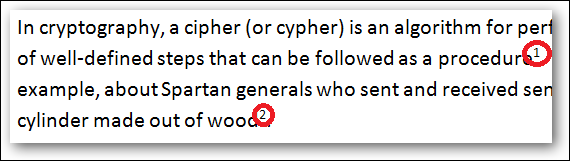
Placez votre curseur quelques secondes à côté de chaque marque de référence de note de bas de page pour voir la note de bas de page ou cliquez sur le bouton «Note de bas de page suivante» dans l’onglet de référence pour naviguer d’une note de bas de page à une autre.

Format de note de bas de page personnalisé
Nous pouvons insérer un format de note de bas de page personnalisé en cliquant sur la petite icône de flèche dans l’onglet de référence.

Nos notes de bas de page peuvent avoir différents formats numériques et caractères spéciaux.
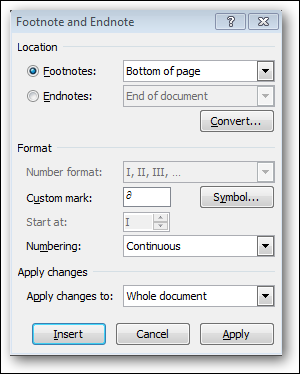
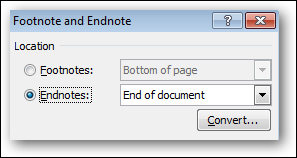
Nous pouvons même convertir nos notes de bas de page en notes de fin en cliquant sur le bouton radio «Notes de fin» sous la section «Emplacement».
Réutilisation de la note de bas de page
Microsoft Word conserve une liste de notes de bas de page dans un document sous forme de liste de «références croisées».
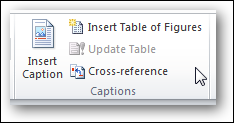
Nous pouvons réutiliser chaque note de bas de page dans une autre partie du document.

Voilà donc comment créer une note de bas de page dans Microsoft Word. Bien entendu, la note de bas de page n’est que l’un des styles de référencement pris en charge par Word. Nous pouvons également créer une bibliographie avec toutes sortes de styles de référencement.
Soutenez notre effort ❤️
Si vous avez apprécié cet article, pensez à laisser un pourboire pour nous aider à continuer à publier du contenu de qualité.
