


Êtes-vous un utilisateur et développeur Ubuntu Linux qui a besoin de Qt 5 installé sur votre système? Vous ne savez pas quels packages installer pour l’utiliser? Nous pouvons aider! Suivez ce guide pendant que nous expliquons comment installer Qt 5 sur Linux!
Installez Qt 5 sur Ubuntu via les référentiels de logiciels officiels – Terminal
Si vous utilisez Ubuntu, le meilleur moyen de faire fonctionner Qt 5 sur votre système consiste à utiliser les référentiels officiels de logiciels Ubuntu. Pour démarrer le processus d’installation, vous devez ouvrir une fenêtre de terminal.
Pour ouvrir une fenêtre de terminal sur le bureau Ubuntu Linux, appuyez sur Ctrl + Alt + T sur le clavier. Vous pouvez également rechercher «Terminal» dans le menu de l’application et l’ouvrir de cette façon.
Une fois la fenêtre du terminal ouverte sur le bureau Ubuntu, l’installation peut commencer. En utilisant le apt installer , configurez le package «qt5-default» sur votre ordinateur.
sudo apt install qt5-default
Après avoir saisi le apt installer ci-dessus, Ubuntu vous demandera votre mot de passe. La raison pour laquelle il vous demande votre mot de passe est que sudo nécessite un mot de passe. Tapez votre mot de passe utilisateur et appuyez sur le Entrer clé. Ne vous inquiétez pas si vous ne voyez aucun commentaire sur le mot de passe.
Si votre mot de passe a été saisi avec succès, le terminal doit l’accepter et tenter de collecter toutes les dépendances requises pour le package «qt5-default» sur votre système. Une fois toutes les dépendances collectées, appuyez sur le bouton Oui bouton pour continuer l’installation.
L’installation de Qt 5 à l’aide des sources logicielles officielles d’Ubuntu devrait être rapide, car seule une poignée de choses doit être téléchargée et installée sur votre système. Pour plus d’informations sur Qt 5, consultez la documentation officielle.
Installez Qt 5 sur Ubuntu via les référentiels de logiciels officiels – GUI
Si vous préférez configurer Qt 5 sur votre PC Ubuntu à l’aide de l’interface graphique, la meilleure façon de procéder est d’utiliser le gestionnaire de packages Synaptic. C’est une excellente application qui donne aux utilisateurs d’Ubuntu la possibilité de rechercher et d’installer des packages sans toucher au terminal.
Malheureusement, Synaptic n’est plus préinstallé sur les systèmes Ubuntu. Pour le faire fonctionner, ouvrez le logiciel Ubuntu, recherchez «Synaptic» et installez-le. Une fois que vous l’avez fait, ouvrez-le via le menu de l’application.
Avec Synaptic Package Manager ouvert, recherchez le bouton «Rechercher» dans la section supérieure droite de l’application, et cliquez dessus avec la souris. Ensuite, cliquez sur la zone de texte à côté de «Rechercher» et tapez «qt5-default».
Après avoir tapé votre terme de recherche, trouvez le bouton «Rechercher» à l’intérieur de la fenêtre contextuelle et cliquez dessus pour effectuer une recherche dans les référentiels de logiciels Ubuntu. La recherche ne devrait pas prendre longtemps.
Parcourez les résultats de la recherche pour «qt5-default» et cliquez dessus avec le bouton droit de la souris. Dans le menu contextuel, recherchez l’option «Marquer pour l’installation» et sélectionnez-la.
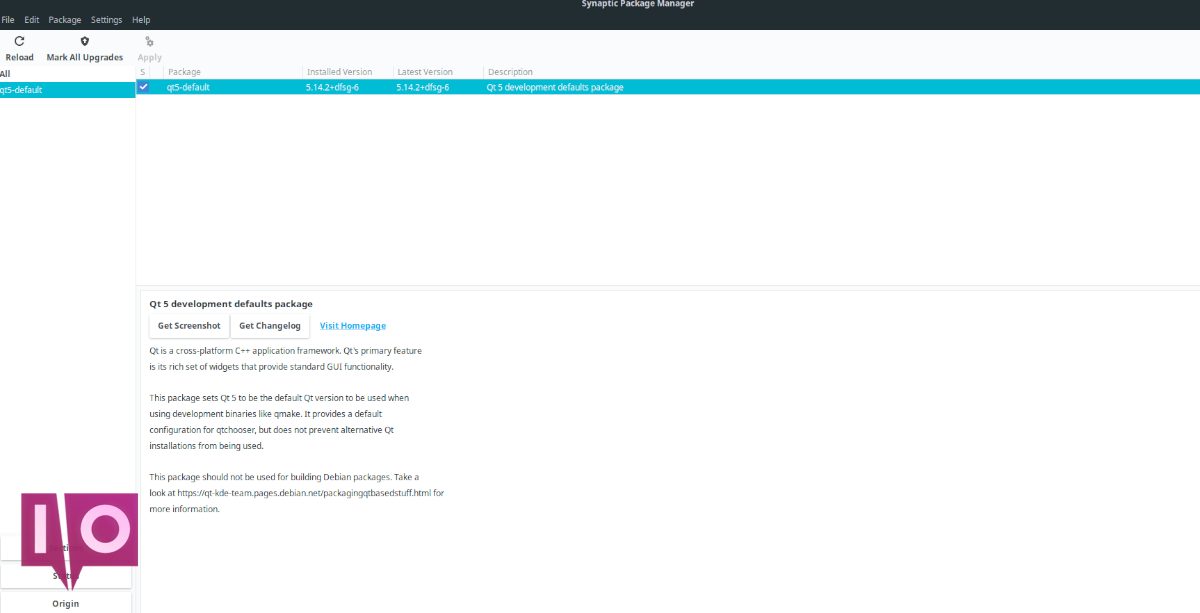
Maintenant que le package «qt5-default» est marqué pour l’installation dans Synaptic Package Manager, localisez le bouton «Appliquer» et sélectionnez-le avec la souris. Lorsque vous cliquez sur «Appliquer», Synaptic tente de télécharger et d’installer Qt 5 sur votre PC Ubuntu.

L’installation ne devrait pas prendre trop de temps. Une fois le processus terminé, fermez Synaptic Package Manager car il n’est plus nécessaire. Pour plus d’informations sur Qt 5 pour Linux, consultez le Documentation.

Installez Qt 5 sur Ubuntu via le site Web de Qt
Bien qu’il soit fortement recommandé d’installer Qt 5 sur Ubuntu en utilisant les packages officiels d’Ubuntu, il est également possible de télécharger Qt 5 à partir du site Web et de l’installer de cette façon.
Pour démarrer l’installation de Qt 5 via le site officiel, ouvrez une fenêtre de terminal. Vous pouvez ouvrir une fenêtre de terminal sur le bureau Ubuntu avec Ctrl + Alt + T ou recherchez «Terminal» dans le menu de l’application.
Une fois la fenêtre du terminal ouverte, utilisez le wget commande pour télécharger le dernier Qt 5 à partir du site Web.
wget https://download.qt.io/official_releases/qt/5.12/5.12.10/qt-opensource-linux-x64-5.12.10.run
Après avoir téléchargé Qt 5, vous devez mettre à jour les autorisations du fichier afin qu’il puisse être exécuté en tant que programme.
sudo chmod +x qt-opensource-linux-x64-5.12.10.run
Exécutez le fichier d’exécution Qt 5 pour démarrer l’installation.
./qt-opensource-linux-x64-5.12.10.run
Après l’installation du fichier d’exécution Qt 5, vous devez installer diverses dépendances. Ces dépendances sont nécessaires pour que Qt 5 fonctionne correctement sur Ubuntu.
sudo apt install libfontconfig1 build-essential mesa-common-dev libglu1-mesa-dev
Après avoir installé toutes ces dépendances, vous devrez créer une entrée de bureau pour Ubuntu. Pour ce faire, entrez les commandes ci-dessous.
touch ~/.local/share/applications/Qt-Creator.desktop

echo "[Desktop Entry] Version=1.0 Encoding=UTF-8 Type=Application Name=QtCreator Comment=QtCreator NoDsiplay=true Exec=(Install folder of QT)/Tools/QtCreator/bin/qtcreator %f Icon=(Install folder of QT)/5.4/Src/qtdoc/doc/images/landing/icon_QtCreator_78x78px.png Name[en_US]=Qt-Creator" > ~/.local/share/applicationsQt-Creator.desktop
Mettez à jour les autorisations du fichier Qt Creator avec chmod.
sudo chmod +x ~/.local/share/applicationsQt-Creator.desktop
Faire de Qt l’association de fichiers par défaut pour les fichiers pro sur Ubuntu en utilisant écho.
echo "text/qtcreator=Qt-Creator.desktop;" >> ~/.local/share/applications/defaults.list
Après avoir ajouté l’association de fichiers, tout devrait fonctionner.
Soutenez notre effort ❤️
Si vous avez apprécié cet article, pensez à laisser un pourboire pour nous aider à continuer à publier du contenu de qualité.
