


Depuis Chrome OS 69, les utilisateurs de Chrome OS (sur certains Chromebooks) peuvent installer et utiliser des applications Linux. Appelé projet Crostini, il exécute un système d’exploitation Linux dans un conteneur LXD (similaire à une machine virtuelle) afin que vous puissiez installer et exécuter des applications Linux dans un environnement sandbox. La distribution Linux par défaut utilisée dans Crostini est Debian, qui est une distribution stable sur laquelle vous pouvez compter. Cependant, si vous n’êtes pas fan de Debian en raison de son ancienne liste de logiciels, vous pouvez passer à Ubuntu à la place.
Cette procédure de commutation vous obligera à accéder au terminal et à saisir des tonnes de commandes. Si vous n’êtes pas à l’aise avec le terminal, ce n’est pas pour vous. Pour le reste, voici comment exécuter le conteneur Ubuntu dans Chrome OS.
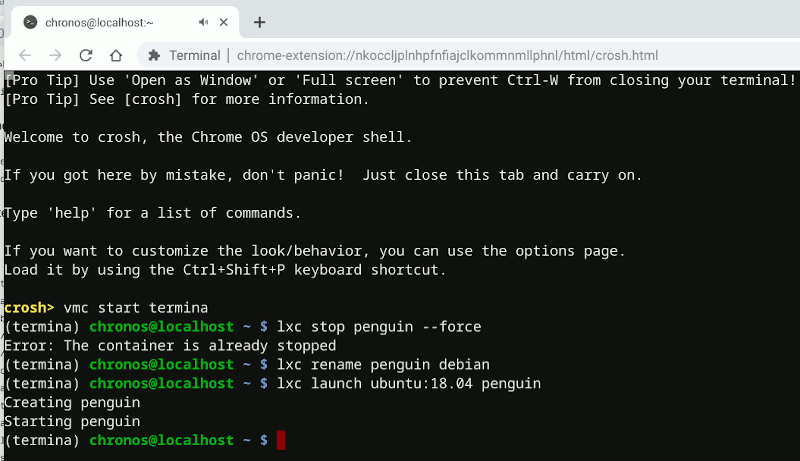
1. Démarrez votre Chromebook. N’ouvrez aucune application Linux. Ouvrez le navigateur Chrome et appuyez sur Ctrl + Alt + T pour lancer le shell Crosh.
Démarrez le terminal avec cette commande:
vmc start termina

2. Le conteneur Debian par défaut est étiqueté «penguin», qui est utilisé pour s’intégrer au système de fichiers Chrome OS. Pour remplacer Debian, nous devrons d’abord dépouiller le conteneur Debian de son étiquette «penguin»:
lxc stop penguin --force
lxc rename penguin debian
3. Ensuite, créez un nouveau conteneur Ubuntu nommé penguin:
lxc launch ubuntu:18.04 penguin
Cela prendra un certain temps car il extrait l’image d’Internet.
4. Une fois cela fait, démarrez dans le nouveau conteneur:
lxc exec penguin -- bash
5. Mettez à jour et mettez à niveau le système:
apt update
apt upgrade
6. Installez les packages Crostini pour qu’ils s’intègrent au système de fichiers natif. Entrez les commandes suivantes pour ajouter le repo des cros-packages:
echo "deb https://storage.googleapis.com/cros-packages stretch main" > /etc/apt/sources.list.d/cros.list
if [ -f /dev/.cros_milestone ]; then sudo sed -i "s?packages?packages/$(cat /dev/.cros_milestone)?" /etc/apt/sources.list.d/cros.list; fi
apt-key adv --keyserver keyserver.ubuntu.com --recv-keys 1397BC53640DB551
apt update
Installez les dépendances:
apt install binutils
7. Même si nous avons ajouté le dépôt, nous ne pourrons pas installer les packages Crostini directement. Voici la solution de contournement.
Téléchargez le package Crostini avec la commande:
apt download cros-ui-config
Vous recevrez un message d’avertissement. Ignorez-le.

Extrayez maintenant les packages téléchargés:
ar x cros-ui-config_0.12_all.deb data.tar.gz
gunzip data.tar.gz
tar f data.tar --delete ./etc/gtk-3.0/settings.ini
gzip data.tar
ar r cros-ui-config_0.12_all.deb data.tar.gz
rm -rf data.tar.gz
Installez le package Crostini à partir du fichier deb:
apt install cros-guest-tools ./cros-ui-config_0.12_all.deb
8. Enfin, supprimez le package téléchargé:
rm cros-ui-config_0.12_all.deb
9. Installez le adwaita-icon-theme-full paquet. Sans ce package, les applications Linux GUI peuvent avoir un très petit curseur.
apt install adwaita-icon-theme-full
10. L’utilisateur par défaut dans le conteneur est «ubuntu». Nous devons le supprimer et le remplacer par votre nom d’utilisateur Gmail. L’utilisation de votre nom d’utilisateur Gmail (le compte Gmail que vous utilisez pour vous connecter à votre Chromebook) est essentielle si vous souhaitez intégrer ce conteneur Ubuntu au système de fichiers natif. Sans cela, vous ne pourrez pas accéder à vos fichiers Linux à partir du gestionnaire de fichiers.
killall -u ubuntu
groupmod -n gmail-username ubuntu
usermod -md /home/gmail-username -l gmail-username ubuntu
usermod -aG users gmail-username
loginctl enable-linger gmail-username
sed -i 's/ubuntu/gmail-username/' /etc/sudoers.d/90-cloud-init-users
Noter: remplacez « gmail-username » par votre propre nom d’utilisateur Gmail.
11. Une fois cette opération terminée, arrêtez le conteneur
shutdown -h now
et redémarrez le Chromebook. Une fois redémarré, démarrez l’application Terminal à partir du lanceur. Si cela échoue, réessayez.
12. Essayez à nouveau de mettre à jour le système.
sudo apt update
Si vous voyez le message d’erreur:
Les signatures suivantes n’ont pas pu être vérifiées car la clé publique n’est pas disponible: NO_PUBKEY 7638D0442B90D010 NO_PUBKEY 04EE7237B7D453EC
c’est parce que la clé privée du package Crostini n’est pas trouvée dans le système. Ajoutez la clé privée avec la commande ci-dessous:
sudo apt-key adv --keyserver keyserver.ubuntu.com --recv-keys 7638D0442B90D010 8B48AD6246925553
et tu devrais pouvoir courir apt update sans problème.
Vous pouvez maintenant commencer à installer des applications Linux avec le apt install commander. Par exemple, pour installer la dernière version de Firefox, utilisez la commande:
sudo apt install firefox
Supprimer le conteneur Debian
Si vous n’avez plus besoin du conteneur Debian, vous pouvez le supprimer pour libérer de l’espace de stockage.
1. Dans le navigateur Chrome, appuyez sur Ctrl + Alt + T pour lancer le shell Crosh.
2. Démarrez le terminal:
vmc start termina
3. Supprimez le conteneur Debian:
lxc delete debian
Conclusion
Si vous préférez la stabilité et la sécurité, le meilleur choix est de s’en tenir au conteneur Debian par défaut. Sinon, vous pouvez passer à Ubuntu, car il offre plus de flexibilité et d’options logicielles. Il y a beaucoup de Images LXD vous pouvez utiliser, donc vous n’êtes pas limité à Ubuntu non plus Préférez Arch Linux? Il est également disponible.
Soutenez notre effort ❤️
Si vous avez apprécié cet article, pensez à laisser un pourboire pour nous aider à continuer à publier du contenu de qualité.
