


Avec l’avènement du travail et des études à domicile, de plus en plus de gens se tournent vers la vidéoconférence pour faire avancer les choses. À l’aide d’outils tels que Google Meet et Zoom, nous pouvons rester en contact avec des personnes de toutes les villes, fuseaux horaires et même pays et continents, ce qui rend le monde beaucoup plus petit et permet la collaboration d’une manière que nous n’avions jamais imaginée auparavant. Cependant, si vous recherchez un autre excellent projet Raspberry Pi, je ne saurais trop vous recommander une station de visioconférence. Dans ce tutoriel, nous vous montrons comment transformer votre Raspberry PI en une station de visioconférence.
Rassembler des fournitures
Voici ce dont vous aurez besoin:
- Tarte aux framboises. UNE Raspberry Pi 4 est recommandé, car son SoC est beaucoup plus puissant et a une meilleure spécification, ce qui devrait offrir de meilleures performances dans les réunions de vidéoconférence. Cependant, la plupart des Raspberry Pis fonctionneront bien.
- Moniteur externe (de préférence avec sortie audio)
- Clavier souris
- Webcam USB. Vous pouvez utiliser le Caméra Raspberry Pi, lequel est assez simple à mettre en place, mais je suggérerais une webcam USB. Compte tenu de la nature plug-and-play de l’USB, il vous suffit de brancher la webcam et elle «fonctionnera».
- Casque (en option). L’audio sur un Raspberry Pi est généralement émis vers le moniteur, mais vous pouvez utiliser des écouteurs via la prise audio.
- Microphone. Ceci est nécessaire pour la visioconférence. il peut être fourni avec le casque ou un appareil autonome.
Configurer votre Pi
Pour commencer, vous devez d’abord configurer votre Raspberry Pi avec le système d’exploitation Raspberry Pi. Vous êtes invités à utiliser toutes les autres images Pi, mais le système d’exploitation Chromium sur Raspberry Pi utilise l’accélération matérielle, ce qui améliorera considérablement les performances de toute réunion de visioconférence.
L’étape suivante consiste à attacher votre Pi au moniteur et à l’allumer.
Votre Pi devrait pouvoir se connecter au Wi-Fi via l’interface graphique PIXEL, mais si vous rencontrez des problèmes, vous êtes plus que bienvenu pour consulter ce guide sur la configuration du Wi-Fi sur un Raspberry Pi.
Connexion à votre première visioconférence
La plupart des outils suivants seront simplement exécutés via le navigateur Chromium intégré au système d’exploitation Raspberry Pi. Cependant, certaines applications natives fonctionneront sur le SoC ARM sur le Pi.
Zoom
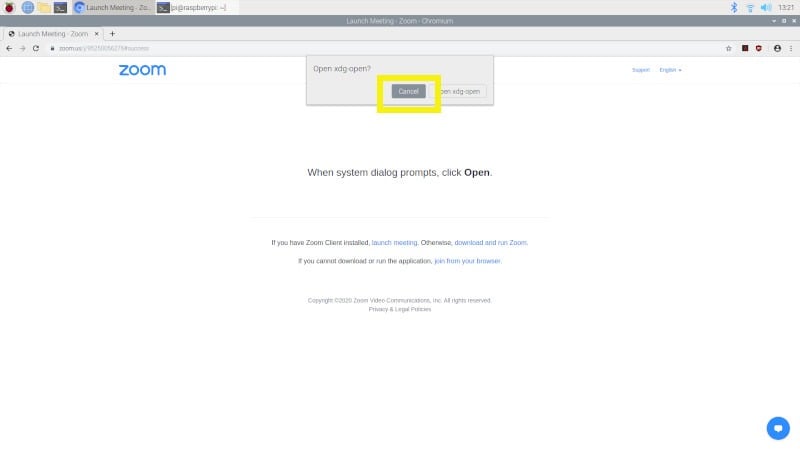
Zoom est celui que vous devez exécuter à partir du navigateur. Bien que Zoom fournisse des applications Linux natives, il n’est pas compatible avec l’architecture ARM. Pour rejoindre une réunion Zoom, cliquez sur le lien, et lorsque vous êtes invité à ouvrir «xdg-open», cliquez sur Annuler.
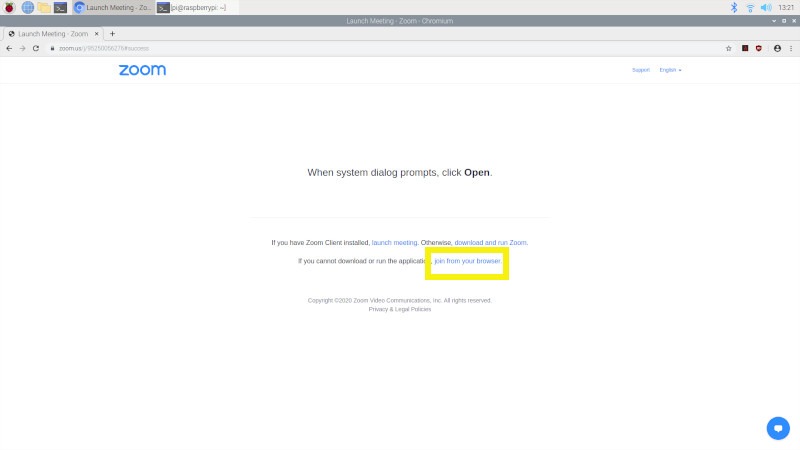
Cliquez ensuite sur « Démarrer à partir de votre navigateur ».
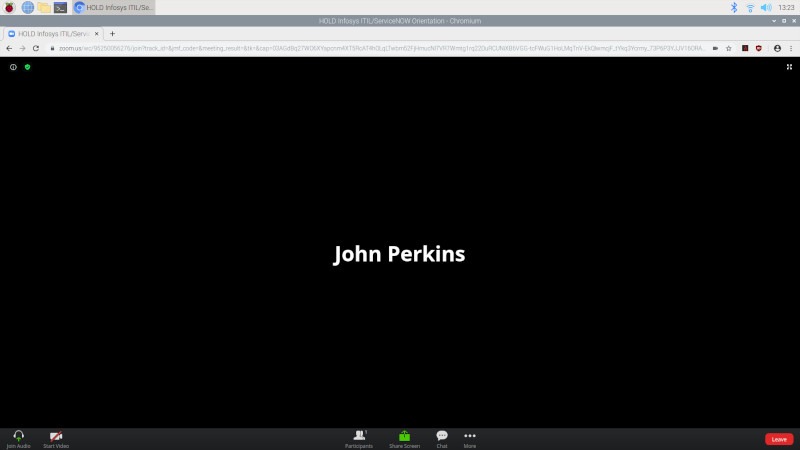
Vous devriez pouvoir accéder directement à votre réunion Zoom via Chromium.
Google Meet
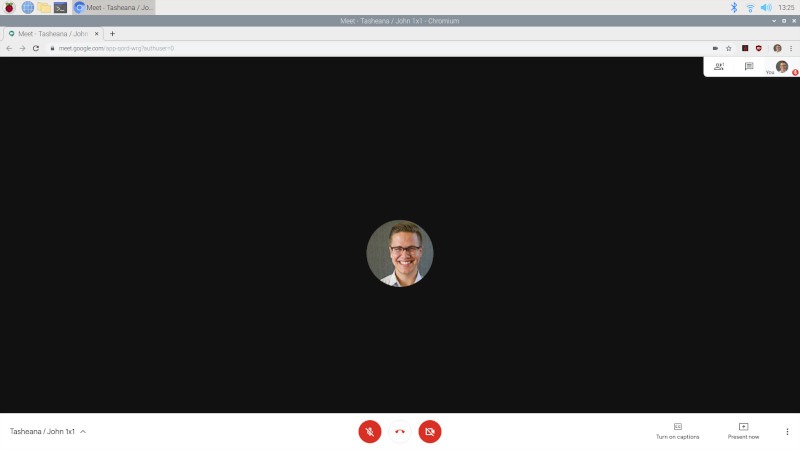
Google Meet fonctionne depuis votre navigateur, il n’y a donc pas d’application à installer. Ouvrez Chromium, cliquez sur le lien Google Meet, connectez-vous à votre compte et vous êtes prêt à partir.
Skype
Pour les utilisateurs de Skype, il n’y a pas d’application de bureau pour l’architecture ARM, mais vous pourrez rejoindre une réunion Skype via votre navigateur en accédant à https://web.skype.com, connectez-vous à votre compte et saisissez les informations de la réunion.
Jitsi
Jitsi est un programme de visioconférence gratuit et open source qui fonctionne à merveille pour la plupart des applications. Si vous configurez simplement un appel avec vos autres amis ou votre famille, je vous recommande fortement Jitsi.
Pour rejoindre une réunion Jitsi sur votre Raspberry Pi, suivez simplement les instructions similaires ci-dessus. Cliquez sur la réunion, qui devrait ressembler à https://meet.jitsi.si/*. À partir de là, entrez directement dans la réunion.
Comme vous pouvez le voir, la visioconférence sur un Raspberry Pi est extrêmement simple. Si vous prenez le temps de rassembler le bon matériel et que votre logiciel de conférence Web fonctionnera dans un navigateur, il n’y a aucune limite aux capacités de vidéoconférence. Assurez-vous simplement d’utiliser un boîtier décent avec un ventilateur de refroidissement et des dissipateurs de chaleur pour aider à garder votre Pi au frais, car vous ne voulez pas rencontrer de problèmes plus tard.
Assurez-vous de consulter certains de nos autres contenus Raspberry Pi, tels que comment démarrer un Raspberry Pi via USB, voir si le Raspberry Pi 4 est un ordinateur de bureau viable et comment transformer votre Raspberry Pi en un NAS avec OpenMediaVault.
Soutenez notre effort ❤️
Si vous avez apprécié cet article, pensez à laisser un pourboire pour nous aider à continuer à publier du contenu de qualité.
