


La température du processeur de votre ordinateur est assez vitale pour le maintenir en bonne santé. Après tout, étant le point névralgique des calculs dans votre ordinateur, c’est une bonne idée de le garder au frais! Les processeurs qui deviennent un peu trop chauds peuvent causer toutes sortes de problèmes avec votre ordinateur. Il peut se ralentir pour rester au frais, ce qui signifie moins de puissance de traitement globale. Dans des situations désastreuses, cela provoquera le BSOD, le gel ou même l’arrêt ou le redémarrage de l’ordinateur.
En tant que tel, c’est une bonne idée de vérifier les températures du processeur de temps en temps. Cela est particulièrement vrai si vous placez votre ordinateur portable dans des situations où il peut surchauffer, comme sur votre couverture ou votre couette, lorsque vous utilisez l’ordinateur portable au lit. Dans cet article, nous explorons les différentes façons de vérifier la température du processeur dans Windows 10.
Mais d’abord – Qu’est-ce qu’une «mauvaise température»?
Malheureusement, il n’est pas immédiatement évident de savoir ce qu’est une bonne ou une mauvaise température pour un processeur. Si vous avez recherché la température de ralenti de votre processeur et vu qu’elle était à 30 ° C, est-ce une bonne ou une mauvaise température de ralenti? Qu’en est-il de 40 °, 50 °, 60 ° ou 70 ° C?
Si vous voulez savoir quelle est la température maximale de votre processeur, recherchez sur le Web la page de produit de votre processeur spécifique, puis trouvez où elle répertorie la température idéale maximale pour votre processeur.
Si la température est répertoriée sous quelque chose de similaire à «Température de fonctionnement maximale» ou «T Case», c’est la température à laquelle vous devez vous efforcer de maintenir votre processeur sous la plupart du temps. S’il indique «Jonction en T» (comme ci-dessus), le conseil général est de garder les choses à au moins 30 ° C sous cette température indiquée. (Pour l’exemple ci-dessus, nous nous efforcerons de rester en dessous de 70 ° C.) Quoi qu’il en soit, si votre PC est sous cette température pendant la plupart (ou, idéalement, la totalité!) Du temps, vous vous en sortez bien.
Maintenant que nous savons quelle est la limite de température, il est temps d’explorer comment vérifier la température du processeur dans Windows 10. Cela nécessite l’aide de programmes tiers qui vous aideront à garder un œil sur la température du processeur.
HWMonitor
Cet outil fait bien plus que surveiller les températures du processeur, mais sur un seul écran, vous trouverez toutes les informations dont vous avez besoin et bien plus encore. En général HWMonitor volet, vous pouvez faire défiler vers le bas pour voir votre CPU répertorié avec toutes ses informations.

Vous verrez la tension de chaque cœur, la quantité de CPU utilisée et, surtout, la température de chaque cœur. Il affiche la température actuelle, ainsi que les températures minimale et maximale.
Il n’y a pas une tonne à creuser ici parce que tout est affiché sur cet écran. Vous pouvez activer un mode sombre pour ces sessions de surveillance nocturne, activer une barre d’état et enregistrer rapidement un journal de vos données de surveillance avec le Ctrl + S raccourci.
MSI Afterburner
Conçu pour les joueurs et pour ceux qui souhaitent overclocker leur PC, MSI Afterburner se double d’un excellent outil pour surveiller les températures de votre PC. Une fois que vous avez installé et ouvert Afterburner, vous devriez voir un graphique sur son écran d’accueil indiquant la température de votre GPU, la température du CPU et diverses autres données.
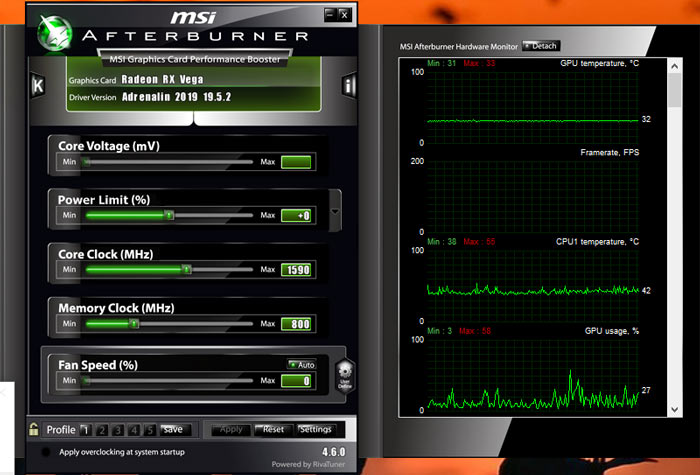
Pour réorganiser les graphiques et hiérarchiser la température du processeur afin qu’elle apparaisse vers le haut, cliquez sur «Paramètres» dans Afterburner, puis sur l’onglet Surveillance. Ici, vous verrez un menu dans lequel vous pouvez cocher les éléments que vous souhaitez afficher sur l’écran d’accueil et faire glisser vers le haut les éléments que vous souhaitez afficher vers le haut. Faites simplement glisser «CPU1 temperature», «CPU2 temperature» et toutes les autres températures CPU près du haut du graphique, puis cliquez sur OK. Ils apparaîtront sur l’écran d’accueil dans l’ordre que vous avez choisi.

Lorsque vous sélectionnez la température «CPU», vous pouvez également cocher la case «Afficher dans l’affichage à l’écran» pour qu’elle apparaisse dans le coin chaque fois que vous entrez le raccourci pour afficher l’OSD. (Vous pouvez choisir la clé que vous souhaitez utiliser en accédant à l’onglet «Affichage à l’écran» dans les paramètres d’Afterburner.)
Ouvrir le moniteur de matériel
Ouvrir le moniteur de matériel est une bonne solution pour obtenir toutes vos statistiques nécessaires en un seul endroit. Cela pourra vous dire quelles sont les températures de votre CPU ainsi que la température de votre GPU, les tensions utilisées dans votre ordinateur et même à quelle vitesse les ventilateurs de votre système vont. Cela en fait un outil robuste qui vous permet de garder un œil sur toutes les températures de votre système.

Vous pouvez trouver la température de votre CPU dans la catégorie avec le nom de votre CPU. Il listera une température pour chaque cœur de votre processeur.

Beaucoup de ces moniteurs de température vous permettent de mettre des lectures sur votre barre des tâches. Ceci est particulièrement utile si vous effectuez des tâches intensives pour le système et que vous souhaitez garder un œil sur vos températures sans faire des va-et-vient entre la fenêtre active et le moniteur système. Si vous souhaitez voir la température du processeur dans la barre des tâches, cliquez avec le bouton droit sur la température elle-même et cliquez sur « Afficher dans la barre d’état ».

Si la lecture finit par se cacher dans la section des icônes «supplémentaires», vous pouvez la faire glisser sur le plateau actif principal. Cela signifie qu’il sera toujours visible tant que vous pouvez voir la barre des tâches.

Temp de base

Si vous souhaitez quelque chose d’un peu plus axé sur le processeur lui-même, Temp de base est un bon choix lorsque vous devez vérifier la température du processeur sous Windows 10. Il vous donne tout ce que vous voulez savoir sur votre processeur, comme son nom, les cœurs qu’il utilise et, surtout, sa température. Il vous informera même de la limite de jonction en T de votre processeur, répertoriée comme «Tj. Max ”au-dessus de vos températures.

Si vous souhaitez voir la température dans la barre d’état système, elle doit être activée par défaut. Si ce n’est pas le cas, cliquez sur « Options », puis sur « Paramètres ».

Cliquez sur l’onglet «Barre des tâches Windows», puis sur «Activer les fonctionnalités de la barre des tâches Windows 7», puis sur «Température», puis sur «OK».

Speccy
Une autre suite tout-en-un, Speccy, vient comme un joli paquet de divers diagnostics de systèmes, y compris la possibilité de vérifier la température du processeur dans Windows 10. Dès que vous ouvrez Speccy, vous êtes montré toutes les températures pertinentes que vous devez connaître pour un ordinateur portable sain. C’est également idéal pour rechercher des informations sur votre système, alors assurez-vous de vous souvenir de cette application si vous avez besoin d’informations sur votre système d’exploitation ou votre carte mère, par exemple.

Si vous cliquez sur «CPU» à gauche, vous pouvez obtenir des informations plus ciblées sur votre processeur.

Si vous souhaitez que la température apparaisse dans la barre d’état, cliquez sur « Afficher », puis sur « Options ».

Cliquez sur « Barre d’état système », puis « Réduire dans la barre d’état », puis « Afficher les métriques dans la barre d’état », puis sélectionnez « CPU ».

Désormais, lorsque vous réduisez Speccy, vous pouvez garder un œil sur la chaleur de votre CPU pendant que vous faites d’autres choses.
Aider! Mon processeur est trop chaud!
Si les méthodes ci-dessus vous amènent à découvrir que vous avez un processeur assez grillé, ne paniquez pas. Il existe de nombreuses solutions que vous pouvez utiliser pour ramener votre processeur à un niveau plus raisonnable. Nous avons publié un article sur la façon de refroidir un ordinateur portable en surchauffe, alors voyez si les solutions proposées vous aideront à ramener votre processeur à une chaleur plus gérable.
Vérification de la chaleur
Étant une partie vitale de votre ordinateur portable, un processeur en surchauffe est une source de préoccupation. Cependant, avec les applications tierces, vous pouvez facilement vérifier la température du processeur dans Windows 10 et vous assurer que votre processeur fonctionne aussi bien qu’il le devrait.
Vous voulez faire plus de maintenance de votre ordinateur portable? Ensuite, lisez nos guides sur la façon de réparer un pavé tactile d’ordinateur portable qui se comporte mal, ainsi qu’un clavier d’ordinateur portable.
Soutenez notre effort ❤️
Si vous avez apprécié cet article, pensez à laisser un pourboire pour nous aider à continuer à publier du contenu de qualité.
