


Beaucoup d’entre nous n’en ont peut-être pas entendu parler, mais Windows 10 a un dossier caché nommé «WindowsApps», où toutes les dernières applications, telles que les applications du Microsoft Store, sont mises en bac à sable à partir de tout le reste du système. Sa propriété est détenue par un compte utilisateur Microsoft intégré appelé «TrustedInstaller», ce qui le rend techniquement difficile d’accès pour des raisons de sécurité.
Pourquoi voudriez-vous contourner cette restriction? D’une part, il y a beaucoup d’espace réutilisable dans le dossier WindowsApps et vous devez vous débarrasser des fichiers inutiles. Même si vous ne supprimez rien, vous trouverez des informations pertinentes sur des applications telles que Mail, Photos et jeux installés via Xbox Game Pass pour PC. Si vous êtes l’administrateur ou l’utilisateur système de votre ordinateur, suivez les méthodes ci-dessous pour accéder au dossier WindowsApps.
La méthode la plus rapide: prendre possession du registre Hack
Il existe deux façons distinctes d’accéder au dossier WindowsApps: soit en utilisant un simple hack de registre, soit en modifiant manuellement la propriété du dossier. Les deux sont également sûrs, bien que le premier soit légèrement plus rapide.
Pour utiliser la méthode du menu contextuel rapide, vous pouvez télécharger ce hack de registre Take Ownership. Pour l’installer, ouvrez simplement le fichier ZIP et double-cliquez sur «InstallTakeOwnership.reg». Vous pouvez également extraire d’abord le dossier pour ouvrir le fichier. Il existe un autre fichier, «RemoveTakeOwnership.reg», qui fait tout le contraire en rétablissant la propriété de TrustedInstaller.
Vous recevrez une alerte de l’éditeur de registre indiquant que «l’ajout d’informations peut involontairement modifier ou supprimer des valeurs et empêcher les composants de fonctionner correctement». Ceci est juste une note de précaution que vous pouvez ignorer en toute sécurité dans le cas de ce programme d’installation. Cliquez sur «Oui» pour continuer.

Vous devriez remarquer un message de réussite «Install TakeOwnership.reg a été ajouté avec succès au registre».

Accédez maintenant aux «dossiers fréquents» de votre Explorateur de fichiers Windows en utilisant la touche de raccourci Gagner + E. Allez dans «Ce PC» et ouvrez le lecteur C où les fichiers de programme seront disponibles.

Descendez le chemin des fichiers programmes et vous remarquerez un dossier WindowsApps caché. Si vous n’avez pas encore activé l’affichage des dossiers cachés sur votre PC, allez dans l’onglet «Affichage» et vérifiez le menu «éléments cachés».
Une fois que le dossier WindowsApps caché est visible, cliquez avec le bouton droit de la souris et sélectionnez «Prendre possession».

Une fenêtre d’invite de commande s’ouvrira, ce qui confirmera un transfert de propriété du dossier WindowsApps. Ferme la fenêtre.

Vous pourrez désormais accéder facilement au dossier WindowsApps.

Vous pouvez choisir de supprimer les fichiers inutiles de WindowsApps si vous le souhaitez. Cela ramènera beaucoup d’espace réutilisable sur le lecteur C.

Deuxième méthode: accédez manuellement au dossier WindowsApps dans Windows 10
Si vous ne souhaitez pas avoir une commande «Prendre possession» dans votre menu contextuel pour des raisons de sécurité ou pour d’autres raisons, vous pouvez également accéder manuellement au dossier WindowsApps.
Revenez aux fichiers programme dans le lecteur C et essayez de remarquer le dossier WindowsApps caché. Les étapes détaillées pour afficher le dossier caché ont été couvertes dans la section précédente.

Bien que vous puissiez voir le dossier, vous ne pouvez pas ouvrir le dossier pour voir les fichiers qu’il contient. Si vous essayez de l’ouvrir, votre accès sera refusé même si vous êtes l’administrateur.

Pour accéder au dossier WindowsApps, cliquez avec le bouton droit sur le dossier, puis sélectionnez l’option «Propriétés» dans la liste des options du menu contextuel.
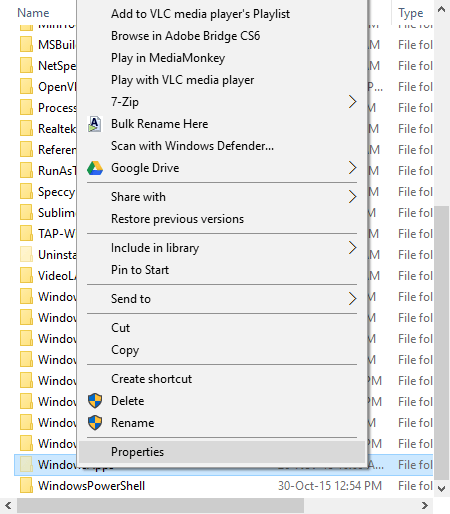
L’action ci-dessus ouvrira la fenêtre Propriétés. Accédez à l’onglet Sécurité et cliquez sur le bouton «Avancé» qui apparaît en bas de la fenêtre.

Une fois que la fenêtre Paramètres de sécurité avancés a été ouverte, cliquez sur le lien «Modifier» qui apparaît à côté de «TrustedInstaller», qui est un paramètre par défaut.

Dans la fenêtre «Sélectionner un utilisateur ou un groupe», vous trouverez le bouton «Vérifier les noms». Votre tâche consiste à saisir tout nom enregistré sur votre PC. Cette action remplira automatiquement le nom de l’objet. S’il s’agit de votre propre PC, vous êtes l’administrateur, ce qui signifie que vous pouvez simplement taper administrator et cliquez sur « Vérifier les noms ». C’est vraiment l’approche la plus rapide pour obtenir le bon accès.

Comme indiqué ici, le nom «Administrateur» est acceptable pour le système et est automatiquement ajouté. Cliquez simplement sur «OK» pour continuer.

Vous pouvez également utiliser d’autres noms d’utilisateur système. Tant qu’un utilisateur système est autorisé à afficher les dossiers et applications cachés, il peut accéder au dossier WindowsApps en tant que nouveau propriétaire.

Si l’utilisateur système est inconnu ou si vous avez fait une faute d’orthographe, vous remarquerez une erreur «introuvable» en essayant d’ajouter le nom incorrect.

Nous arrivons maintenant à l’étape principale. Ici, dans la fenêtre principale, vous pouvez voir que le propriétaire du dossier a été changé pour votre compte administrateur spécifié. Avant d’appliquer la modification, assurez-vous que le « Remplacer le propriétaire sur les sous-conteneurs et les objets»Est cochée, sinon vous ne pourrez pas interagir avec d’autres fichiers et dossiers dans le dossier WindowsApps.
Après avoir tout fait, cliquez sur les boutons Appliquer et OK pour enregistrer les modifications.

Dès que vous cliquez sur le bouton OK, Windows commence à modifier les autorisations des fichiers et des dossiers.

Vous remarquerez enfin un message d’état de réussite: « Si vous venez de prendre possession de cet objet, vous devrez fermer et rouvrir les propriétés de cet objet avant de pouvoir afficher ou modifier les autorisations. » Cliquez sur OK pour continuer.

Vous devriez maintenant pouvoir accéder au dossier WindowsApps sans aucun problème, que ce soit en mode administrateur ou en tant qu’utilisateur système approuvé.
Quelle que soit la méthode que vous utilisez, vous devriez maintenant avoir accès au dossier WindowsApps. Vous pouvez également utiliser la même méthode pour prendre le contrôle de n’importe quel dossier sur votre disque dur. Pour plus de conseils et de hacks pour Windows 10, lisez notre guide sur la façon de vérifier la température du processeur sur votre PC. Et dans un petit guide de retour en arrière, nous avons également organisé une liste d’excellents économiseurs d’écran pour Windows 10.
Crédit d’image: Écran principal de Windows 10 avec toutes les applications en cours d’exécution par DepositPhotos
Soutenez notre effort ❤️
Si vous avez apprécié cet article, pensez à laisser un pourboire pour nous aider à continuer à publier du contenu de qualité.
