


Google Drive est-il installé sur votre iPhone / iPad? Votre Google Drive peut contenir des données sensibles et confidentielles que vous ne voulez pas que les autres voient ou accèdent, en particulier ceux qui empruntent votre téléphone pour une utilisation rapide. Vous apprendrez ici comment ajouter l’authentification Face ID à Google Drive sur iOS.
Suivez le guide ci-dessous pour activer l’authentification Face ID / Touch ID sur votre appareil iOS:
1. Ouvrez l’application Google Drive sur votre iPhone / iPad.
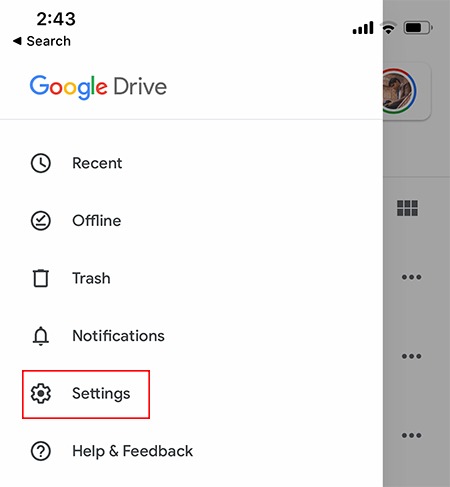
2. Appuyez sur l’icône de menu dans le coin supérieur gauche.
3. Dans la barre latérale, appuyez sur « Paramètres ».
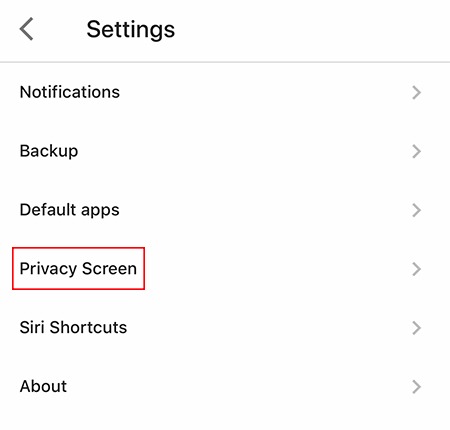
4. Sélectionnez «Écran de confidentialité».
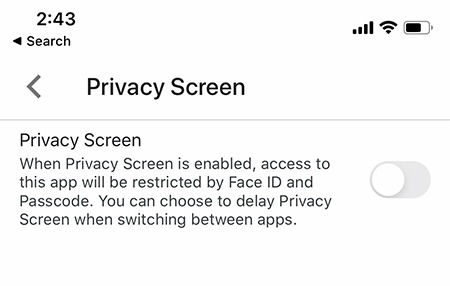
5. Activez l’option pour l’écran de confidentialité qui devrait activer la fonction.
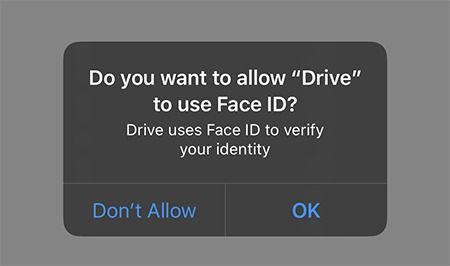
Vous recevrez une notification contextuelle d’iOS / iPadOS vous demandant si vous souhaitez autoriser Google Drive à accéder à Face ID / Touch ID sur votre appareil. Appuyez sur «OK» pour l’autoriser.
Désormais, la prochaine fois que vous ouvrirez Google Drive, vous devrez authentifier l’application avec Face ID ou Touch ID, selon la méthode que vous utilisez.
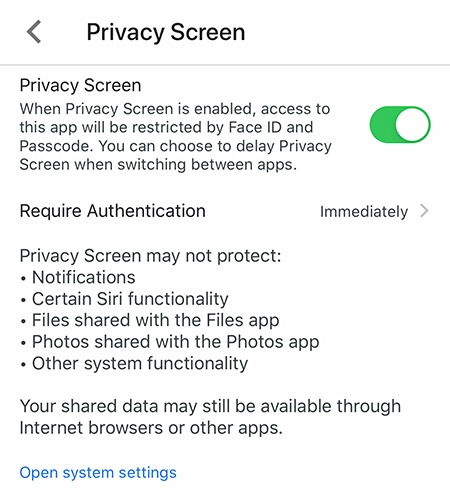
Vous verrez également de nouvelles options d’écran de confidentialité disponibles maintenant qu’elles sont disponibles. Ouvrez le menu comme expliqué ci-dessus et vous verrez les fonctionnalités personnalisables suivantes:
- Retard: Par défaut, Google Drive vous demandera d’authentifier à nouveau l’application au moment où vous verrouillez votre écran ou quittez l’application. Si vous souhaitez modifier cela, vous pouvez définir un délai: « Immédiatement », « Après 10 secondes », « Après 1 minute » et « Après 10 minutes ».
- Utiliser le mot de passe: Certains utilisateurs peuvent choisir d’utiliser un code d’accès au lieu de Face ID / Touch ID sur leur appareil. Pour ce faire, ouvrez le menu Écran de confidentialité.
Appuyez sur le lien bleu «Ouvrir les paramètres du système».
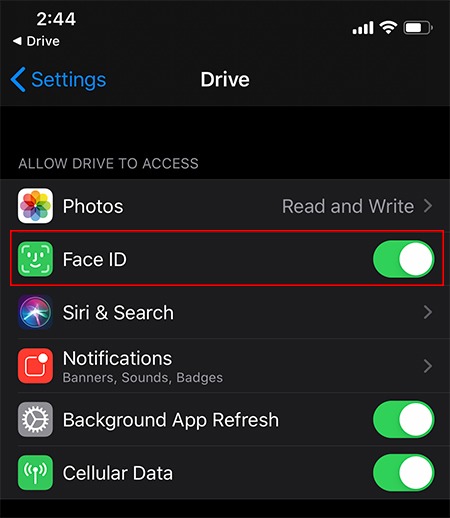
Dans le menu Paramètres, désactivez l’option « Face ID ». Une fois que vous avez fait cela, vous serez invité à entrer le code de votre appareil au lieu de Face ID / Touch ID la prochaine fois que vous ouvrirez Google Drive.

Maintenant que vous savez comment ajouter l’authentification Face ID à Google Drive sur iOS, n’oubliez pas de sauvegarder également votre iPhone. N’oubliez pas de consulter également notre guide pour l’envoi d’e-mails sécurisés et confidentiels dans Gmail.
Crédit d’image: Femme tenant Apple iPhone 6S Rose Gold avec l’application Google Drive. par DepositPhotos
Soutenez notre effort ❤️
Si vous avez apprécié cet article, pensez à laisser un pourboire pour nous aider à continuer à publier du contenu de qualité.
