


SmartThings a été l’un des premiers systèmes de maison intelligente utilisés pour automatiser votre maison. Bien que vous puissiez lancer l’application mobile SmartThings et interagir avec vos appareils, pourquoi faire tout cet effort lorsque vous pouvez contrôler votre maison intelligente à l’aide de votre voix? Dans cet article, vous apprendrez comment connecter votre réseau SmartThings à votre appareil Amazon Alexa.
Une fois cette connexion établie, vous pourrez interagir avec tous vos appareils intelligents à l’aide des commandes Alexa – qu’il s’agisse de vérifier l’état des portes et des fenêtres, de démarrer votre Smart TV, de lire de la musique ou d’effectuer d’autres tâches essentielles de domotique. , Vous apprendrez à créer une maison intelligente entièrement mains libres.
Activer la compétence SmartThings
La première étape consiste à donner à votre Amazon Alexa les outils dont elle a besoin pour se connecter à SmartThings:
1. Si vous ne l’avez pas déjà fait, installez l’application Amazon Alexa sur votre iOS ou alors Android appareil.
2. Lancez l’application Alexa et connectez-vous en utilisant votre nom d’utilisateur et votre mot de passe Amazon.
3. Dans le coin inférieur droit, appuyez sur l’icône «Appareils», puis sélectionnez «Vos compétences en matière de maison intelligente».
4. Appuyez sur «Activer les compétences de la maison intelligente».
5. Dans la barre d’outils, sélectionnez la loupe et saisissez «SmartThings». Lorsque SmartThings apparaît, appuyez dessus.
6. Sélectionnez «Activer pour utiliser».
7. Lorsque vous y êtes invité, connectez-vous à votre compte Samsung ou à votre compte SmartThings.
8. Lisez les informations à l’écran et si vous souhaitez continuer, cliquez sur «Autoriser».
Après quelques instants, vous devriez voir le message suivant: « Alexa a été associée avec succès à SmartThings. » Quittez l’écran actuel en appuyant sur l’icône «X».
Découvrez les appareils, les scènes et les routines de la maison intelligente
Ensuite, votre Amazon Alexa doit découvrir tous les appareils intelligents de votre réseau, y compris votre SmartThings Hub. Bien que cette fonctionnalité s’appelle «Découvrir les appareils», elle découvrira également toutes les scènes ou routines que vous avez créées pour votre réseau domotique intelligent:
1. Après avoir appuyé sur l’icône «X», vous devriez être automatiquement redirigé vers l’écran «Découvrir les appareils» d’Alexa.
2. Appuyez sur le bouton «Découvrir les appareils».
3. Alexa va maintenant rechercher des appareils, des scènes et des routines sur votre réseau SmartThings.
Si l’application Amazon Alexa ne vous redirige pas automatiquement vers l’écran «Découvrir les appareils», vous pouvez accéder manuellement à cet écran:
4. Dans le coin inférieur droit de l’application Alexa, sélectionnez «Appareils».
5. Faites défiler la barre en haut de l’écran et sélectionnez «Tous les appareils» lorsqu’elle apparaît.

6. Appuyez sur la petite icône «+».
7. Appuyez sur «Ajouter un appareil».

8. Sélectionnez la catégorie d’appareil intelligent que vous souhaitez enregistrer, suivie du modèle ou de la marque, par exemple: «Thermostat -> Google Nest» ou «Light -> Philips Hue». Si votre Alexa a du mal à se connecter à votre réseau domestique intelligent, sélectionner «Hub -> SmartThings» peut souvent résoudre les problèmes de connectivité.
Alexa va maintenant effectuer une analyse et après quelques instants, elle devrait afficher des informations sur tous les appareils, scènes et routines découverts.
Interagir avec votre maison intelligente
Une fois qu’Alexa est correctement connectée à SmartThings, vous pouvez interagir avec tous vos appareils intelligents compatibles à l’aide de commandes vocales. Par exemple, vous pouvez dire à Alexa de réduire la luminosité de vos lumières Philips Hue ou lui demander d’exécuter votre routine «Good Morning».
Les tâches que vous pouvez effectuer avec Alexa varient en fonction des appareils intelligents, des scènes et des routines présents sur votre réseau, mais dans un tutoriel précédent nous avons examiné comment vous pouvez surveiller les événements d’ouverture et de fermeture de porte à l’aide du capteur multifonction SmartThings.
Vous pouvez maintenant demander à Alexa de vérifier si cette porte est ouverte ou fermée. Par exemple, j’ai fixé le capteur polyvalent à une porte extérieure de ma véranda, donc je peux simplement demander, «Alexa, la porte de la véranda est-elle ouverte?» et Alexa fournira une réponse.
Cela peut être utile pour obtenir rapidement et facilement une mise à jour de l’état des différentes portes, fenêtres et appareils répartis dans toute votre maison; Cependant, vous voudrez peut-être passer au niveau supérieur et utiliser Alexa pour contrôler votre maison intelligente.
Déclencher des routines et des modes avec Alexa
Dans cette dernière section, nous allons créer une routine «Bonne nuit» qui mettra votre maison en mode «Nuit». Lorsque la maison est en mode nuit, SmartThings surveillera le capteur de porte et vous enverra une notification sur votre smartphone si cette porte est ouverte au milieu de la nuit.
Depuis que nous avons connecté SmartThings avec Alexa, nous pourrons déclencher cette routine à l’aide d’une commande vocale – par exemple: « Alexa, lance Good Night. »
Pour compléter cette section, je vais utiliser les modes «Nuit» et «Bonne nuit» prêts à l’emploi de SmartThings! routine et bâtissez sur le travail que nous avons effectué dans le didacticiel précédent.
Dans cette première étape, nous devons configurer le mode «Nuit» de SmartThings pour qu’il se déclenche automatiquement chaque fois que nous exécutons la routine «Bonne nuit»:
1. Dans l’application SmartThings Classic, accédez à «Automatisation».
2. Trouvez le « Good Night! » routine et appuyez sur l’icône de roue dentée qui l’accompagne.

3. Appuyez sur « Changer le mode en » et assurez-vous qu’il est réglé sur « Nuit ».
4. Appuyez sur «Enregistrer».
Désormais, chaque fois que nous exécutons la routine «Bonne nuit», notre réseau domestique intelligent passe en mode «Nuit».
Surveillance de la porte d’entrée
Nous devons maintenant activer la règle de surveillance des portes lorsque notre maison est en mode «Nuit»:
1. Dans l’application SmartThings, sélectionnez l’onglet «Tableau de bord».
2. Appuyez sur la carte «Home Solutions».
3. Appuyez sur l’icône en forme de roue dentée.
4. Sélectionnez «Personnalisé», suivi de la règle que vous avez créée dans notre didacticiel précédent, qui dans mon exemple est «Ouverture du Conservatoire».
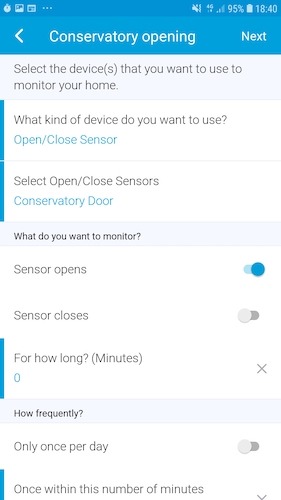
5. Appuyez sur « Uniquement lorsque le mode est -> Nuit -> Terminé -> Enregistrer. »
Vous recevrez maintenant une notification si cette porte est ouverte alors que la maison est en mode «Nuit». Cependant, nous n’avons pas encore fini! Voyons comment nous pouvons déclencher la routine «Good Night», en utilisant une commande Alexa.
Apprenez à Alexa quelques nouvelles commandes
La dernière étape consiste à apprendre à Alexa à répondre à notre commande vocale:
1. Lancez l’application Alexa.
2. Appuyez sur l’icône lignée dans le coin supérieur gauche et sélectionnez «Routines».
3. Appuyez sur la petite icône «+».
4. Appuyez sur «Entrer le nom de la routine» et donnez un nom à cette routine; J’utilise «Bonne nuit».
5. Appuyez sur «Lorsque cela se produit -> Voix».
6. Entrez la phrase qui déclenchera cette routine; J’utilise « Alexa, bonne nuit. »
7. Appuyez sur « Ajouter une action -> Smart Home -> Scène de contrôle ».
8. Sélectionnez votre routine «Bonne nuit», puis cliquez sur «Ajouter».
9. Je veux qu’Alexa confirme qu’elle a compris ma commande et qu’elle exécute ma routine, alors appuyez sur «Ajouter des actions -> Alexa dit», puis entrez une phrase avec laquelle Alex devrait répondre. J’utilise « Courir bonne nuit. »

10. Appuyez sur «Enregistrer».
Et c’est tout! Pour mettre votre nouvelle routine à l’épreuve:
- Lancez l’application SmartThings Classic.
- Assurez-vous que vous êtes dans n’importe quel mode autre que le mode «Nuit».
- Dites à Alexa de mettre votre maison en mode nuit – par exemple, j’utilise la commande vocale «Alexa, va bonne nuit».
Vous devriez maintenant voir l’application SmartThings passer en mode nuit. Si vous ouvrez votre porte ou votre fenêtre dans ce mode, vous devriez recevoir une notification sur votre smartphone.
Conclure
Vous avez appris à contrôler votre maison intelligente à l’aide de commandes vocales en connectant Samsung SmartThings et Amazon Alexa. Maintenant que votre Alexa et SmartThings discutent, vous pouvez continuer à ajouter de nouvelles routines et modes et à les déclencher à l’aide de commandes Alexa personnalisées. Vous voudrez peut-être apprendre à utiliser Alexa pour devenir un interphone.
Soutenez notre effort ❤️
Si vous avez apprécié cet article, pensez à laisser un pourboire pour nous aider à continuer à publier du contenu de qualité.
