


Si vous êtes un fan inconditionnel d’Android, vous savez probablement que votre système d’exploitation mobile préféré descend de Linux. Nous avons expliqué dans le passé comment Android est basé sur des composants open source, et que le noyau Linux en fait partie. Il va de soi que s’ils sont si proches, il devrait être relativement facile d’exécuter des applications Android sur Linux.
En fait, c’est exact. Il est généralement difficile d’exécuter des applications pour un système d’exploitation sur un autre. Mais il existe quelques méthodes disponibles pour les utilisateurs de Linux pour exécuter des applications Android qui facilitent les choses. Nous allons jeter un coup d’oeil.
Méthodes existantes pour Android sur d’autres systèmes d’exploitation
Dans le passé, nous avons couvert plusieurs façons d’exécuter Android ou ses applications sur d’autres systèmes d’exploitation. Ceux-ci prennent généralement l’une des deux formes suivantes:
- La première consiste à utiliser une machine virtuelle (VM) de certaines sortes, parfois appelée émulateur. En un mot, c’est un logiciel qui usurpe l’identité d’un système Android entier. Un exemple de cela est l’émulateur inclus dans Android Studio, que nous avons largement utilisé lors de la création d’une application Android simple. Vous pouvez également utiliser un outil VM à usage général comme VirtualBox et exécuter l’une des versions d’Android conçues pour une utilisation sur ordinateur. Enfin, BlueStacks est un exemple plus optimisé de cette méthode pour Windows.
- La deuxième méthode consiste à utiliser un logiciel de compatibilité. Bien que leurs méthodes précises varient, elles sont conçues pour traduire les entrées et sorties du logiciel Android en quelque chose que la machine hôte peut comprendre. Une approche utilise le navigateur Chrome avec un module complémentaire appelé ARChon pour obtenir cet effet.
Dans les sections ci-dessous, nous allons explorer les solutions natives Linux suivantes, qui utilisent les options ci-dessus à des degrés divers:
- Anbox, qui utilise le format de package Snap d’Ubuntu. Il fonctionne plus comme une couche de compatibilité et lance des applications à partir d’un «panneau de contrôle» en quelque sorte.
- Shashlik, qui utilise une machine virtuelle optimisée basée sur QEMU. Il crée des entrées pour les applications Android dans votre lanceur de système habituel.
- Genymotion, qui utilise une machine virtuelle optimisée basée sur VirtualBox. Il exécute une interface complète de périphérique virtuel.
Nous allons explorer chacune de ces options ci-dessous plus en détail.
1. Anbox
Anbox, comme son nom l’indique, se présente comme «Android dans une boîte». C’est une application Linux qui fournit une pile logicielle Android complète dans un récipient, similaire au fonctionnement de Docker. Distribuée en tant que package Snap, votre distribution devra prendre en charge ce format – heureusement, la plupart des principaux le font.
Vous pouvez le rechercher dans votre centre de logiciels ou utiliser une commande rapide comme celle-ci pour Ubuntu:
sudo apt install snapdMaintenant que le système Snap est installé, utilisez la commande du site Web Anbox pour le télécharger et l’installer:
snap install --classic anbox-installer && anbox-installerLe script d’installation basé sur terminal va tout récupérer pour vous. Il commencera par exécuter certaines fonctions d’administration comme l’ajout d’un nouveau référentiel de logiciels et l’installation des prérequis. Il télécharge ensuite le package Anbox Snap (illustré dans l’image ci-dessous) et l’installe.
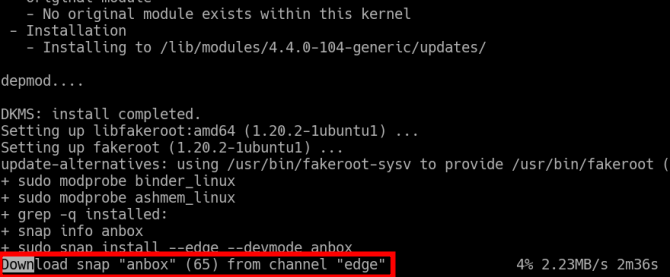
Une fois qu’il est installé, vous pouvez confirmer qu’il fonctionne avec la commande suivante:

Une fois Anbox installé, vous pouvez le lancer à partir de votre menu principal. Il est apparu dans la catégorie « Lost and Found » pour moi, mais il devrait apparaître avec une recherche de texte. Après quelques instants, le «Gestionnaire d’applications Anbox» devrait apparaître à l’écran.

Le site Web du projet indique d’emblée qu’il est toujours en plein développement. Vous le ressentirez au moment d’installer votre première application. Il n’y a pas de méthode graphique sympa par glisser-déposer pour le faire – vous devrez utiliser Android Debug Bridge (ADB). Cet outil fait partie d’Android Studio, donc s’il est déjà installé, vous êtes prêt. Sinon, vous pouvez installer Android Studio (car il fournit son propre émulateur, une autre option), ou voir s’ils sont disponibles dans votre gestionnaire de packages.
Sur Ubuntu, les éléments suivants vous procureront ce dont vous avez besoin:
sudo apt install android-tools-adbVous pouvez maintenant installer une application pour laquelle vous avez un fichier APK à portée de main. La commande suivante va installer Orgzly, une application de prise de notes et de tâches:
adb install com.orgzly_83.apk
Enfin, l’icône de l’application apparaît dans la fenêtre Anbox. Cliquez dessus pour ouvrir l’application comme vous vous y attendez (l’image ci-dessous montre l’application Orgzly que nous avons installée ci-dessus):

le Esc agit comme le bouton de retour, vous permettant de fermer les applications.
2. Shashlik
Shashlik est une autre option et est similaire à Anbox. Alors que ce dernier utilise la technologie de conteneur des packages Snap, Shashlik comprend en fait une machine virtuelle légère basée sur QEMU.
Après avoir téléchargé le gros paquet DEB, vous pouvez l’installer dans un système Ubuntu avec la commande suivante:
dpkg -i shashlik_0.9.3.debL’installation d’applications dans Shashlik est également un travail en cours. Mais la commande d’installation est un peu plus simple:
/opt/shashlik/bin/shashlik-install name_of_app_file.apkUne fois cette opération terminée, vous obtiendrez une petite fenêtre contextuelle indiquant que l’opération a réussi.

Vous obtiendrez également une entrée dans le menu du lanceur (dans la catégorie « Applications Android »), et lorsque vous cliquez dessus, l’application se lancera. Le temps de démarrage de Shashlik est sensiblement plus long qu’Anbox, car il démarre en fait une machine virtuelle appropriée:

Enfin, votre application s’ouvrira dans ce qui est probablement une très petite fenêtre. Il existe des paramètres QEMU dans * / opt / shashlik / android / hardware-qemu.ini que vous pouvez modifier pour obtenir un écran plus grand.

Dans l’ensemble, l’expérience semble un peu plus facile à installer et à configurer Shashlik avec certaines applications, si vous êtes d’accord avec le démarrage plus lent.
3. Genymotion
Genymotion est légèrement différent des deux options ci-dessus.
Tout d’abord, c’est un produit commercial, donc si vous voulez l’utiliser à long terme, vous devrez rapporter de l’argent. Cela signifie également que vous aurez besoin d’un compte auprès de Genymotion pour même télécharger la version d’essai. Enfin, il est positionné comme un outil de développement, ce qui signifie que ce n’est pas vraiment un moyen pratique de lancer des applications autant qu’un système entièrement conçu pour tester. Si aucune de ces choses ne vous arrête, vous pouvez commencer par remplir un formulaire simple et ouvrir un compte:

Après vous être reconnecté à votre compte, cliquez sur le bouton «Essai» en haut à droite de la page. Il vous amènera à une page de téléchargement où vous pourrez choisir une version de Genymotion pour votre système. Pendant le téléchargement, vous devez également vous assurer que VirtualBox est installé, car Genymotion l’utilise.

Une fois terminé, assurez-vous d’accorder au fichier BIN les privilèges exécutables, puis exécutez-le en tant que root (comme indiqué dans la commande dans l’image ci-dessous).
La configuration simple se terminera rapidement, vous informant de la commande «/ opt / genymobile / genymotion / genymotion» disponible. L’exécution de cette action démarre l’application:

La version d’essai apparaîtra demandant une authentification ou une licence. Opter pour Se connecter et fournissez les informations d’identification de votre compte. Après avoir accepté le CLUF, vous serez invité à créer un appareil virtuel:

L’application propose une sélection d’appareils anciens et nouveaux. Sélectionner un et cliquer Prochain deux fois démarrera le processus, en téléchargeant et en configurant le nouvel appareil.

Une fois installé, il vous suffit de sélectionner le nouvel appareil dans la liste de la fenêtre principale de l’application et de cliquer sur le Début bouton:

Une fois qu’il est en cours d’exécution, vous verrez ce qui semble être un appareil Android à part entière dans une fenêtre.
Mais au début, il ne contient qu’un ensemble minimal d’applications. Heureusement, avec Genymotion vous pouvez utilisez une méthode graphique (glisser-déposer) pour en installer de nouvelles. La suppression d’un fichier APK dans la fenêtre le transférera automatiquement sur le périphérique virtuel, l’installera et l’exécutera. Dans l’image ci-dessous, nous pouvons voir (encore) Orgzly, cette fois en plus haute résolution:

Alors, lequel est le meilleur?
La réponse à cette question est simple: celle qui exécute les applications dont vous avez besoin. Et comme c’est souvent le cas, ne pensez pas que vous devez en sélectionner un seul. Si vous avez une application qui fonctionne comme un charme dans Anbox, une autre qui fredonne dans Shashlik et une autre qui nécessite toute la puissance de Genymotion, utilisez-les toutes! N’hésitez pas à y ajouter également l’émulateur Android Studio, juste pour faire bonne mesure!
Avez-vous des applications Android que vous devez absolument avoir sur votre bureau? Avez-vous utilisé l’une des solutions ci-dessus? Comment se comparent-ils aux goûts de BlueStacks? Donnez votre avis et vos conseils dans les commentaires ci-dessous!
Soutenez notre effort ❤️
Si vous avez apprécié cet article, pensez à laisser un pourboire pour nous aider à continuer à publier du contenu de qualité.
