


Les smartphones contiennent de nombreuses informations sensibles. En plus des coordonnées, des e-mails sensibles, des adresses et de l’accès aux comptes de réseaux sociaux, les smartphones contiennent également des informations de carte de crédit. Des services tels que Google Wallet signifient que votre téléphone n’est pas seulement un appareil de communication, mais aussi un moyen d’accéder à votre compte bancaire. Naturellement, vous voudrez le verrouiller afin qu’il soit plus difficile pour quiconque d’y accéder en cas de perte de l’appareil ou de vol. Si vous le perdez et que quelqu’un veut vous le rendre, il ne saura pas où envoyer l’appareil. Sur les téléphones Android, vous ne pouvez pas demander à Siri à qui appartient un téléphone, mais si vous utilisez Android 7.0, vous pouvez ajouter un point de contact rapide sur votre écran. La dernière version est livrée avec une fonctionnalité permettant d’ajouter un message à l’écran de verrouillage. Il peut s’agir de votre numéro de téléphone, de l’adresse de votre domicile ou de votre bureau ou de votre e-mail.
Ouvrez l’application Paramètres et faites défiler jusqu’à la section « Sécurité ». Ne le touchez pas. Au lieu de cela, appuyez sur le petit bouton de la roue dentée qui apparaît à côté.
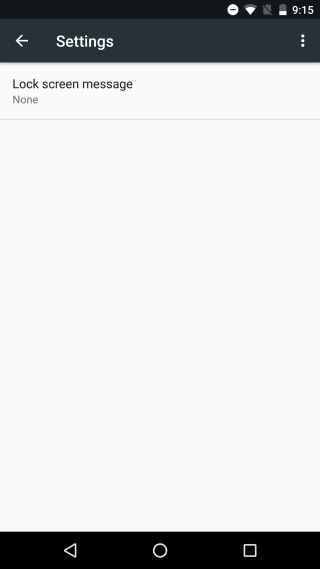
À l’intérieur, vous trouverez des paramètres pour le verrouillage automatique de l’appareil après la mise en veille de l’écran et si une pression sur le bouton d’alimentation doit ou non verrouiller le téléphone immédiatement. C’est également là que vous trouverez la possibilité de définir un message d’écran de verrouillage sur votre appareil. Par défaut, il est défini sur aucun. Appuyez dessus et vous pouvez entrer à peu près tout ce que vous voulez.
Android ne vous dit pas s’il y a une limite à la durée d’un message que vous pouvez définir, mais il est préférable de garder une longueur raisonnable. À un moment donné, le message finira par se couper ou commencera à entrer en conflit avec les notifications sur votre écran de verrouillage.

Appuyez sur « Enregistrer » et le message commencera à apparaître sur votre écran de verrouillage. Le message apparaît juste en dessous de l’heure et de la date. Vous pouvez l’utiliser de manière productive ou pour le plaisir selon la fréquence à laquelle vous le changez. La chose intelligente à faire est de mettre des informations de contact rapides sur l’écran de verrouillage, bien sûr. Nous devons mentionner que la police dans laquelle le message est affiché est plutôt petite.
Une personne sans méfiance qui trouve votre téléphone peut simplement l’ignorer si elle ne sait pas qu’il est là. Pour les utilisateurs d’Android qui n’ont pas reçu Android 7.0, vous pouvez ajouter un message à l’écran de verrouillage avec une application appelée Hi Locker.
Soutenez notre effort ❤️
Si vous avez apprécié cet article, pensez à laisser un pourboire pour nous aider à continuer à publier du contenu de qualité.
